win10如何安装字体_windows添加新的字体教程
1、首先,我们百度搜索【字体下载】等关键词。

2、然后随便点击一个字体下载的网站,下载自己需要的字体。(有些网站显示下载字体要收费,我们选择免费字体下载的网站哈~)
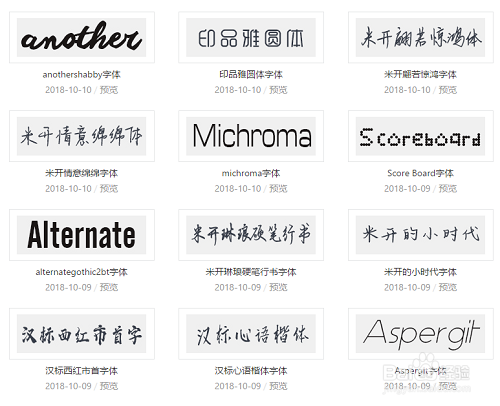
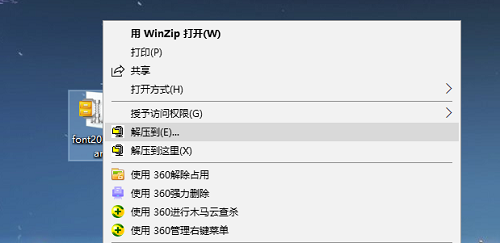
3、字体下载好后,若是压缩文件不是后缀为otf字体文件,我们先解压。
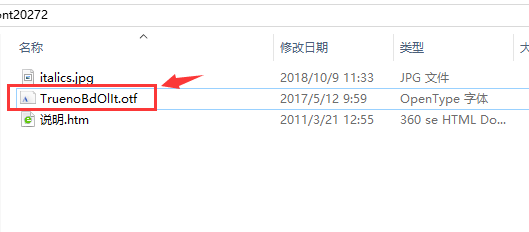
4、解压后,找到后缀为otf的文件,那个就是字体文件。
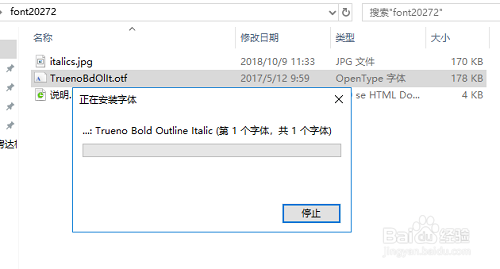
5、鼠标左键点击一下otf这个文件,然后鼠标右键,在弹出的菜单中选择【安装】
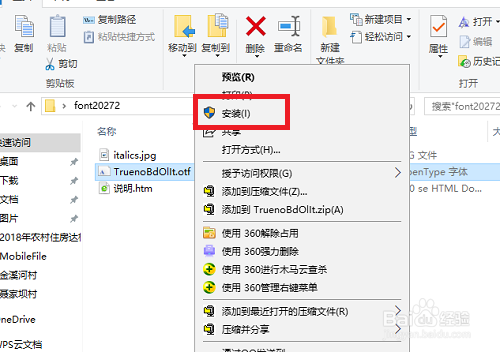
6、这下,电脑就会自动安装字体,等几秒钟就可以安装好啦~
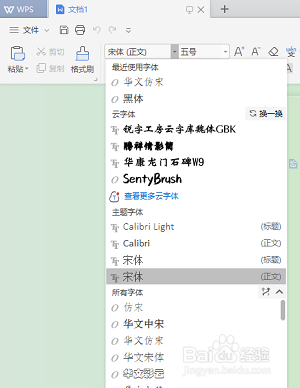
7、在使用WPS、office、PS等软件里,使用字体就会自动调用操作系统的字体,自然你安装的字体也会显示出来啦。
8、温馨提示:若要安装多个字体,按以上操作一个一个安装即可。最后,觉得我的讲解对你有用的话,麻烦你点一下左下角的大拇指图标,为这篇百度经验点个赞哦 ~
声明:本网站引用、摘录或转载内容仅供网站访问者交流或参考,不代表本站立场,如存在版权或非法内容,请联系站长删除,联系邮箱:site.kefu@qq.com。
阅读量:159
阅读量:57
阅读量:99
阅读量:162
阅读量:155