怎么用Word制作二维码?
1、开发工具设置
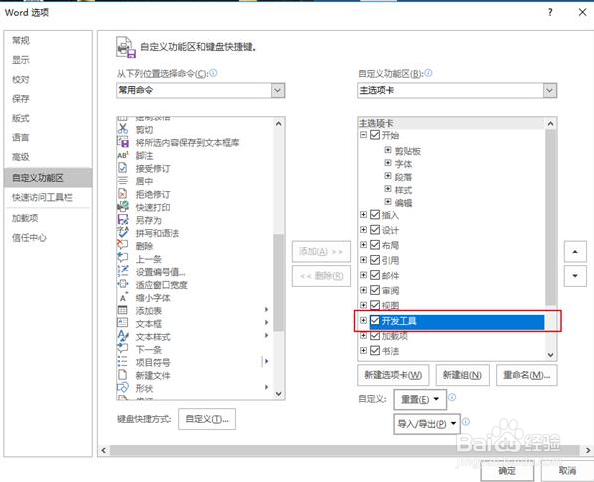
首先打开我们的Word,看看工具栏里有没有 开发工具的选项,如果没有的话,我么就要进行设置。在【文件】——【选项】——【自定义功能】,在右边的框框里找到【开发工具】,勾选它。
2、控件配置
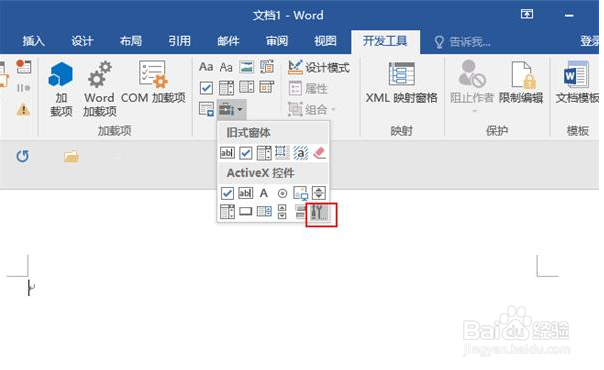
设置好开发工具之后我们就可以在工具栏找到它了,点击【开发工具】——【控件】——【旧式工具】——【其他控件】。不同版本的Word控件位置可能不一样,大家要看仔细是哪一个哦.
3、条形码样式设置
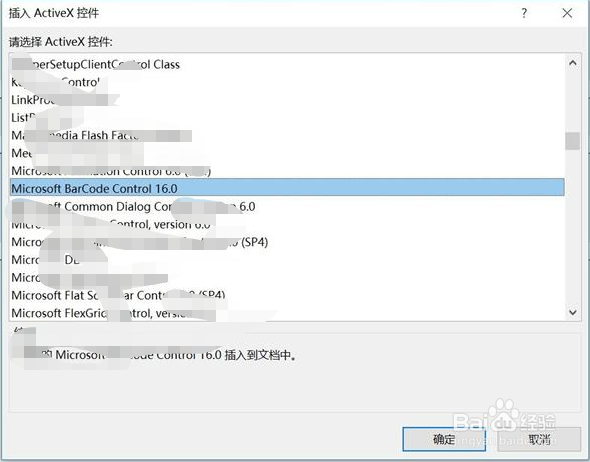
在弹出来的框里有很多英文选项,看不懂没关系,选那个【Microsoft BarCode Control】就好了,这个的意思是加入条形码控件,点击确定之后Word里就会有一个条形码。
4、样式设置
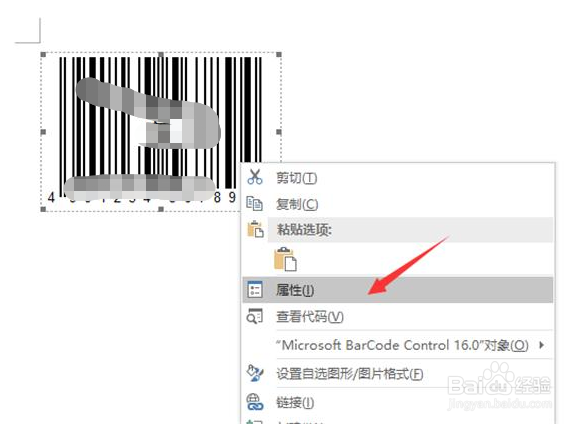
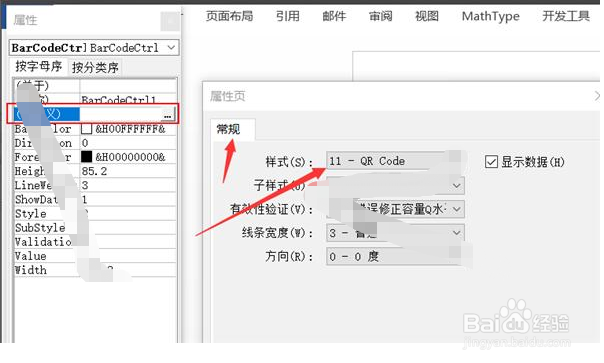
当然,我们要的不是条形码,而是二维码,所以我们还要对条形码进行设置,我们右键点击条形码,选择【属性】。
5、在属性页面选择可以看到【自定义】这一栏后边还有几个小点点,我们点开它就可对条形码的样式进行设置,在【样式】中选择【11——QR Code】,这样我们的条形码就会变成二维码了!!!
6、内容设置
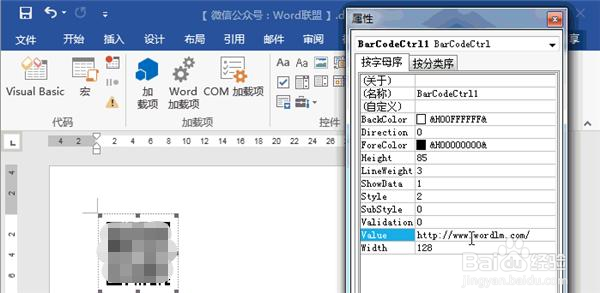
样式设计好之后我们就要添加内容啦,右键点击二维码选择【属性】,在【Value】中输入你想要展示的内容,这样扫一扫这二维码就能看到你输入的内容啦!不过要注意的是,这里只能输入英文、数字和网址哦!而且输入网址的时候记得前面要加上http!
声明:本网站引用、摘录或转载内容仅供网站访问者交流或参考,不代表本站立场,如存在版权或非法内容,请联系站长删除,联系邮箱:site.kefu@qq.com。
阅读量:107
阅读量:108
阅读量:171
阅读量:47
阅读量:90