Windows Server 2016如何配置文件屏蔽模板
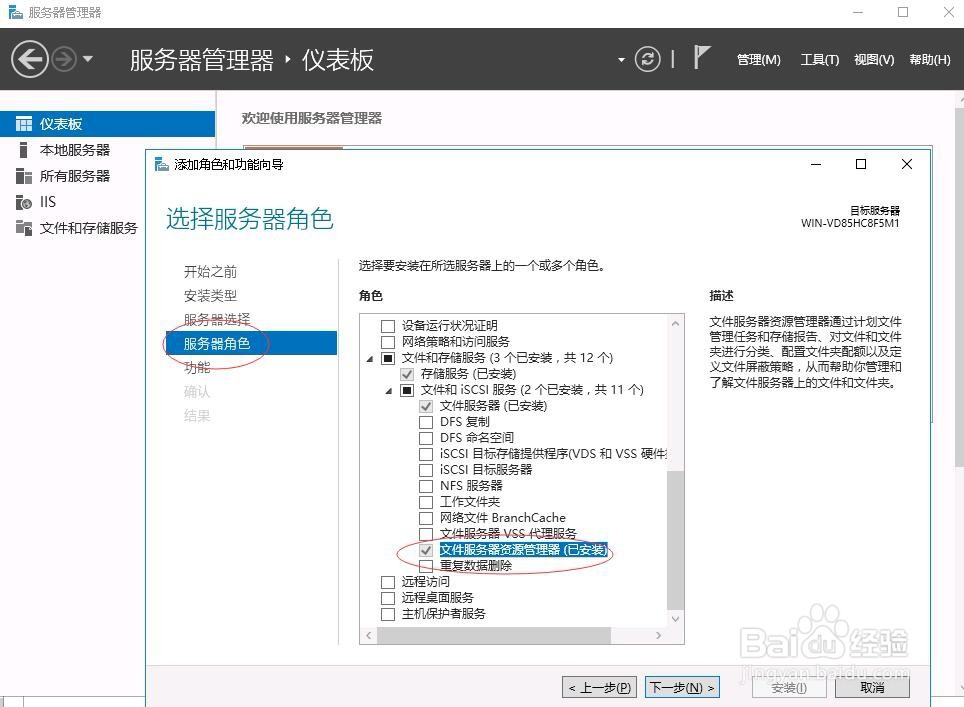
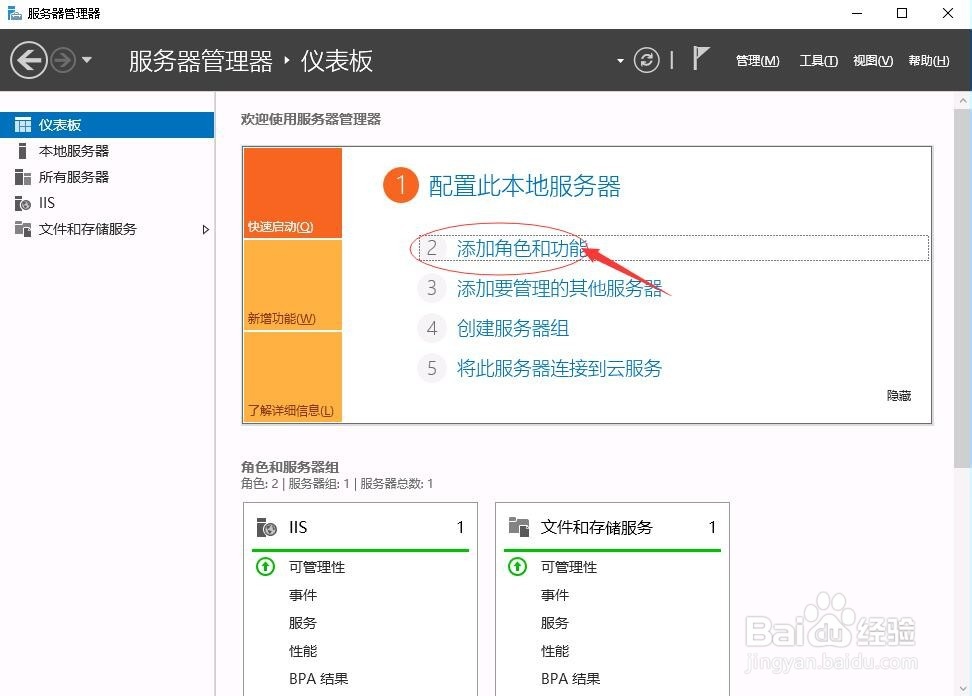
1、文件服务器资源管理器如何还没有安装,在服务器管理器中点击“添加角色和功能”一直点击下一步,直到勾选“文件服务器资源管理器”,再次点击下一步开始按照
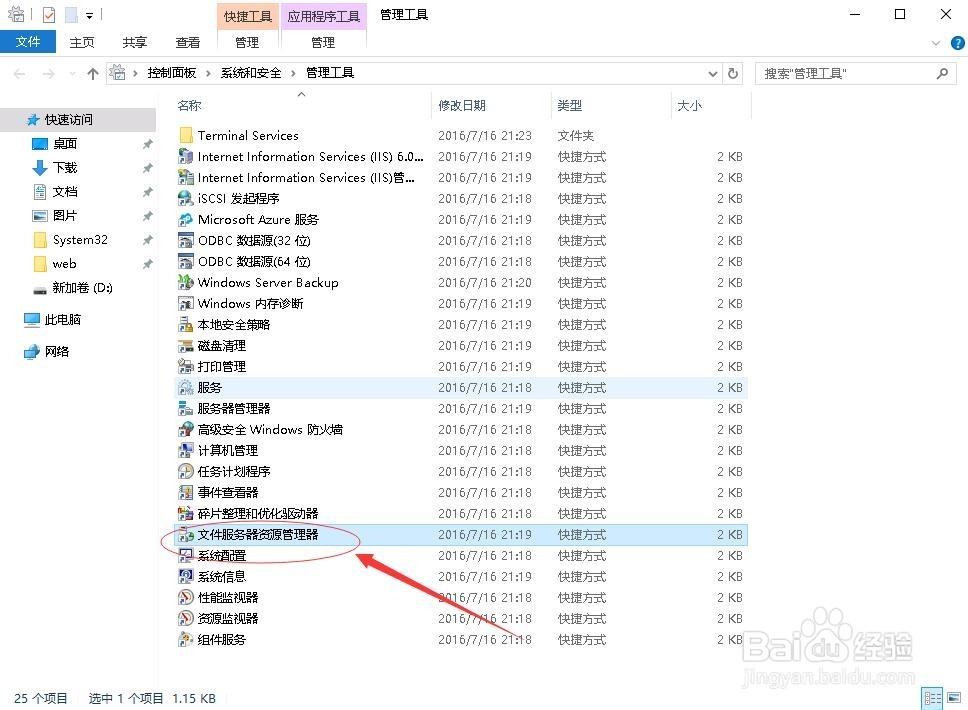
安装好了,可以在管理工具下看到“文件服务器资源管理器”
2、在控制面板\系统和安全\管理工具目录下,双击“文件服务器资源管理器”
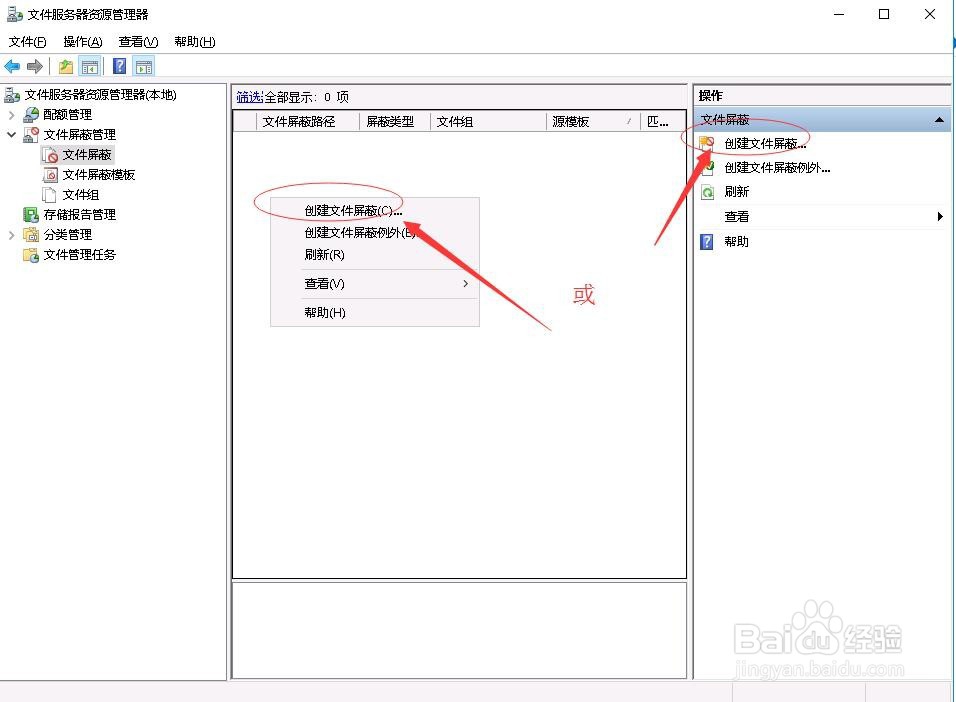
3、由于文件屏蔽模版已经默认有了,不需要我们在添加了
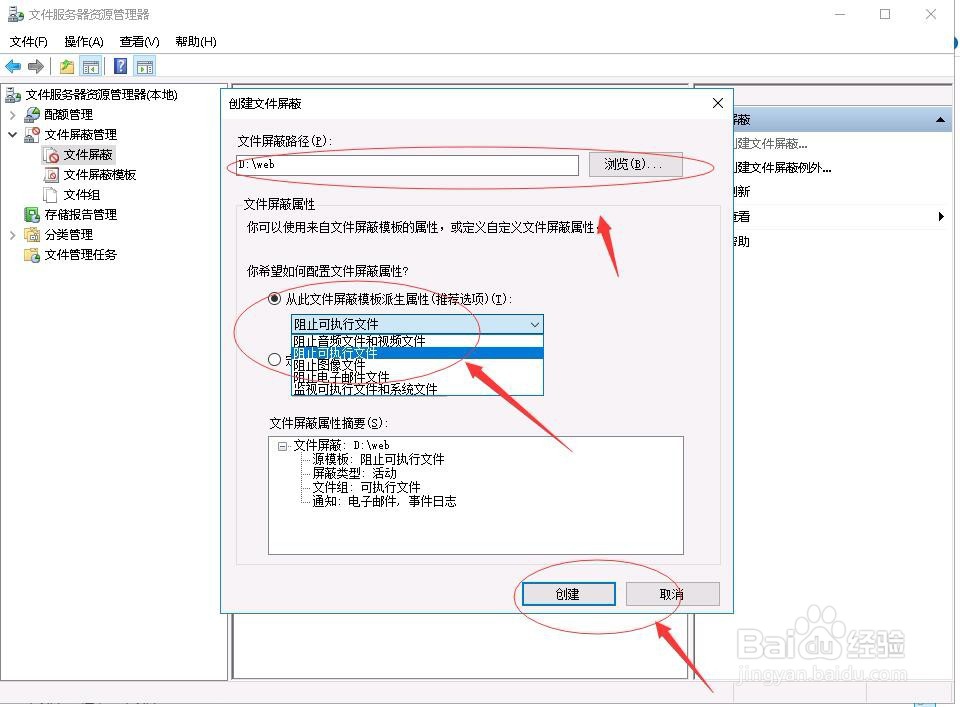
点击“文件屏蔽管理---文件屏蔽”,在中间空白处右击,弹出菜单点击“创建文件屏蔽...”或在右侧操作项目下方点击“创建文件屏蔽...”
4、打开创建文件屏蔽界面,点击“浏览”选择需要文件屏蔽路径,选择文件屏蔽模版,点击“创建”
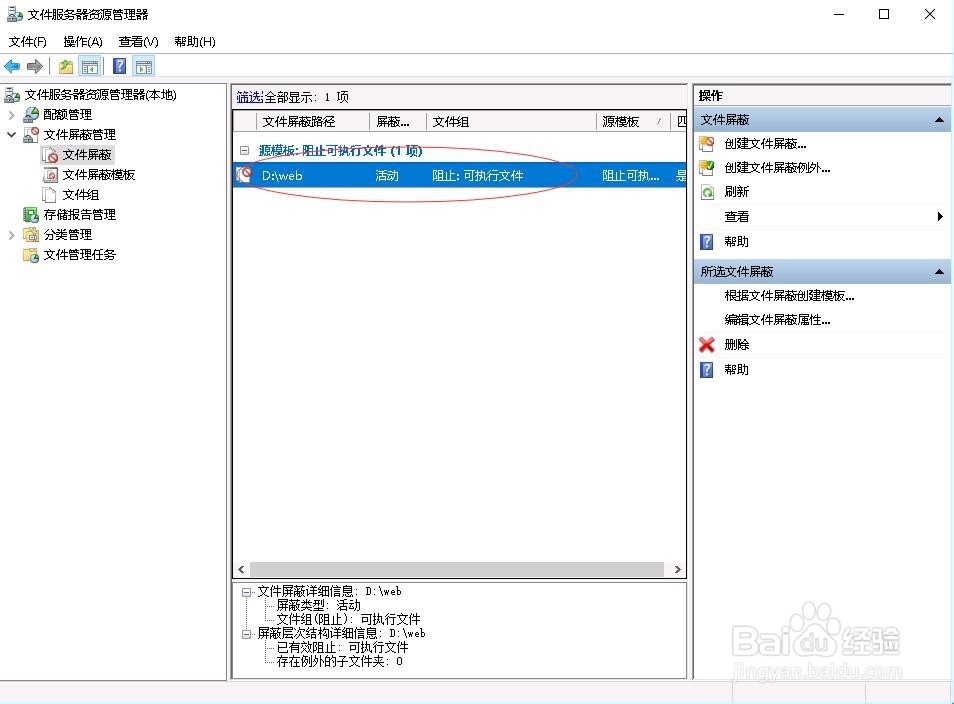
5、回到文件屏蔽界面,我们可以看到已经创建了一条规则
这样在屏蔽规则的文件就无法在服务器上创建了
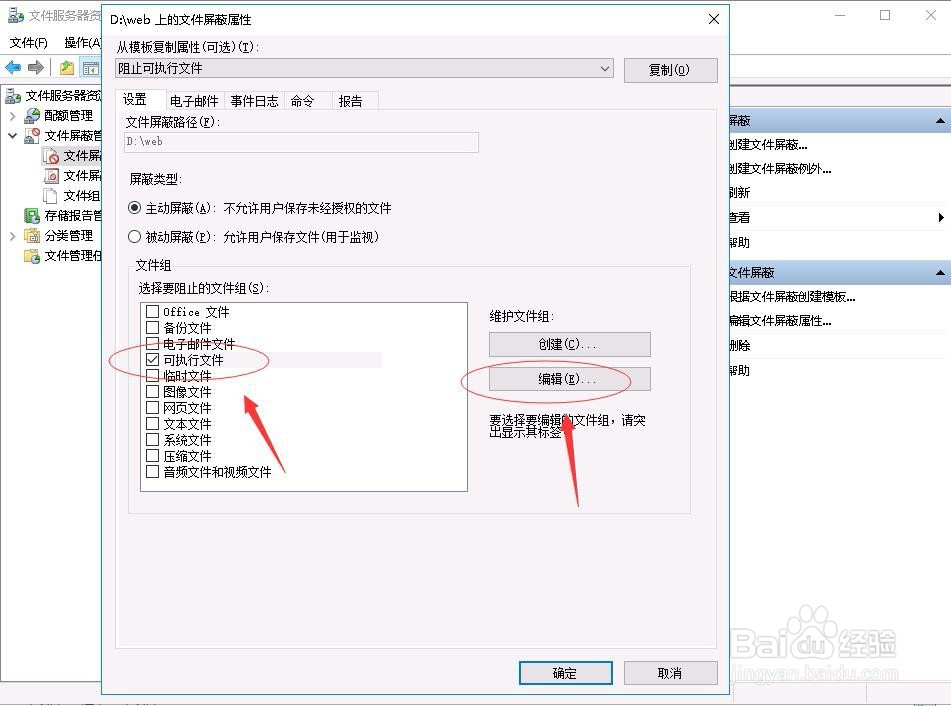
6、需要增加或删除屏蔽文件类型,双击刚才创建屏蔽规则,打开文件屏蔽属性
选中文件组中勾选的可执行文件,点击“编辑”
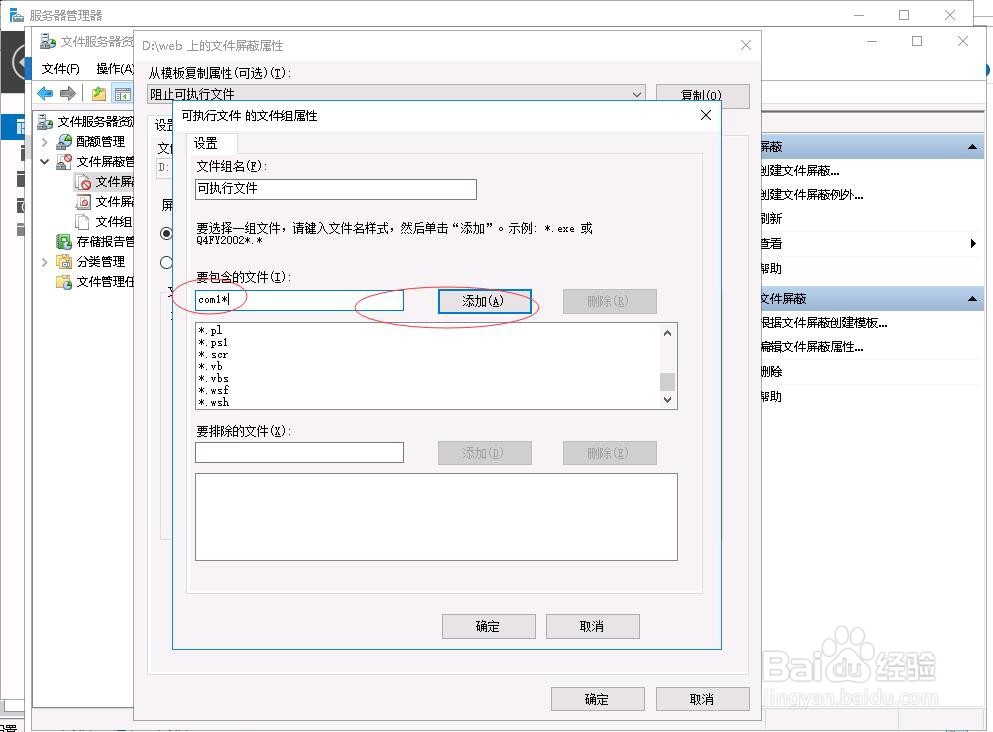
7、打开可执行文件的文件组属性,
1、)添加屏蔽文件类型:在要包含的文件下方框中输入要屏蔽的文件类型,点击添加
2、)删除屏蔽文件类型:选择需要删除文件类型,点击删除
点击确定

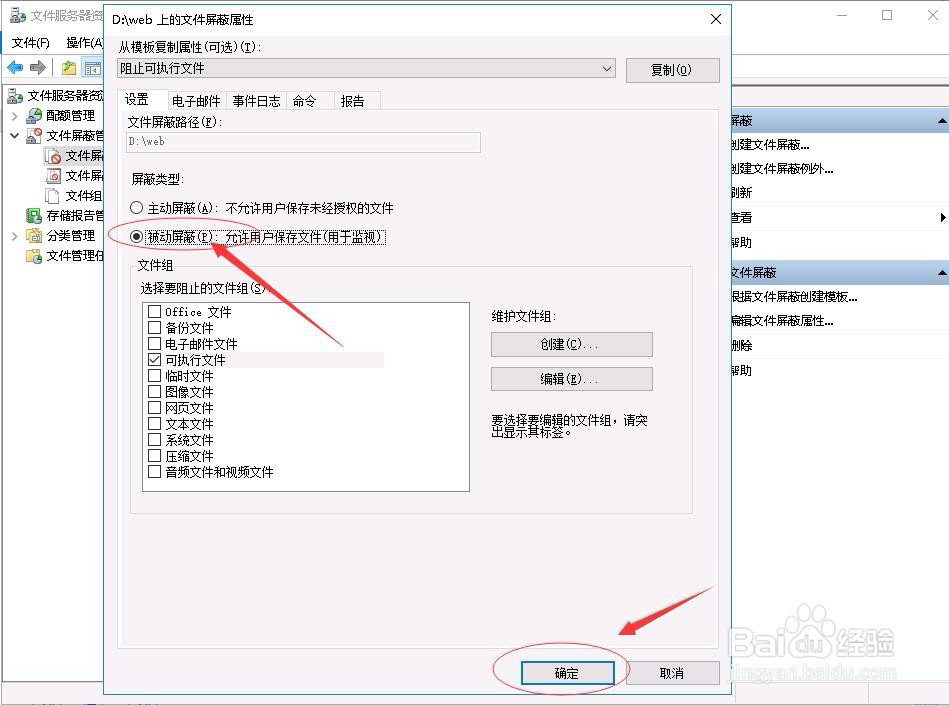
8、临时放行文件屏蔽:打开文件屏蔽属性,将屏蔽类型修改为被动屏蔽,点击确定,弹出提示窗口点击“是”
声明:本网站引用、摘录或转载内容仅供网站访问者交流或参考,不代表本站立场,如存在版权或非法内容,请联系站长删除,联系邮箱:site.kefu@qq.com。
阅读量:137
阅读量:95
阅读量:125
阅读量:91
阅读量:96