word用SmartArt快速制作组织结构图教程
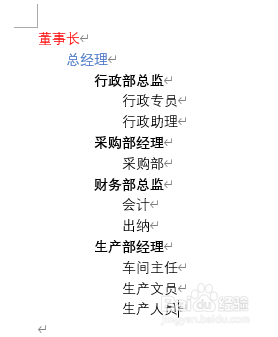
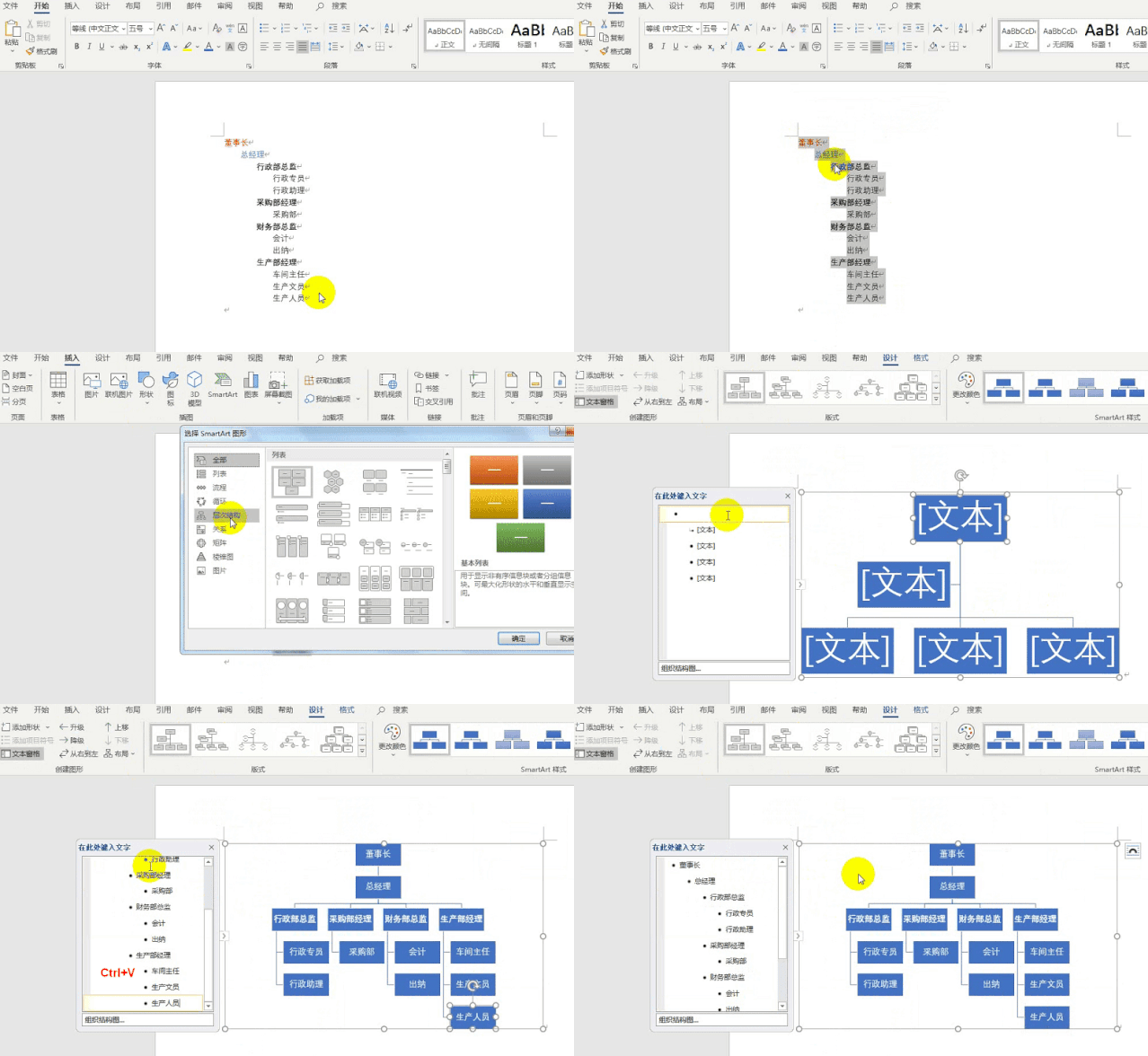
1、选中名单并复制,准备好各个部门的名单,可以先按Tab键或使用增加缩进量将他们的层次分级
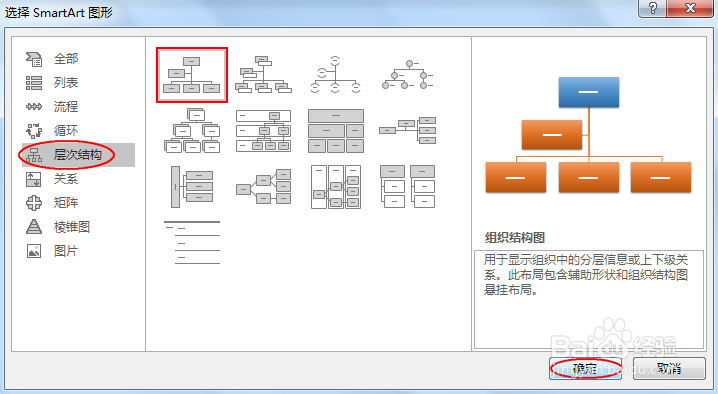
2、在【插入】选项卡下【插图】伟称组中点【SmartArt】,在弹出的【选择SmartArt图形】对话框中点【层次结构】,选择你想要插入的组织结构图
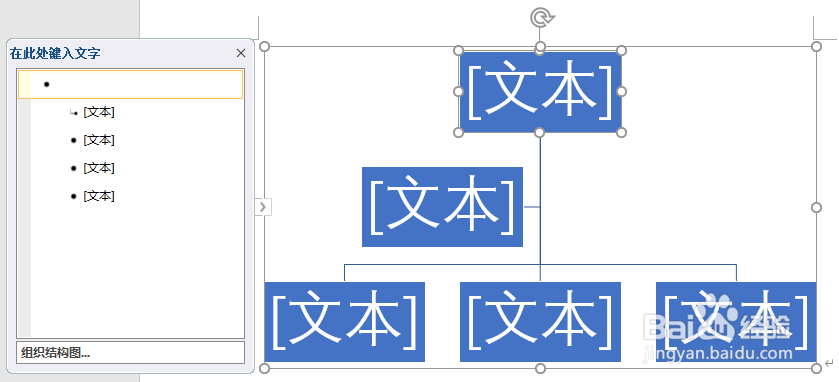
3、点【确定】后的效果图如下:
4、在左侧的【在此处键入文字】中按<Ctrl+A>键全选,按<Ctrl+V>键粘贴刚才复制的名单,OK!
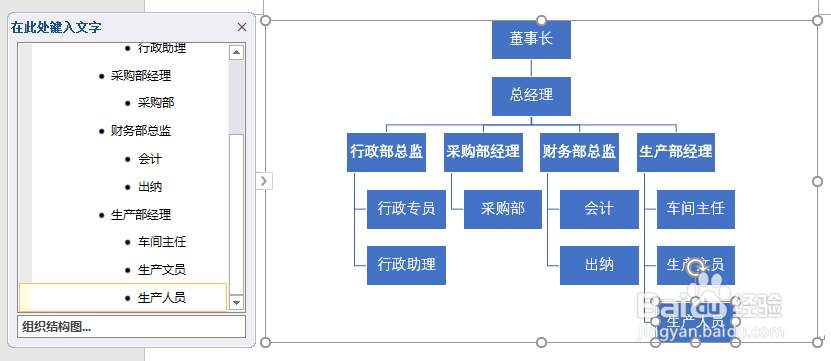
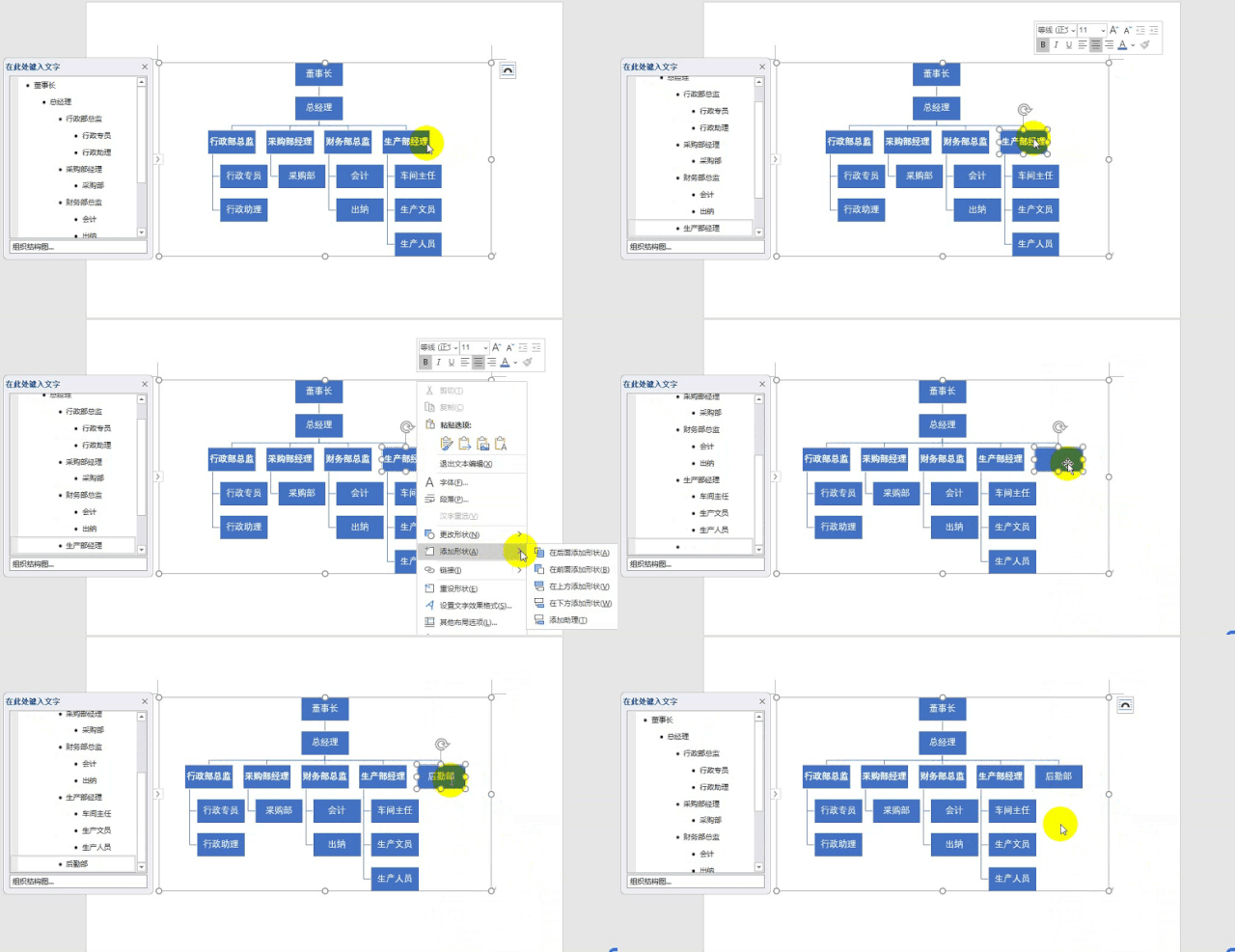
5、若需要增加部门,比如添加后勤部:
选中生产部经理,按鼠标右键,选中【添加形状】,选择【在后闲槐陵面添加讨孝形状】
1、选中名单并复制,准备好各个部门的名单,可以先按Tab键或使用增加缩进量将他们的层次分级。
2、在【插入】选项卡下【插图】组中点【SmartArt】,在弹出的【选择SmartArt图形】对话框中点【层次结构】,选择你想要插入的组织结构图。
3、点【确定】。
4、在左侧的【在此处键入文字】中按<Ctrl+A>键全选,按<Ctrl+V>键粘贴刚才复制的名单。
5、若需要增加部门,比如添加后勤部:选中生产部经理,按鼠标右键,选中【添加形状】,选择【在后面添加形状】。
声明:本网站引用、摘录或转载内容仅供网站访问者交流或参考,不代表本站立场,如存在版权或非法内容,请联系站长删除,联系邮箱:site.kefu@qq.com。
阅读量:146
阅读量:190
阅读量:62
阅读量:39
阅读量:69