html 编辑器 Sublime Text使用
1、在学习Sublime Text时,肯定要安装Mac版本Sublime Text,现在已经更新到第3版本了(Sublime Text3),在百度里面一搜一大堆......
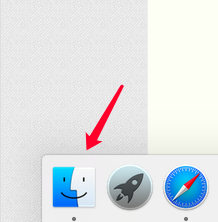
Mac版本Sublime Text的安装比较简单,解压后把软件加入"Finder"下面的"应用程序"
如下图:

2、安装完成后,双击打开Sublime Text,你会看到启动后的Sublime Text
1.编辑框的第一行,代码从这里开始
2.编辑框的小图展示
3.尺寸设置
4.编辑语言类型的选择(如常用的Html、Xml、PHP、Python、java、C、C++)
如图:

3、要编辑代码:
1.首先要选择你要编辑的语言类型,点击上图的第4步,我在这里要编辑的是html.
2.创建一个文件,并设置保存路径,快捷键command + s ,弹出框
如下图:
1.文件名字(注意:文件后缀为.html)
2.保存路径 (自己指定)
3.你所要编辑的代码语言类型

4、在比机器的第1行位置输入“!”,按TaB健,这会默认生成html的在结构
最终效果如下图:

5、当编辑完成时,点击“推出”,Save(保存)到指定路径

6、点击你的文件夹(.html后缀),“右键”-“打开方式”--选择用浏览器打开
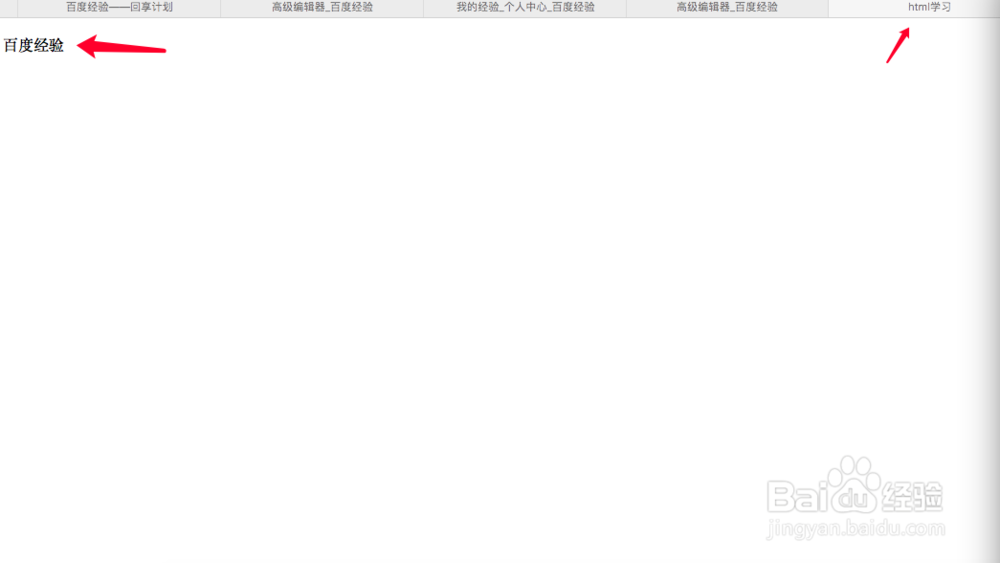
打开的效果图如下:

声明:本网站引用、摘录或转载内容仅供网站访问者交流或参考,不代表本站立场,如存在版权或非法内容,请联系站长删除,联系邮箱:site.kefu@qq.com。
阅读量:127
阅读量:49
阅读量:32
阅读量:99
阅读量:64