Coreldraw中怎样将照片嵌套入图形中?
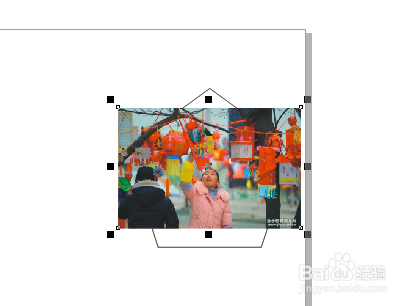
1、将图片嵌套如图形当中
(1)首先,用左侧图形工具栏画出自己想要的图形,这里画了一个菱形。然后将照片导入到Coreldraw中。
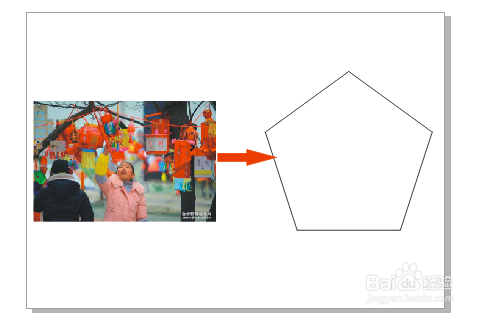
2、将图片嵌套如图形当中
(2)先单击鼠标左键,选中照片,然后单击正上方菜单栏上面的“效果”,在出现的下拉列框中选择“图框精确剪裁”,(PS:这个时候不要点击鼠标,直接放在上面就会出现“放置在容器中”字样),就会出现放置在容器中”字样,鼠标左键单击“放置在容器中”字样
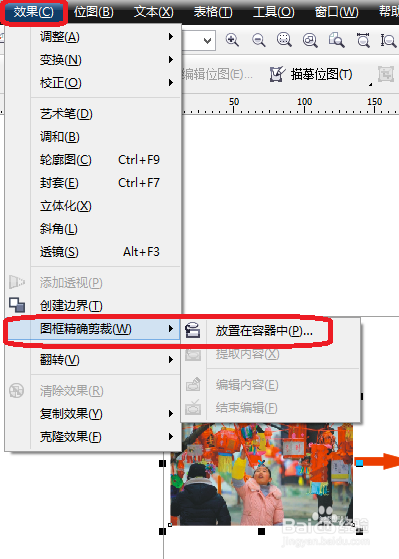
3、将图片嵌套如图形当中
(3)这个时候页面就会出现一个黑色的方向箭头,将箭头放在菱形上面之后,单击鼠标左键,照片就会自动嵌入进图形中了。

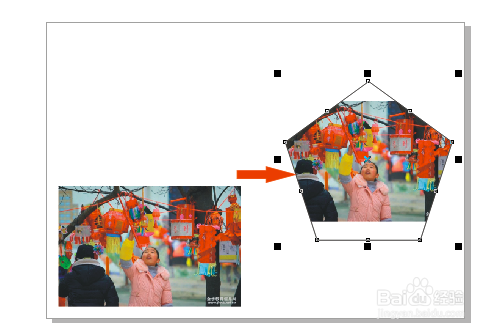
4、嵌入进图形中的照片,进一步调整的方法
(1)提取内容:鼠标右键单击后,就会出现一个属性列框,点击选中最上面的一个“提取内容”字样,刚刚放入图形中的照片就又被打回原形了。
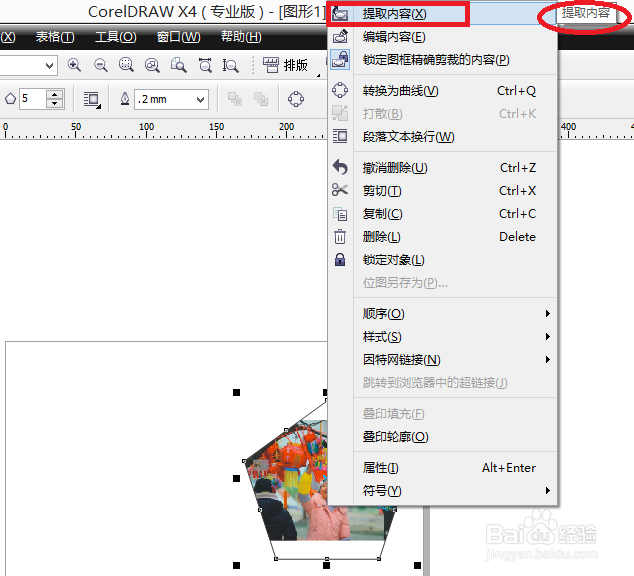
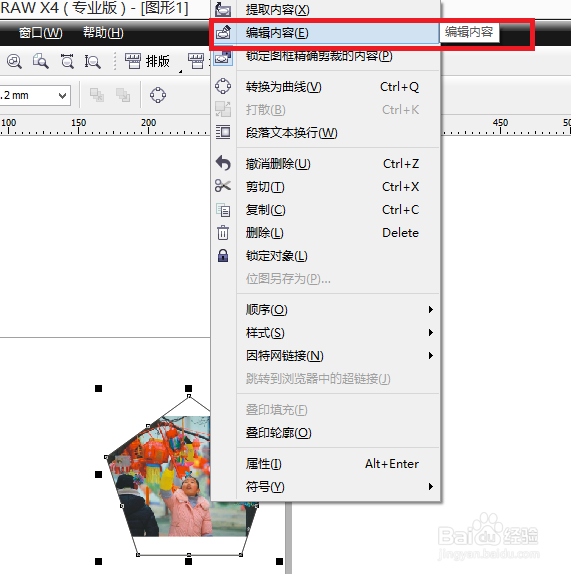
5、嵌入进图形中的照片,进一步调整的方法
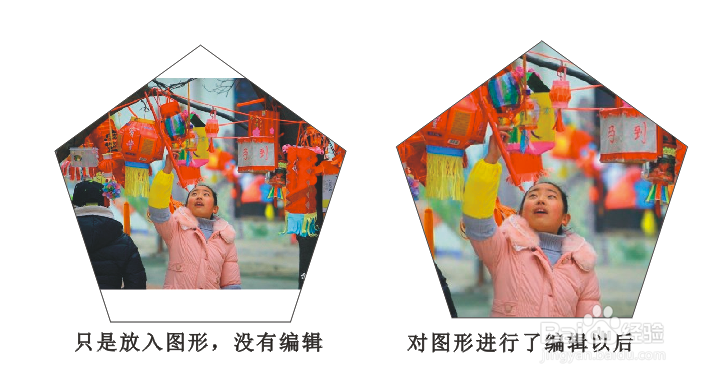
(2)编辑内容:鼠标右键单击后,就会出现一个属性列框,点击选中最上面的一个“编辑内容”字样,就会自动跳转到内容编辑页面。这个时候,就可以对图像的大小、旋转幅度等进行调整。觉得合适以后,点击左下角“完成编辑对象”,就会自动跳转到原来的编辑页面了。
对比着来看一下,是不是感觉编辑内容以后,效果非常之好。

声明:本网站引用、摘录或转载内容仅供网站访问者交流或参考,不代表本站立场,如存在版权或非法内容,请联系站长删除,联系邮箱:site.kefu@qq.com。
阅读量:179
阅读量:146
阅读量:166
阅读量:98
阅读量:83