win10网络不好怎么办?win10经常断网解决办法!
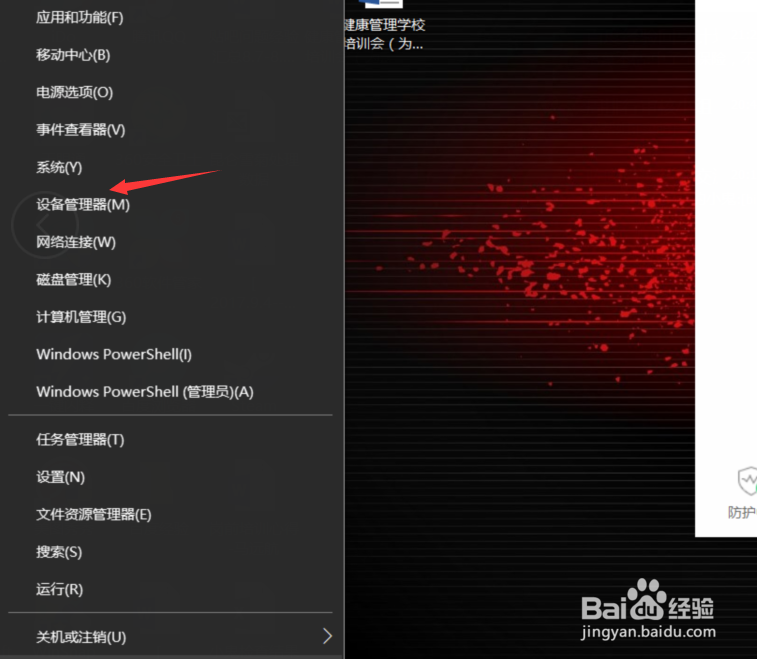
1、首先win+x出现弹出的菜单,点击菜单上面的设备管理器(M)进入设备管理器(M),之后进入设置。
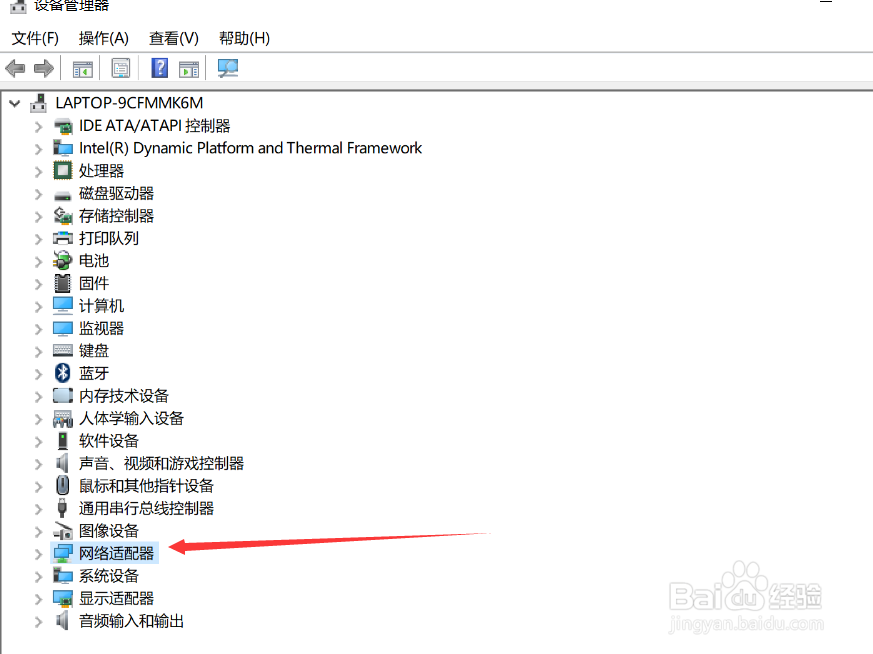
2、在设备管理器上面,你找到,网络适配器,之后点开出现几种网络适配器,之后你需要确定这几种是不是出问题了。
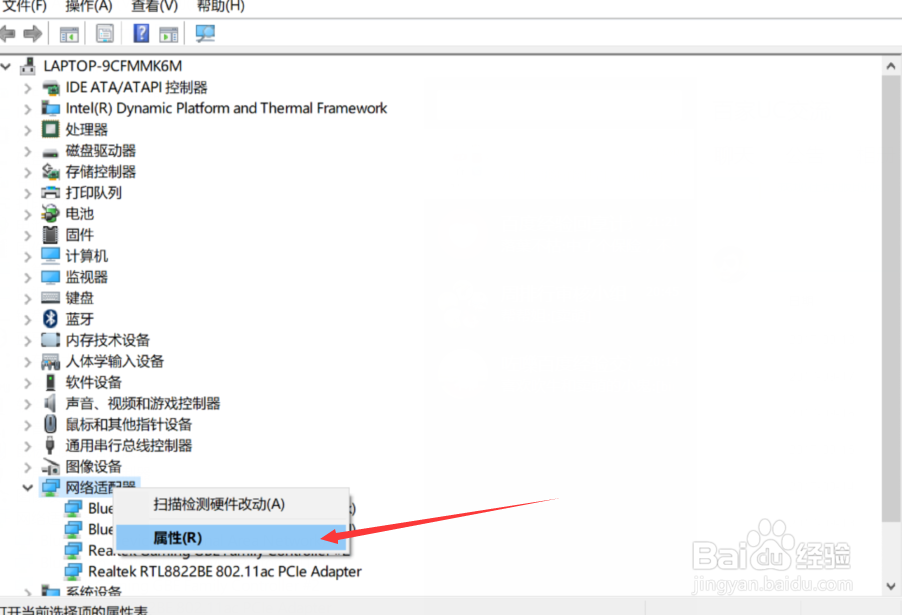
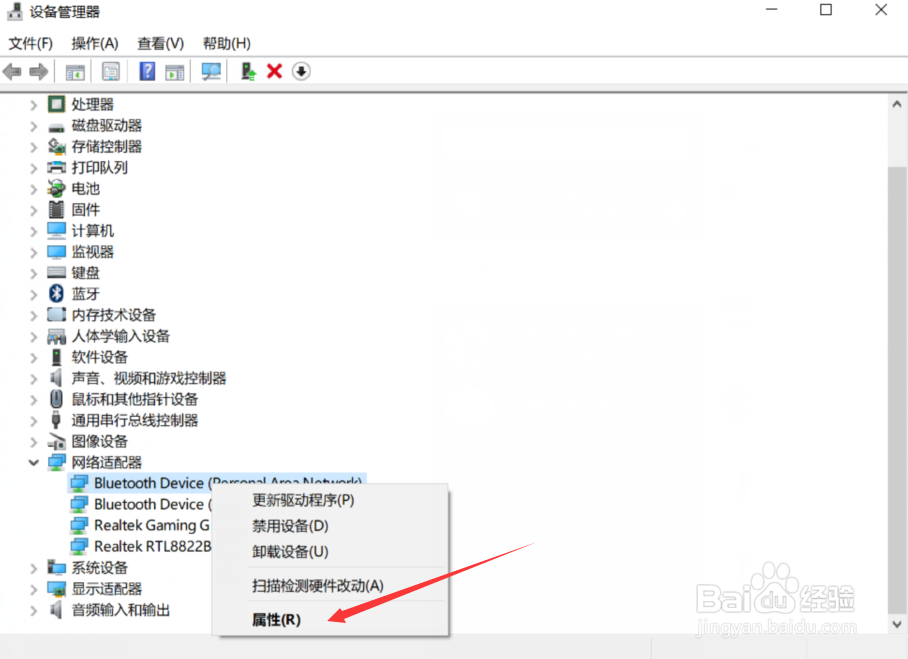
3、右键点击“属性”之后进入观察是否运行正常,如果不正常,就用疑难解答那个系统自动修复来修复看看。
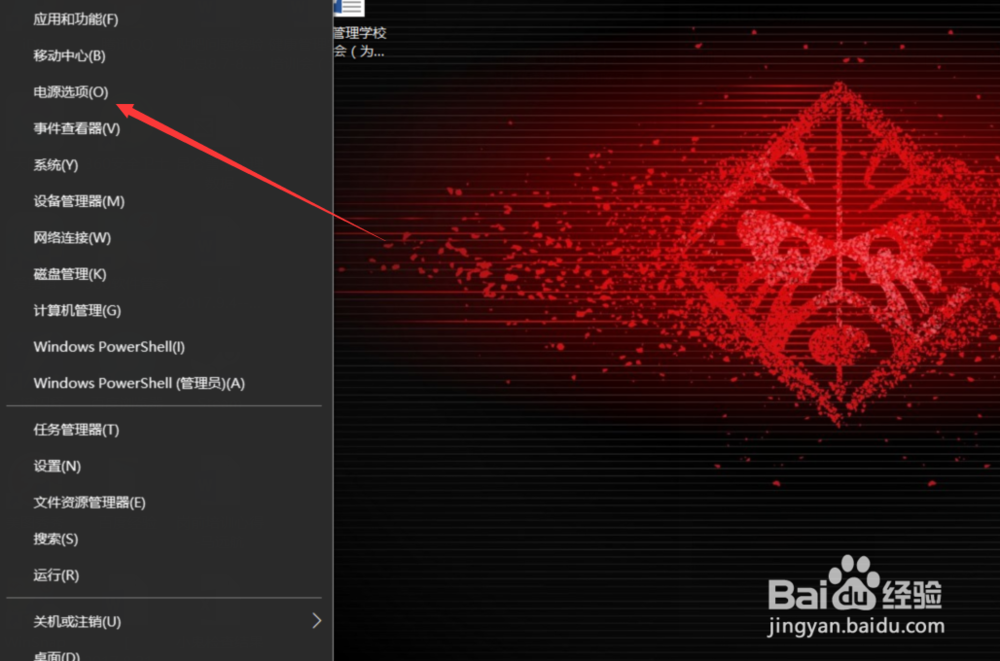
4、还有就是更改你电源的配置,电影如果是节能模式,也会出现断网的情况的,所以win+x选择电源选项(O)
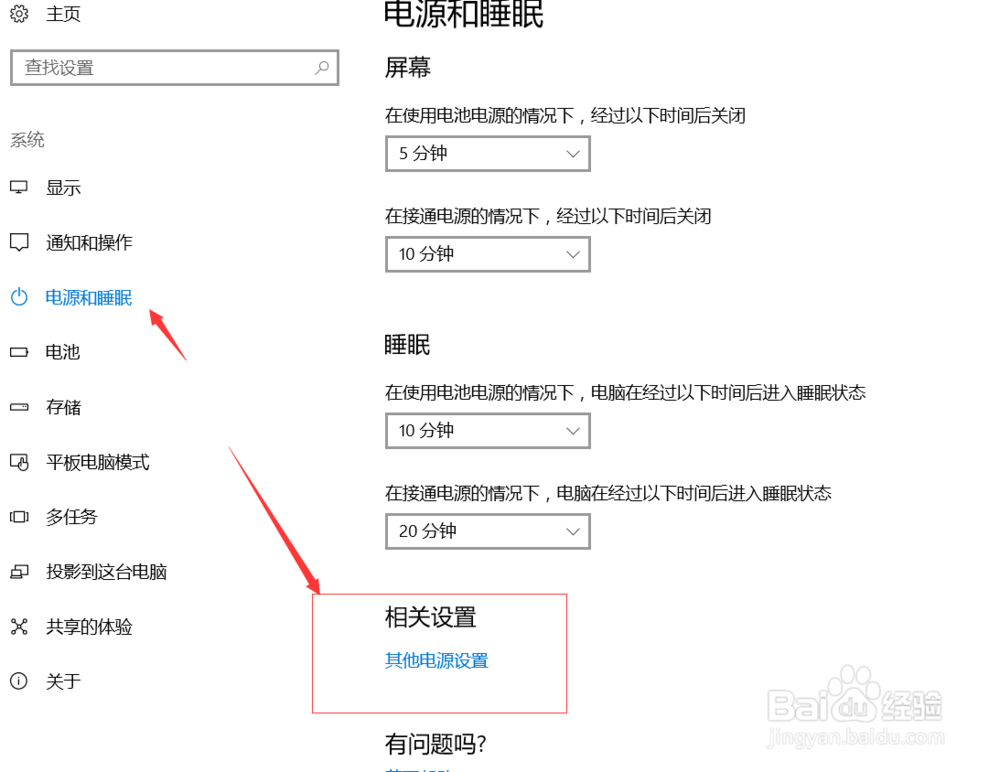
5、进入后找到电源与睡眠,右下角找到相关设置里的其他电影设置,点击进入。
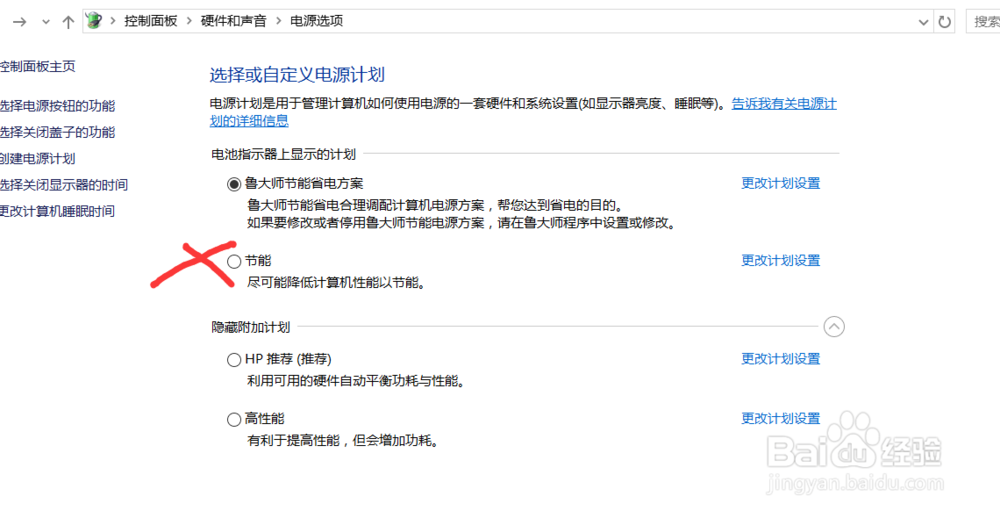
6、将电源的模式改成其他模式,不要选择节能模式,或者你在节能模式里面的更多计划设置里,将节能的网络选项修改一下。
声明:本网站引用、摘录或转载内容仅供网站访问者交流或参考,不代表本站立场,如存在版权或非法内容,请联系站长删除,联系邮箱:site.kefu@qq.com。
阅读量:103
阅读量:166
阅读量:91
阅读量:86
阅读量:61