excel 怎么快速制作甘特图 详解
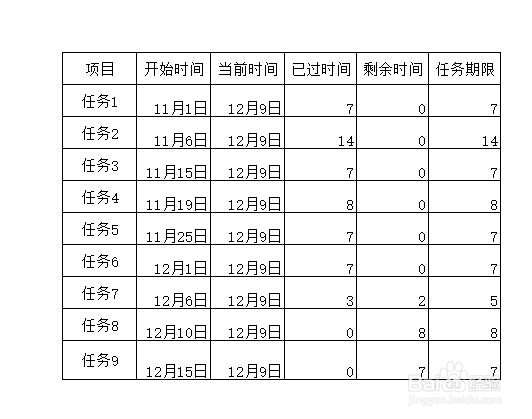
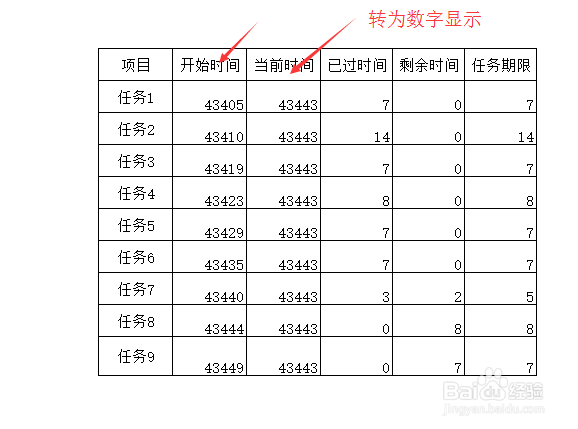
1、首先,将数据按如下填写,包含有 开始时间、当前时间、已过时间、剩余时间等字段,并将其中的日期的单元格格式设置为数字格式
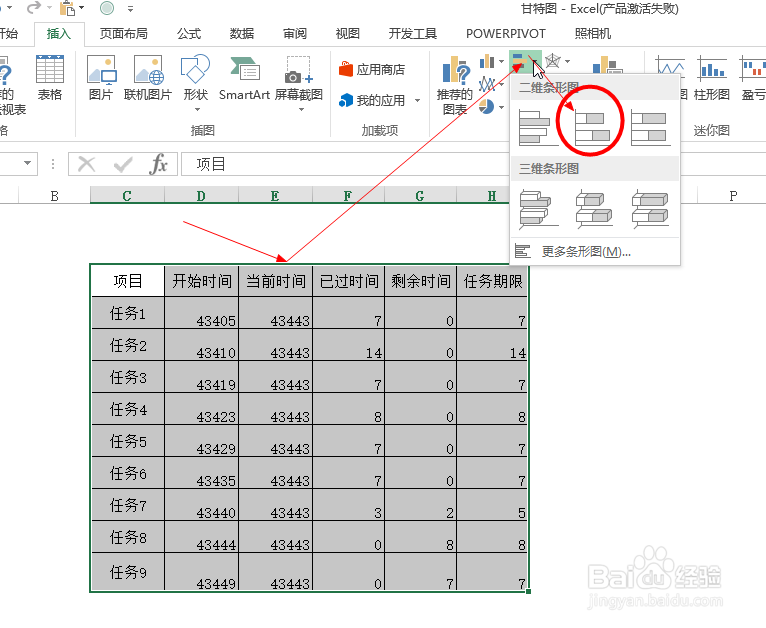
2、选择数据,并在顶端功能区选择:插入——图表——插入条形图(选择:堆积条形图)

3、添加当前时间的竖直线条,用于直观区分已完成和未完成,在动图中会跟随时间的不同而移动
步骤:
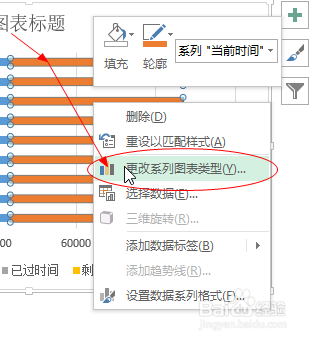
1)单击选择图表中的“当前时间”,
2)右击选择“更改系列图表类型”:
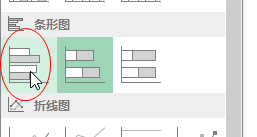
改为:簇状条形图(并选为次坐标轴的方式)
3)再次选中“当前时间”的条形框,
4)右击选择“添加趋势线”
5)再次选中“当前时间”的条形框,将填充颜色设置为白色


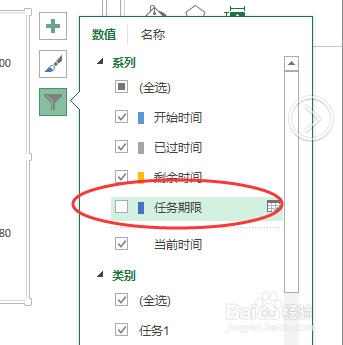
4、观察图表发现,多加了一列:任务期限 ,在筛选里,将其勾选掉,不用
这个主要是第二步的选择区域多了,当时可以不必选择这列的。
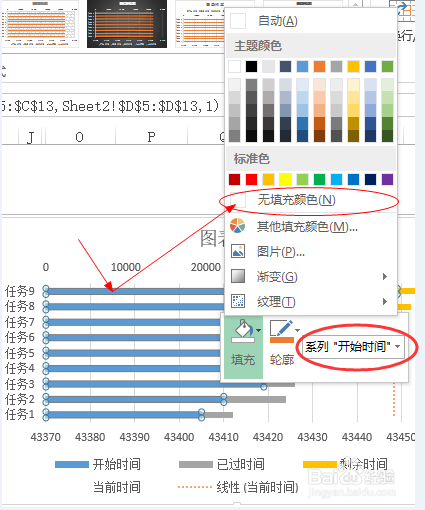
5、将开始时间的条形颜色设置为:无颜色填充
步骤:
1)选择任意条形框
2)右击,在轮廓的旁边里选择:系列“开始时间”
2)再选择填充:无颜色填充
现在甘特图基本完成,之后就是修饰下图表,再设置动态。
6、修饰图表:
步骤:
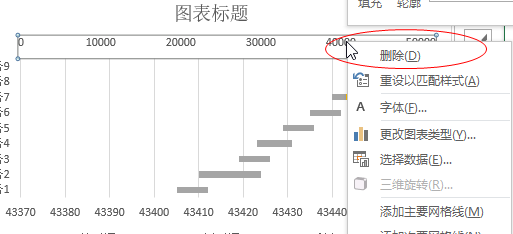
1)选中次坐标轴(横)
2)右击,选择删除,或者按delete键
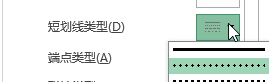
3)选择趋势线,将线条格式 设为 直线
4)选中一体 当前时间 的条形框 添加数据标签
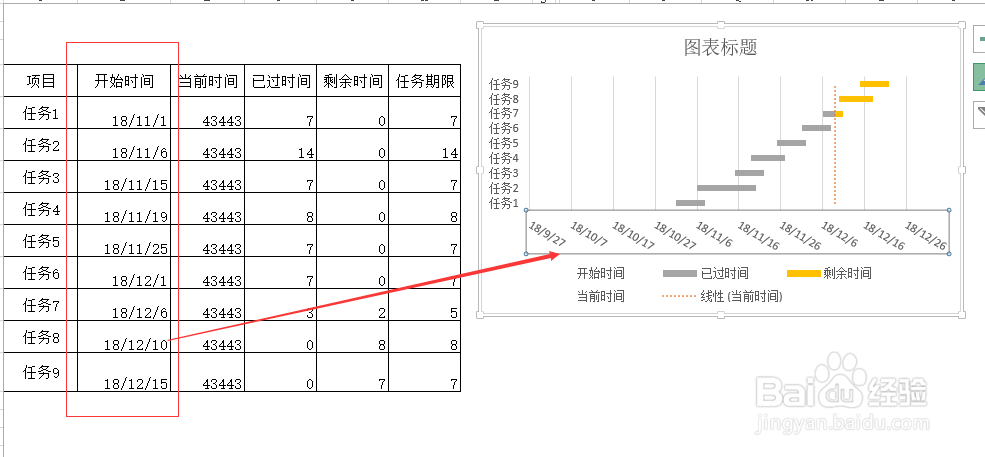
5)设置下 主横坐标轴的显示格式和最小值
最小值就是 根据开始时间 的最小值选择的
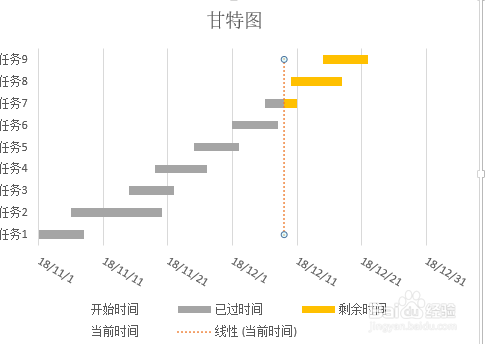
6)将图表的标题改下
当然大家可以根据自己需要修改格式,这里就是考验各种审美的时候了
小编的审美 还是有点差强人意了,主要目的达成就行了

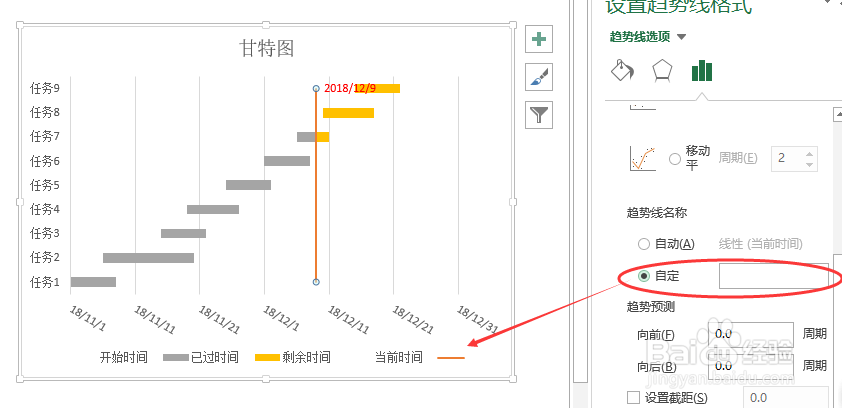
7、现在是添加动态效果
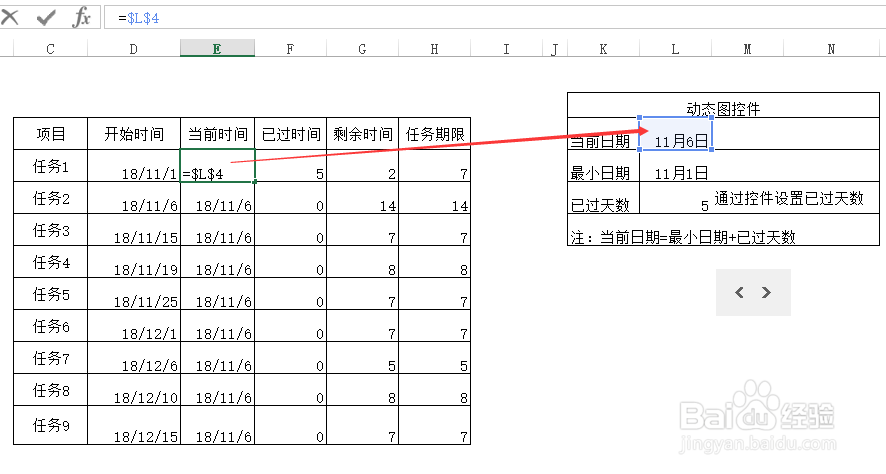
首先、按如下图的计算当前日期(其实这个当前日期也可以表示查看日期)
这次公式=最小的日期+项目经过的时间
这个经过的时间(已过天数)可以通过控件设置,到时点击可以达到增加和减少
通过经过时间的变化,从而影响当前日期的变化,从而达到动态图的效果
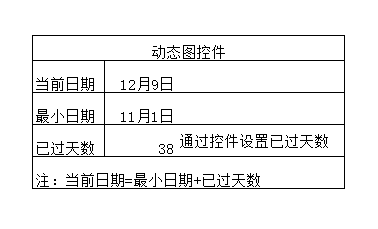
8、其次,通过以上分析,需插入控件,步骤为:
1)顶端功能区的开发工具
2)选择“控件”其中的“插入”,选择图示的上下箭头的
3)右击控件,选择“设置控件格式”
4)将弹窗的单元格链接 设置为“已过天数”的单元格
并设置好步长和最小值


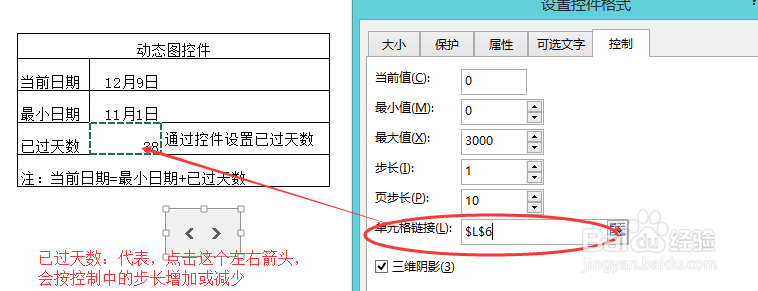
9、最后将甘特图的源数据中的当前时间 设置=“当前日期”
将控件放置在甘特图上,即可完成了。