pdf表格该怎么转换成Excel
1、大家首先将要转换的PDF表格先保存在电脑桌面上,方便待会添加文件很快就能够查找到文件。

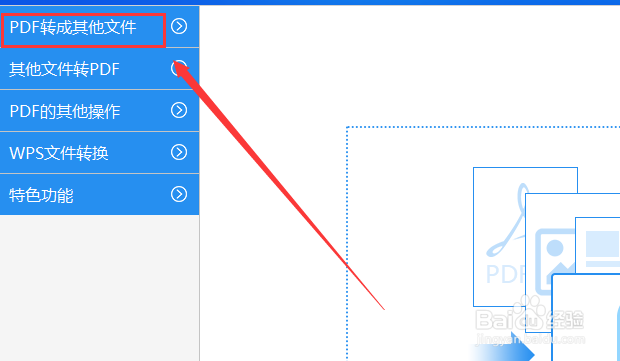
2、然后打开PDF转换器,进入到操作页面,操作页面的左边是功能栏,鼠标点击选择PDF转成其他文件这个功能按钮。
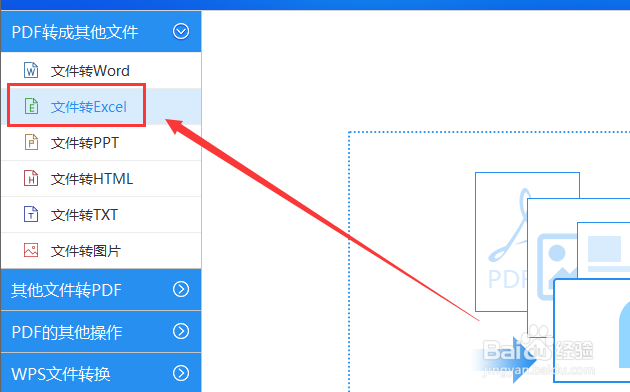
3、在这个功能下,会展开六个转换的小功能,大家用鼠标点击文件转Excel这个功能就可以了。
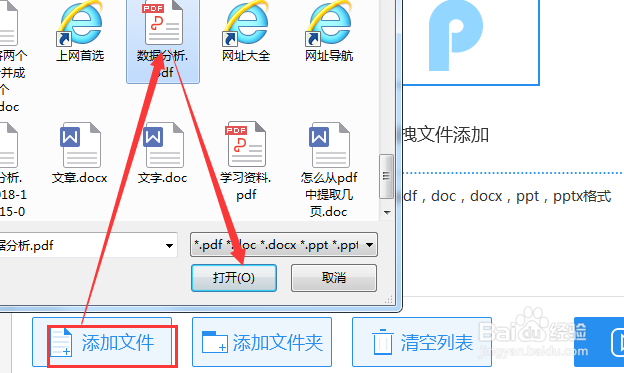
4、接下来将文件添加到转换器右边的空白框中,鼠标点击界面下面的添加文件,找到之前保存在桌面上的PDF文件用鼠标点击选中并再次点击窗口右下角的打开,文件就导入到转换框中了。
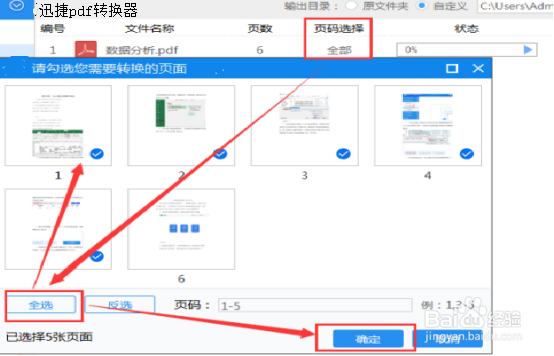
5、文件导入之后,大家如果不需要将所有的PDF页面转换成Excel文件,可以点击界面上面出现的页码选择,在出现的弹窗中取消全选,再勾选自己要转换的页数,点击确定就可以了。
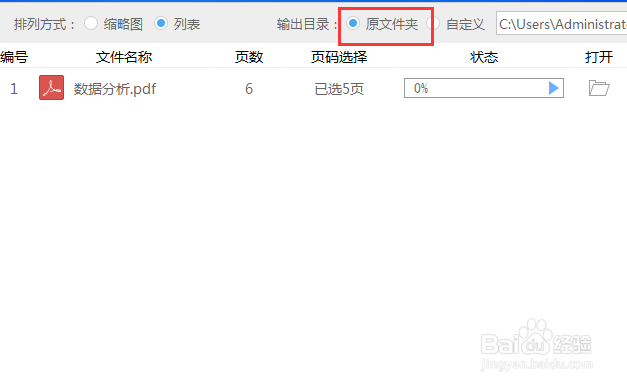
6、转换页数勾选完后,鼠标接着移动到界面上面的输出目录,点击输出目录后面的原文件夹选项前面的小圆圈,这样转换之后的Excel文件也就和原来的PDF文件一样保存在桌面上。
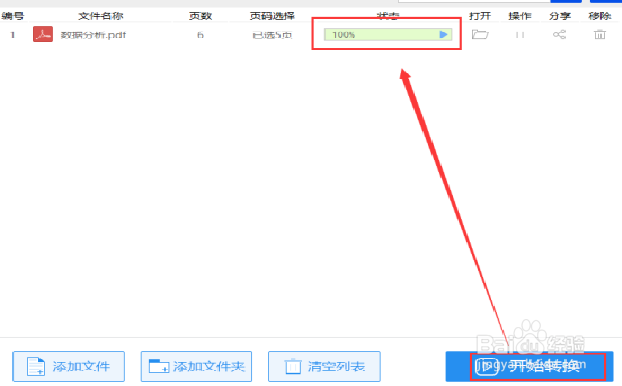
7、接下来就开始转换了,鼠标点击界面右下角开始转换这个功能按钮,文件就会在有网的情况下自动转换了,当文件转换成功之后,转换器的界面内的状态栏就会变满,表示文件已经转换成功了。
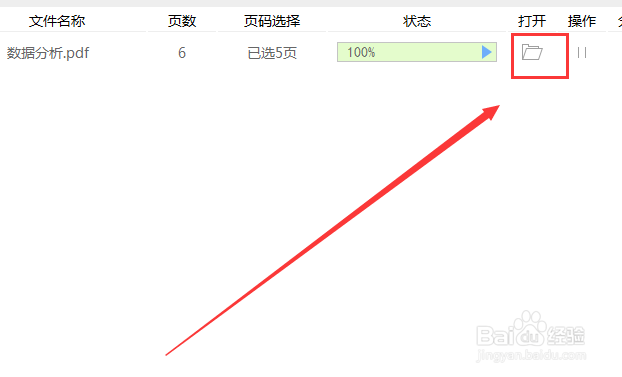
8、大家可以来到桌面查看转换之后的Excel文件,也可以直接点击界面上打开下面的文件夹小标志,对文件进行查看和编辑。
9、上文中,小编跟大家介绍了PDF表格是怎么转换成Excel格式的,希望小编的介绍为大家在工作中带来帮助,顺利完成工作。
声明:本网站引用、摘录或转载内容仅供网站访问者交流或参考,不代表本站立场,如存在版权或非法内容,请联系站长删除,联系邮箱:site.kefu@qq.com。
阅读量:117
阅读量:68
阅读量:158
阅读量:175
阅读量:168