在linux服务器(虚拟机)中搭建jdk环境
1、使用xshell连接虚拟机
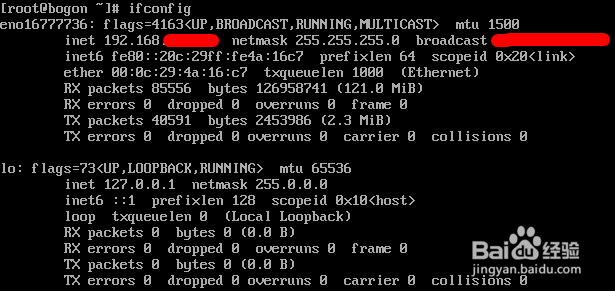
· 首先打开Linux虚拟机,查询虚拟机ip地址,在CMD命令中,输入ifconfig查看虚拟机的ip地址
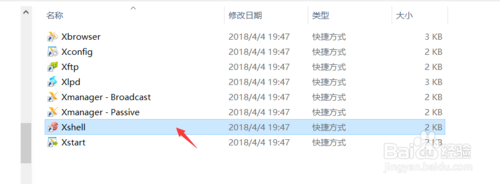
2、· 打开Xshell
· 创建虚拟机连接会话
使用Xshell连接虚拟机Linux系统
在Linux中使用登录root用户后,查看本机ip地址:
ifconfig

3、JDK的配置
准备工作:首先在终端输入Java version检测是否存在jdk;
如果有则在输入rpm -qa | grep java;查看jdk文件,输入rpm -e –nodeps +jdk文件名 将所有jdk文件删除;
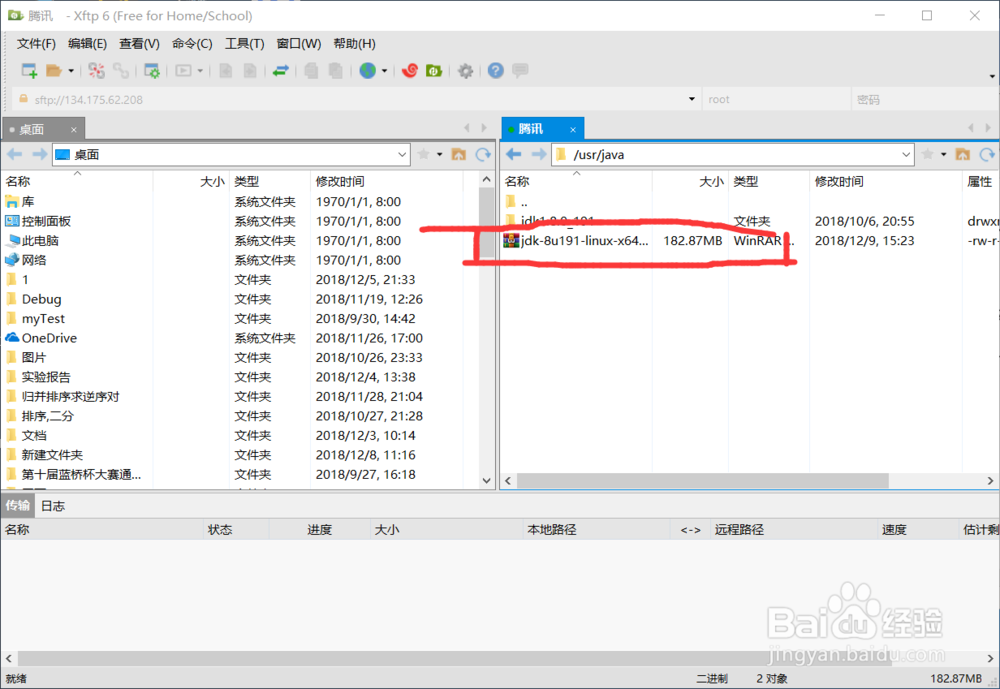
使用xftp6将文件jdk压缩包文件传输到服务器中的文件夹中文件传输到了服务器/usr/java目录下
4、使用xshell登陆服务器
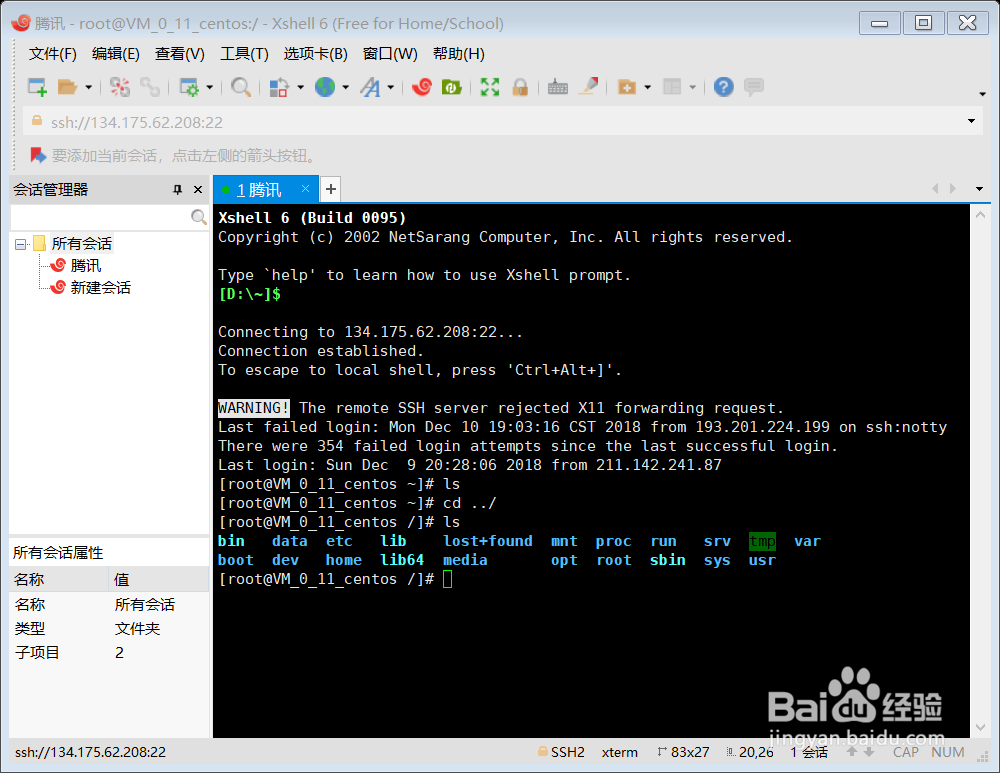
5、使用命令找到传入服务器的压缩包。
Linux中cd 是进入文件夹的意思 cd usr 意思就是进入usr文件夹;
ls 就是查看当前目录的文件;

6、解压压缩包
tar -zxvf 文件名 解压文件;
解压完成后在当前目录下就会出现一个新的文件,jdk1.8.0;
7、配置环境变量
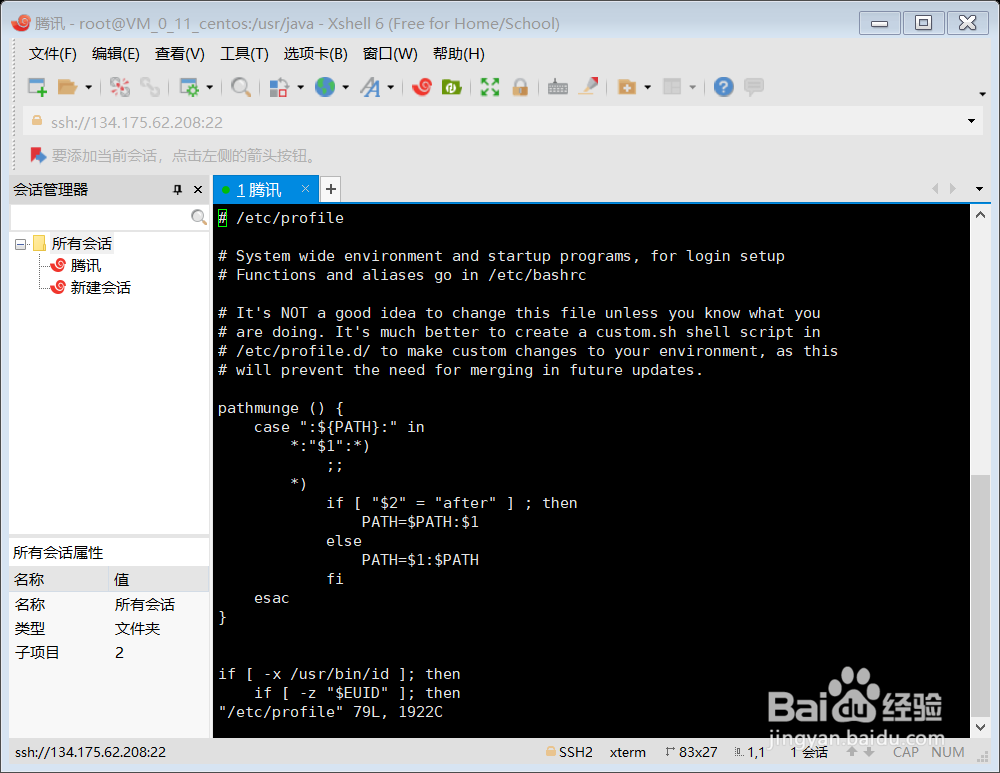
在linux终端输入指令:vi /etc/profile
在最后一行加入代码:(进入界面按i修改)
export JAVA_HOME=你的jdk路径
export PATH=$JAVA_HOME/bin:$PATH
export CLASSPATH=.:$JAVA_HOME/lib/dt.jar:$JAVA_HOME/lib/tool.jar
完成后,按Esc退出
Shift+q 输入x保存;
8、配置成功
输入 source /etc/profile 使修改立即生效
再次输入java -version检测是否安装成功;
声明:本网站引用、摘录或转载内容仅供网站访问者交流或参考,不代表本站立场,如存在版权或非法内容,请联系站长删除,联系邮箱:site.kefu@qq.com。
阅读量:27
阅读量:21
阅读量:69
阅读量:144
阅读量:108