Mysql-5.7.16解压版安装教程
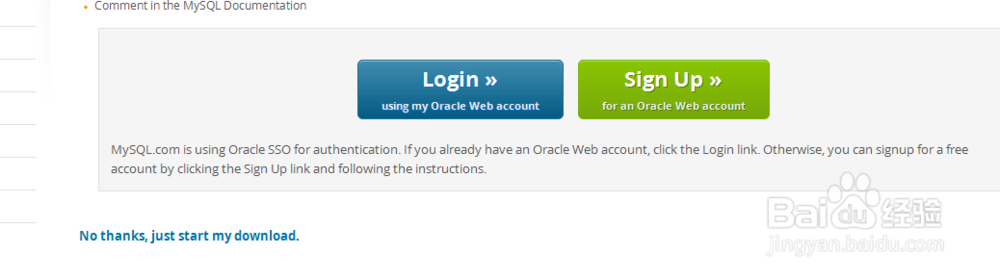
1、首先,根据笔者给出的网址去官网进行下载,点击“download”后,可以选择“No thanks, just start my download.”这样就不必登录就可以下载,下载下的格式为.zip。
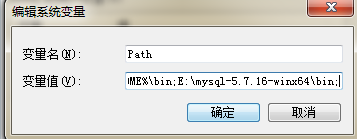
2、下载后,解压到自己想放的位置。首先是进行环境变量的配置,
我的电脑(或计算机)->属性->高级系统设置->环境变量->系统变量
选择Path,在后面添加你的mysql解压后的bin文件夹路径,如:
“……;E:\mysql-5.7.16-winx64\bin”
3、来到解压后的mysql文件夹下,新建一个名为“data”的文件夹(旧版的mysql解压后自带data文件夹,新版的需要自己新建);
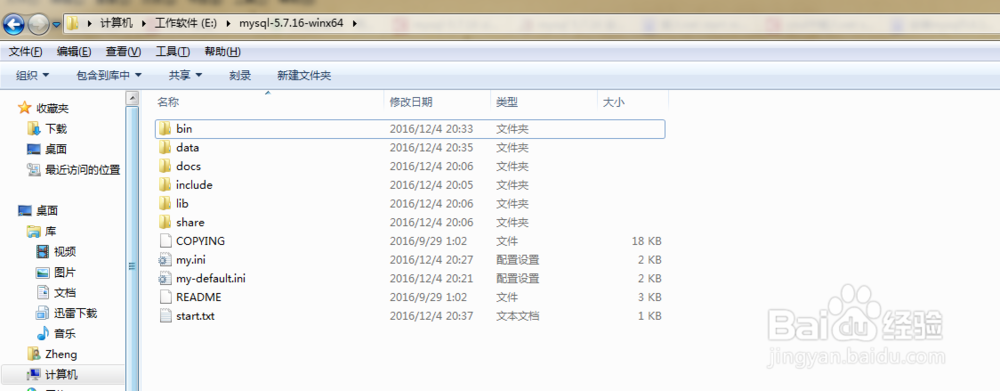
4、然后将文件“my-default.ini”改名为“my.ini”,然后用记事本打开进行编辑, 找到“# basedir = .....”那一行,将前面的“#”去掉,后面的省略号改为自己mysql的路径;
然后同样去掉“datadir”那行的“#”,将后面省略号改为刚刚新建的data文件夹路径;
后面的“port”是mysql的端口号,这里我们将其设置为“3306”;
保存修改;

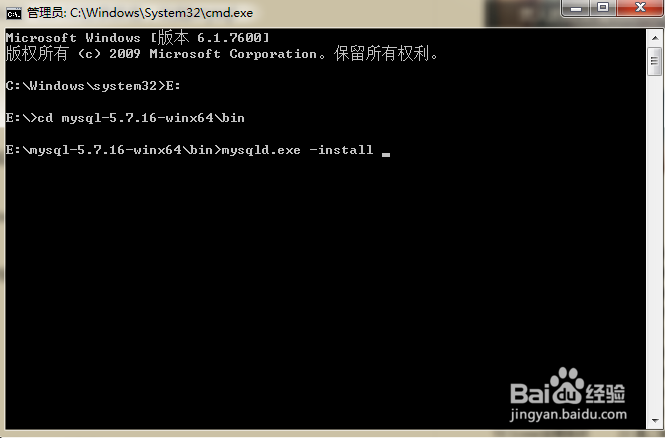
5、在开始菜单输入cmd,然后右键“以管理员身份运行”,观察左上角是否出现“管理员”几个字;
注:这里一定要这样进,而不是用快捷键进,否则后续会出现安装失败的情况。
进入dos窗口后,进到mysql目录下bin文件夹中,
然后输入“mysqld.exe -install”,
在出现“Service successfully installed”后,表示MySQL服务已经安装了,就差启动了。
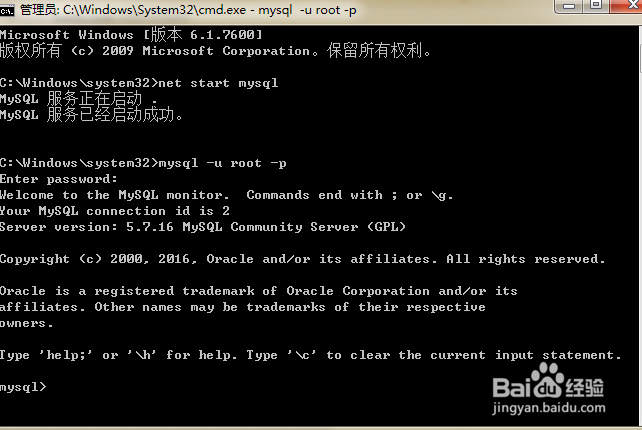
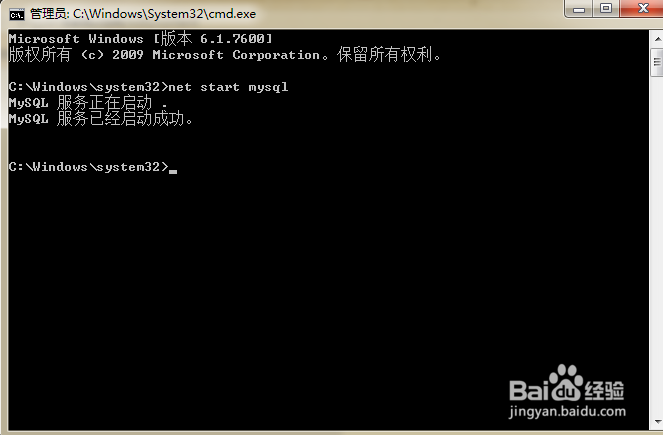
6、启动mysql:继续在cmd中输入:net start mysql,如图所示,出现“Mysql服务已经启动成功”则表明mysql成功启动;
7、然后在dos窗口继续输入“mysql -u root -p”(没有设置密码,直接按回车过),如图所示表示登录成功,至此就可以正常使用mysql了。