怎样通过PPT快速手绘出有趣的卡通形象PS
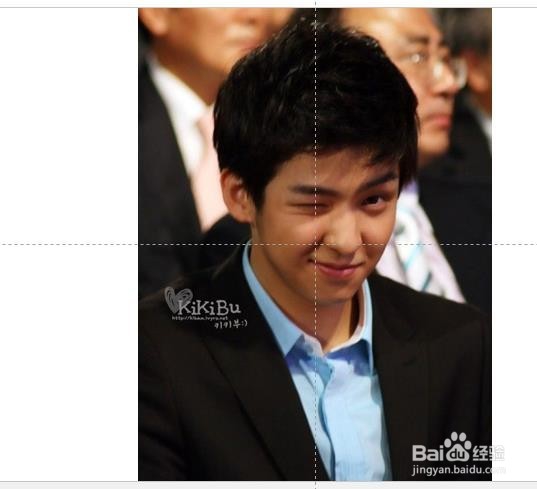
1、首先我们先在网上找随便一线图片
我找了这个帅哥并把他拉入到PPT当中
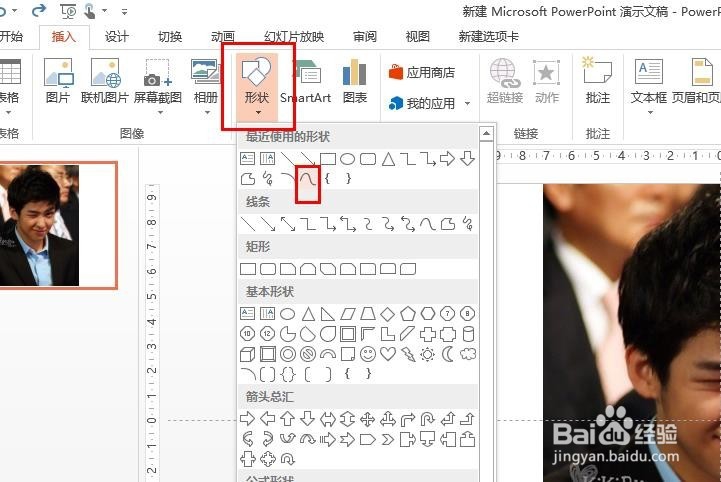
2、然后我们点击插入中的
形状
选择曲线
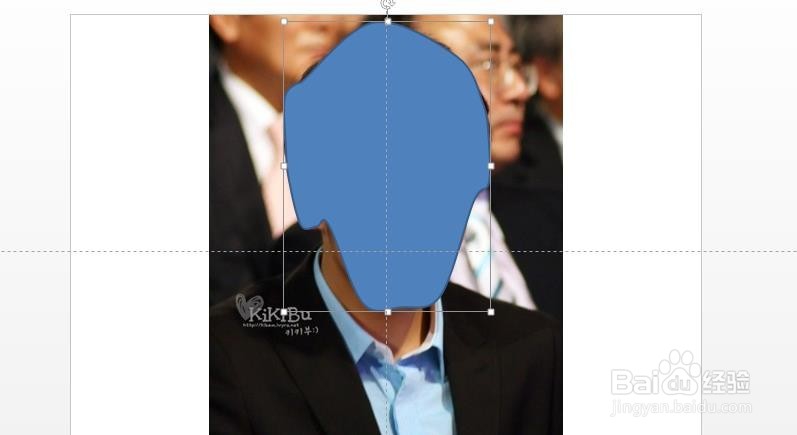
3、然后把帅哥的头图抠出来
我这里为了快就随便弄了一下
大家弄方法即可
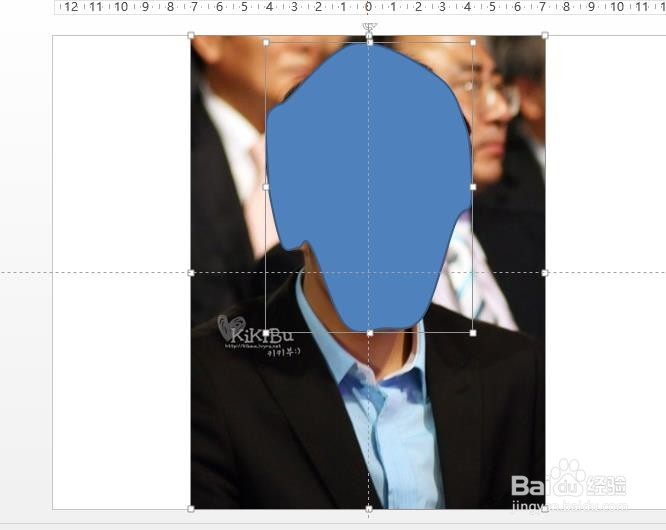
4、然后
我们先选中整个图片
再点击蓝色的图形
进行选择
记住顺序很重要
5、然扣我们点击格式
选合并形状
相交,
就得到如图效果

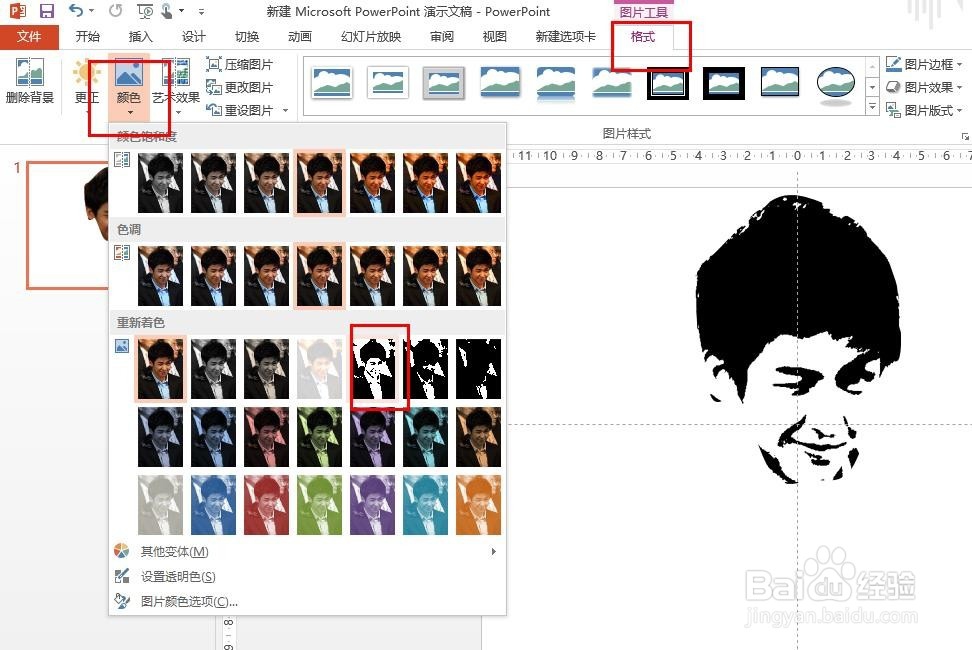
6、接下来我们点击格式
颜色
选择黑白25%
就得到如果的头像效果
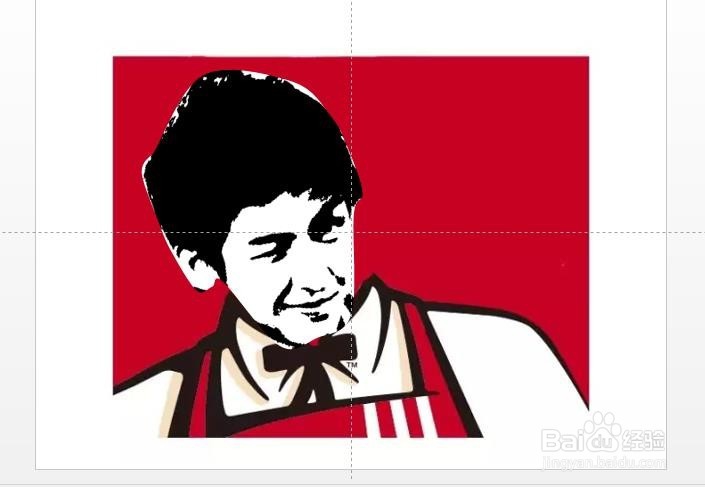
7、最后我们配上一个外形图
就可以得到有趣的效果
如果需要好看
我们也可以对头像就行颜色加工
这里后面再讲
声明:本网站引用、摘录或转载内容仅供网站访问者交流或参考,不代表本站立场,如存在版权或非法内容,请联系站长删除,联系邮箱:site.kefu@qq.com。
阅读量:187
阅读量:135
阅读量:171
阅读量:141
阅读量:102