电脑如何设置备份
1、首先,我们第一步需要做的工作那就是,我们先点击电脑的开始的按钮,然后我们就会找到控制面板的这个按钮,点击这个按钮,我们就可以到下一步进行我们的继续的操作的了,这一步是第一步,熟话说万事开头难,我们一定要把握好第一步。
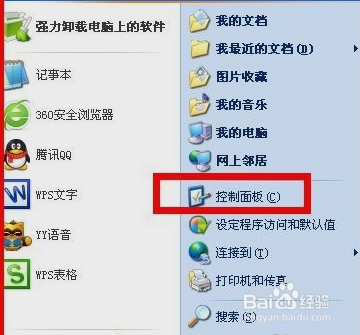
2、之后的话,我们就基本上可以,开始了第二部的操作的了,这一步的操作也是十分的观念,这次我们
就会进入到控制面板的详细的界面,我们需要在这里面的很多的程序当中,找到我们所需要的个性化这
个按钮,然后的话,我们点击这个按钮,我们就可以下一步操作。
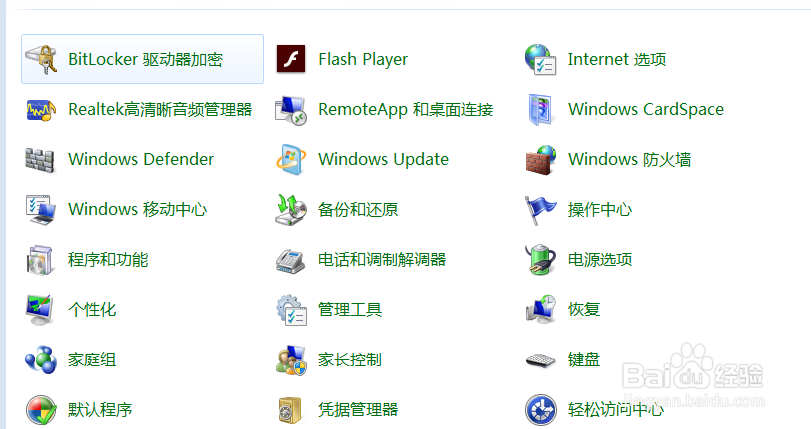
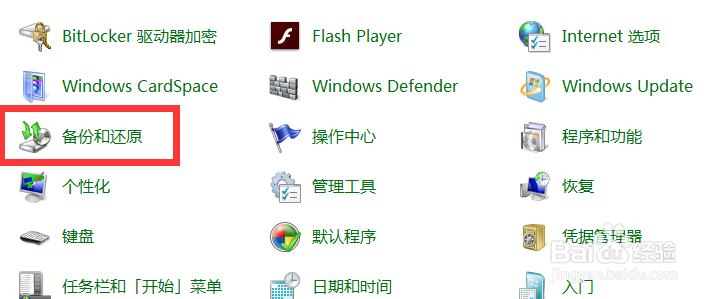
3、接下来我们就可以进行下一步的操作的了,这次我们找到那个备份的设置之后,我们就可以选择一
个进行点击,我们点击备份,就会进入到个性化,设置的界面,在那里面,我们可以看到备份的选项
。
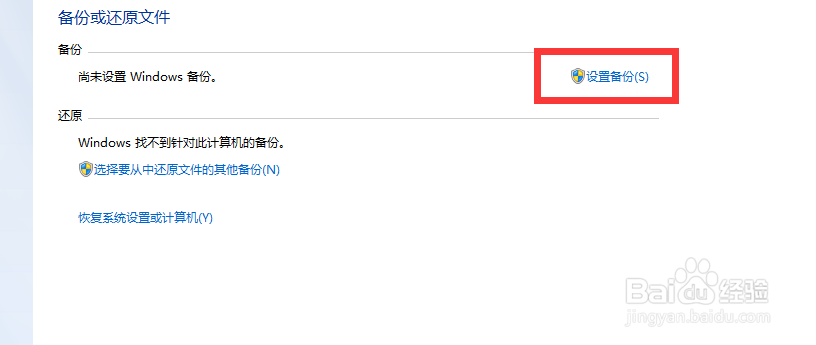
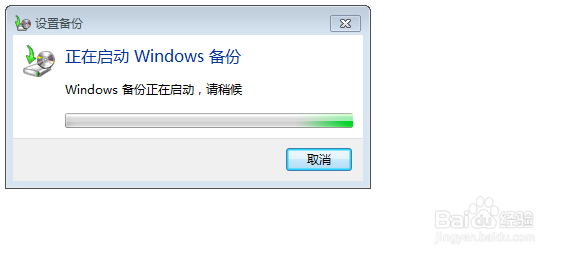
4、接下里是第四部,这一步,我们就到了真正来设置备份的界面,我们点击备份按钮之后,我们就会进
入到,设置备份的那个界面,这个时候,我们就可以开始时、我们的设置自己的备份就行
5、,是最简单的了,我们选择好,我们自己所喜欢的声音的样式之后,我们点击下面的那个就会显示已经开始了吗,备份。我们这个时候稍微的等待一下,让他进行备份的工作
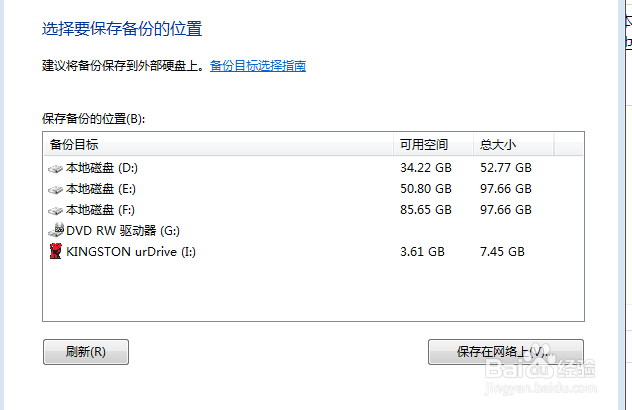
6、最后我们选择我们需要备份的东西,把他进行备份,这样的话我们的工作就基本上算是完成的了,我们就可以去查看我们的备份结果,这样的话,以后我们再也不怕我们的东西丢失。
声明:本网站引用、摘录或转载内容仅供网站访问者交流或参考,不代表本站立场,如存在版权或非法内容,请联系站长删除,联系邮箱:site.kefu@qq.com。
阅读量:128
阅读量:186
阅读量:20
阅读量:27
阅读量:129