Wireshark 基本介绍
1、wireshark应用
1. 网络管理员会使用wireshark来检查网络问题
2. 软件测试工程师使用wireshark抓包,来分析自己测试的软件
3. 从事socket编程的工程师会用wireshark来调试
4. 听说,华为,中兴的大部分工程师都会用到wireshark。
总之跟网络相关的东西,都可能会用到wireshark.
Wireshark不能做的
为了安全考虑,wireshark只能查看封包,而不能修改封包的内容,或者发送封包。
2、wireshark 开始抓包
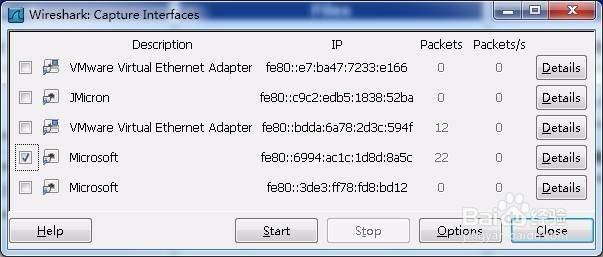
wireshark是捕获机器上的某一块网卡的网络包,当你的机器上有多块网卡的时候,你需要选择一个网卡。
点击Caputre->Interfaces.. 出现下面对话框,选择正确的网卡。然后点击”Start”按钮, 开始抓包
3、Wireshark 窗口介绍
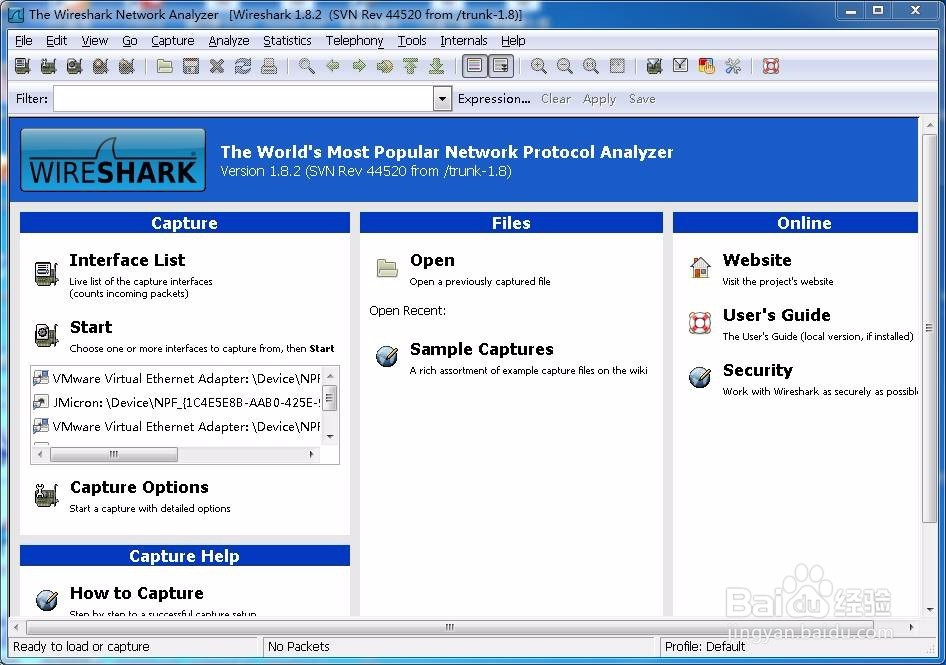
WireShark 主要分为这几个界面
1. Display Filter(显示过滤器), 用于过滤
2. Packet List Pane(封包列表), 显示捕获到的封包, 有源地址和目标地址,端口号。
3. Packet Details Pane(封包详细信息), 显示封包中的字段
4. Dissector Pane(16进制数据)
5. Miscellanous(地址栏,杂项)

4、Wireshark 显示过滤
使用过滤是非常重要的,初学者使用wireshark时,将会得到大量的冗余信息,在几千甚至几万条记录中,以至于很难找到自己需要的部分。搞得晕头转向。
过滤器会帮助我们在大量的数据中迅速找到我们需要的信息。
过滤器有两种,
一种是显示过滤器,就是主界面上那个,用来在捕获的记录中找到所需要的记录
一种是捕获过滤器,用来过滤捕获的封包,以免捕获太多的记录。 在Capture -> Capture Filters 中设置
保存过滤
在Filter栏上,填好Filter的表达式后,点击Save按钮, 取个名字。比如”Filter 102″,

5、过滤表达式的规则
表达式规则
1. 协议过滤
比如TCP,只显示TCP协议。
2. IP 过滤
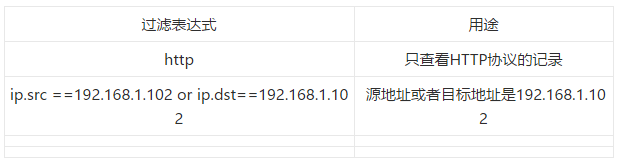
比如 ip.src ==192.168.1.102 显示源地址为192.168.1.102,
ip.dst==192.168.1.102, 目标地址为192.168.1.102
3. 端口过滤
tcp.port ==80, 端口为80的
tcp.srcport == 80, 只显示TCP协议的愿端口为80的。
4. Http模式过滤
http.request.method==”GET”, 只显示HTTP GET方法的。
5. 逻辑运算符为 AND/ OR
常用的过滤表达式
6、封包列表(Packet List Pane)
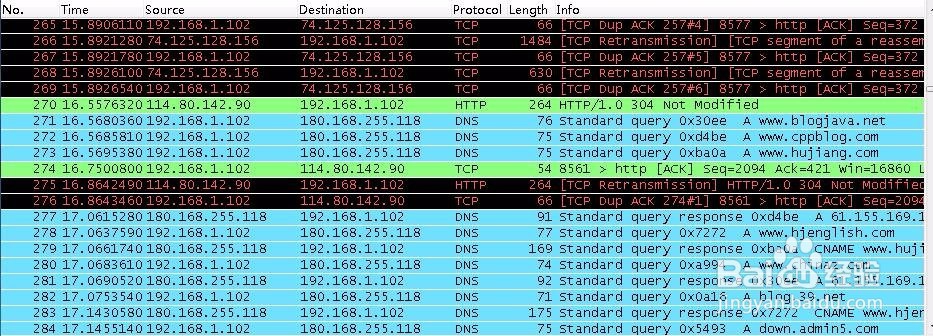
封包列表的面板中显示,编号,时间戳,源地址,目标地址,协议,长度,以及封包信息。 你可以看到不同的协议用了不同的颜色显示。
你也可以修改这些显示颜色的规则, View ->Coloring Rules.
7、封包详细信息 (Packet Details Pane)
各行信息分别为
Frame: 物理层的数据帧概况
Ethernet II: 数据链路层以太网帧头部信息
Internet Protocol Version 4: 互联网层IP包头部信息
Transmission Control Protocol: 传输层T的数据段头部信息,此处是TCP
Hypertext Transfer Protocol: 应用层的信息,此处是HTTP协议