如何使用ps制作图章
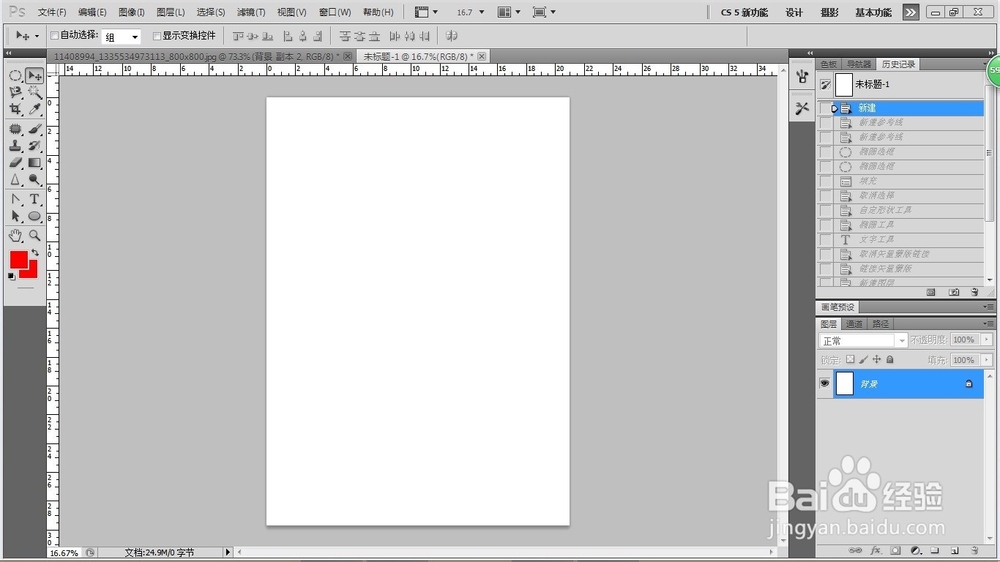
1、首先打开ps软件,然后新建一个空白文档,然后打开显示标尺。然后将标尺拖出形成一个十字标。



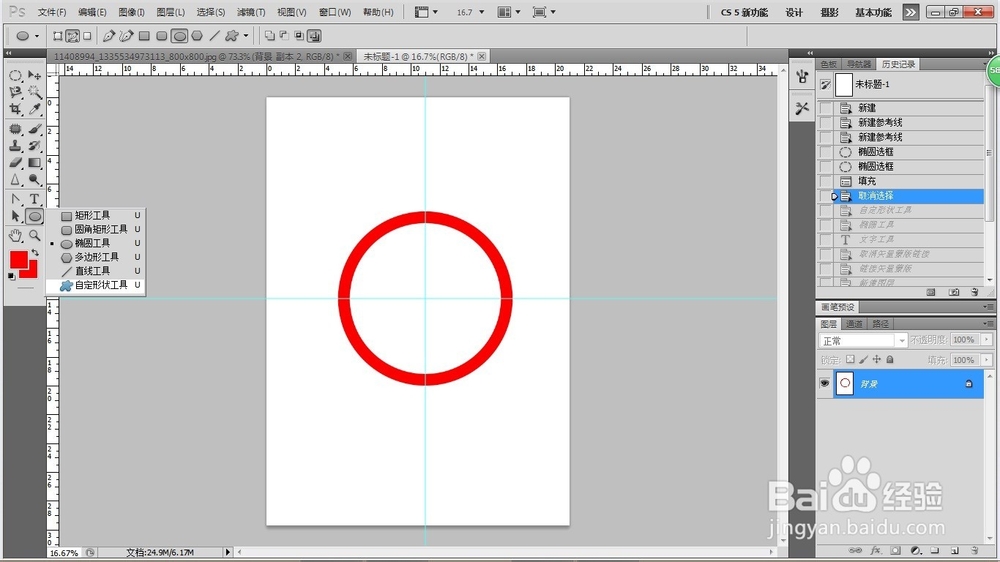
2、然后选择椭圆形选区工具,在十字标中心按住鼠标左键,然后按住键盘的shift和alt键(一定要先按住鼠标左键哦), 拖动鼠标绘制出一个以十字标中心为原点的圆形,然后然后点击从选区减去按钮 同样方法绘制一个比之前略小的同心圆。这样就会有一个圆环的选区,然后在选区内填充红色。


3、然后选择路径工具中的自定义形状工具,然后在形状里选择右边小三角,选择全部。
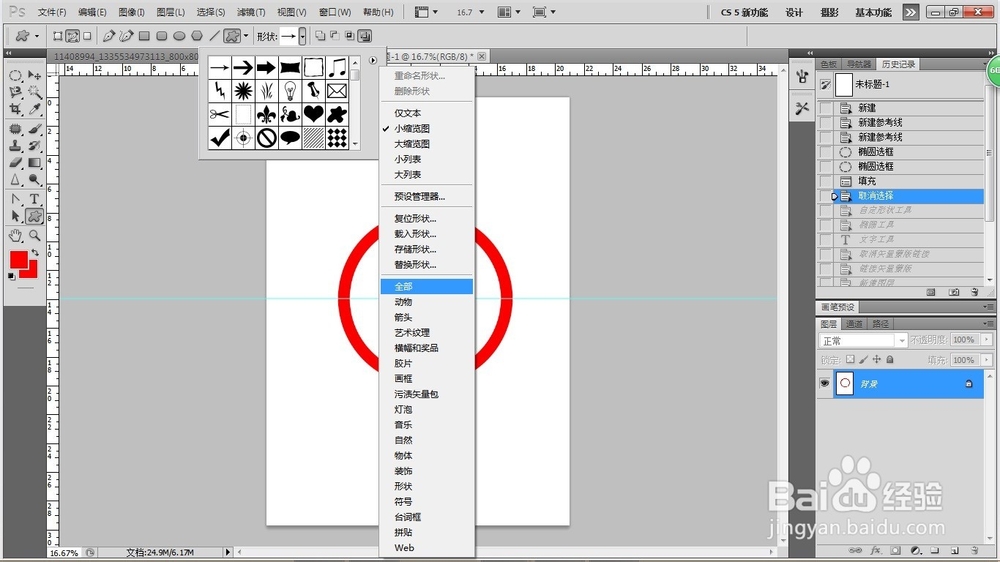
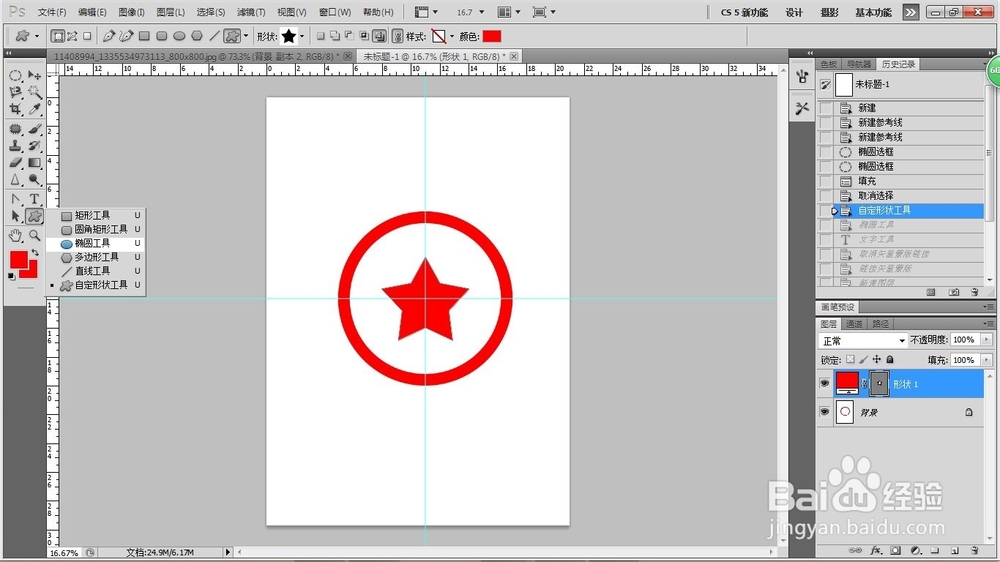
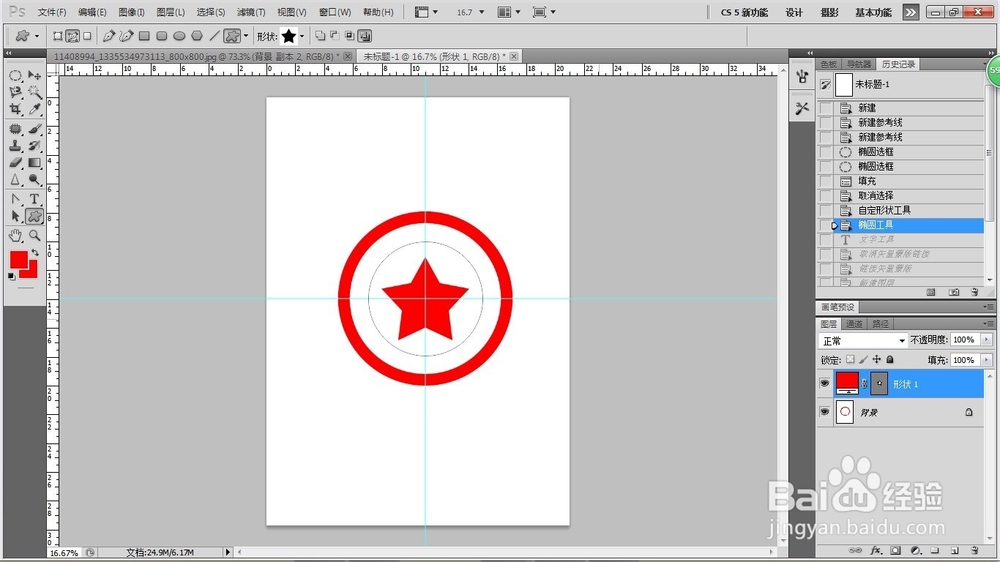
4、然后在形状中选择五角星形状,把鼠标放到十字标中心,按住鼠标左键,然后按住shift和alt键拖动鼠标绘制一个五角星。


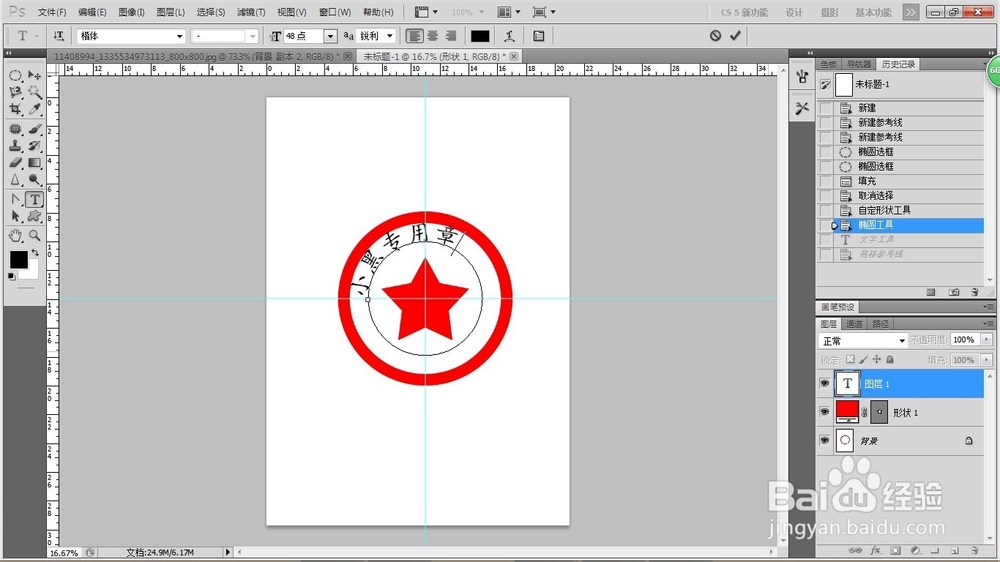
5、然后选择椭圆形路径工具,在图像内绘制圆形路径。然后选择文字工具在圆形路径上点击。
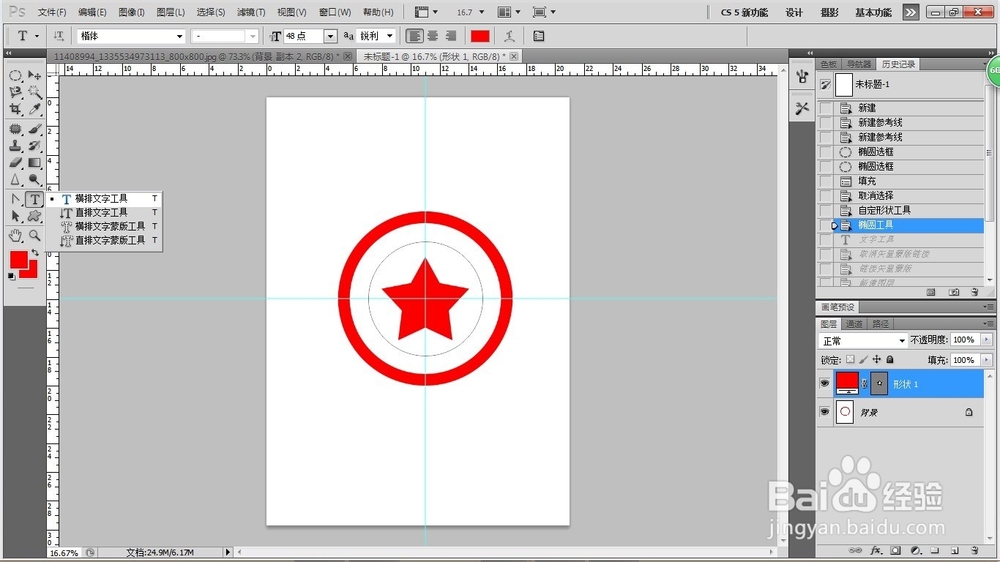

6、然后输入文字,把文字的颜色大小等修改,然后回车确定。然后在图像下部点击文字工具输入文字,然后确定,这样印章就制作完成了。


声明:本网站引用、摘录或转载内容仅供网站访问者交流或参考,不代表本站立场,如存在版权或非法内容,请联系站长删除,联系邮箱:site.kefu@qq.com。