word中空白页删不掉怎么办?
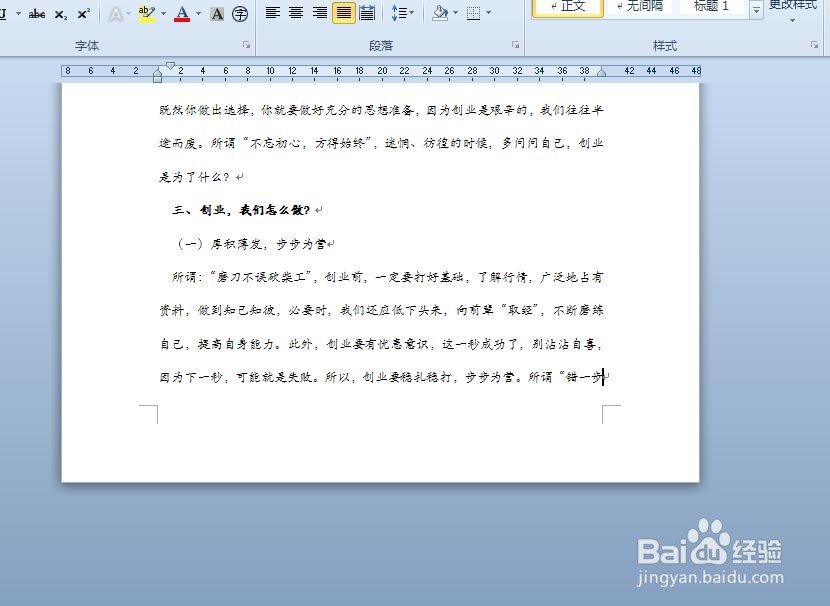
1、打开Word 文档,找到 要 删除的空白页,将鼠标放在该页的顶端,按 Dlete键删除所有的段落标记...
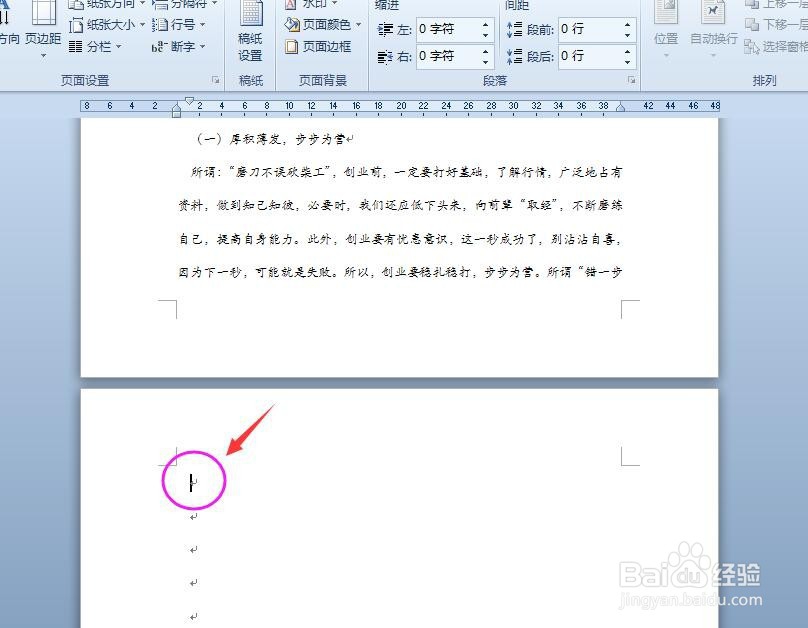
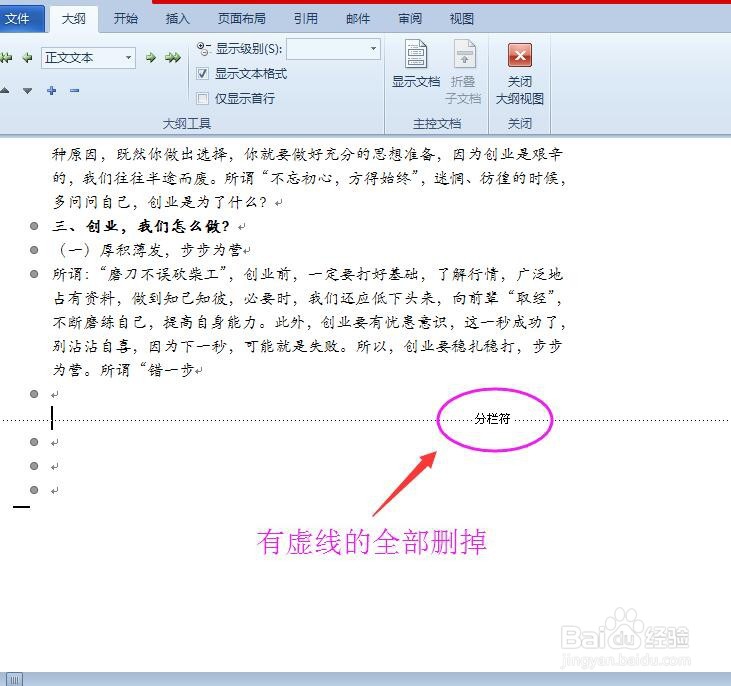
2、如上述方法,未能奏效,那么我们可以切换到 大纲视图 ,你将会看到 分页符 的显示标记...
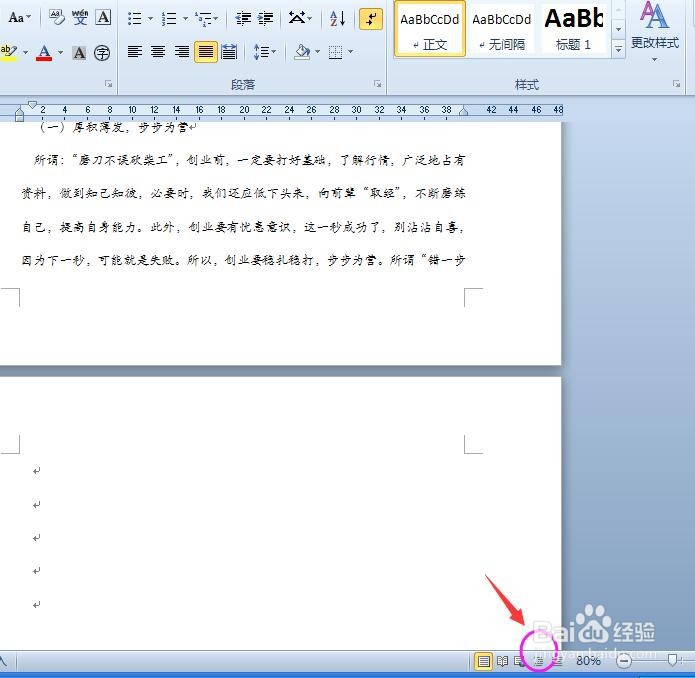
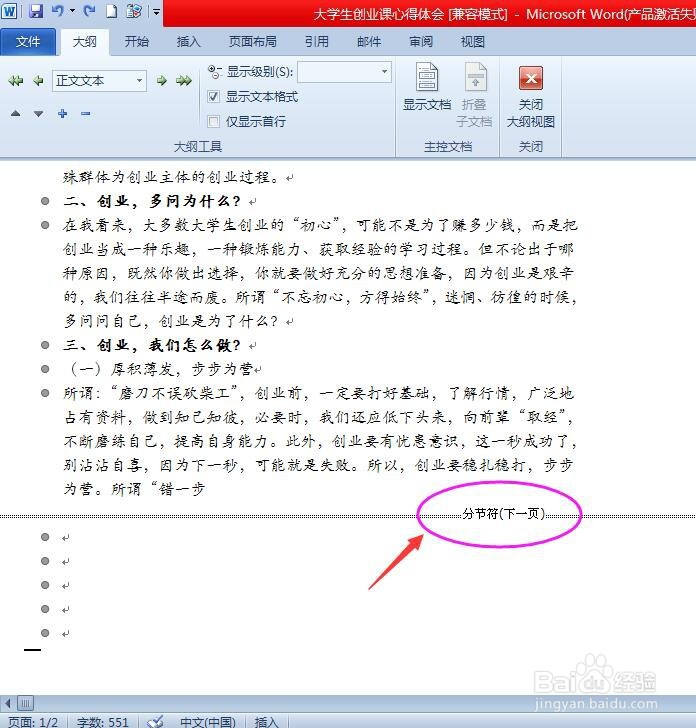
3、将 鼠标 放置在 分页符 上,按 Dlete键 删除。返回 页面视图,再用 步骤一的方法,即可成功删除空白页...
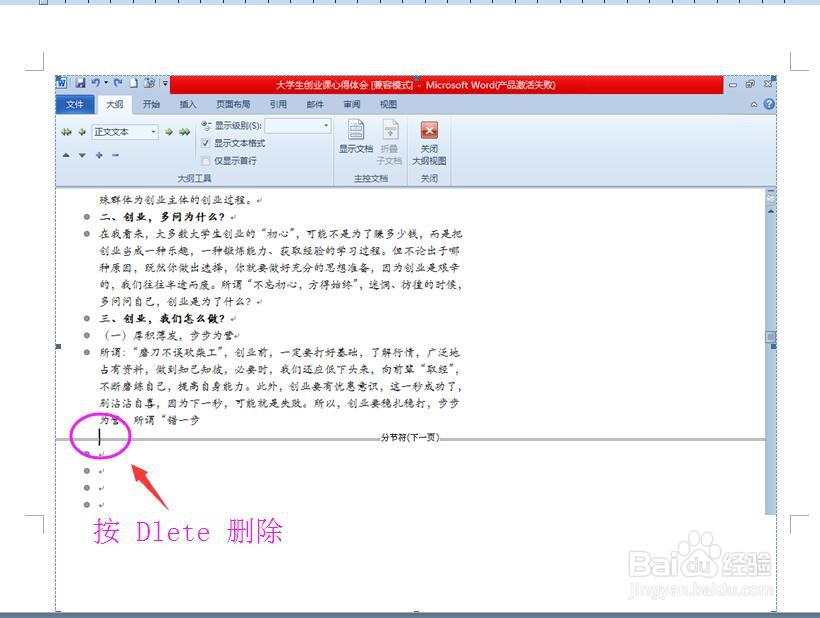
4、当然,有时我们可能在 大纲视图 中,找到的不是 分页符,而是 分栏符 等等,总之都是有 虚线 隔开的编辑标记,按 Dlete 键 全部删除就好...
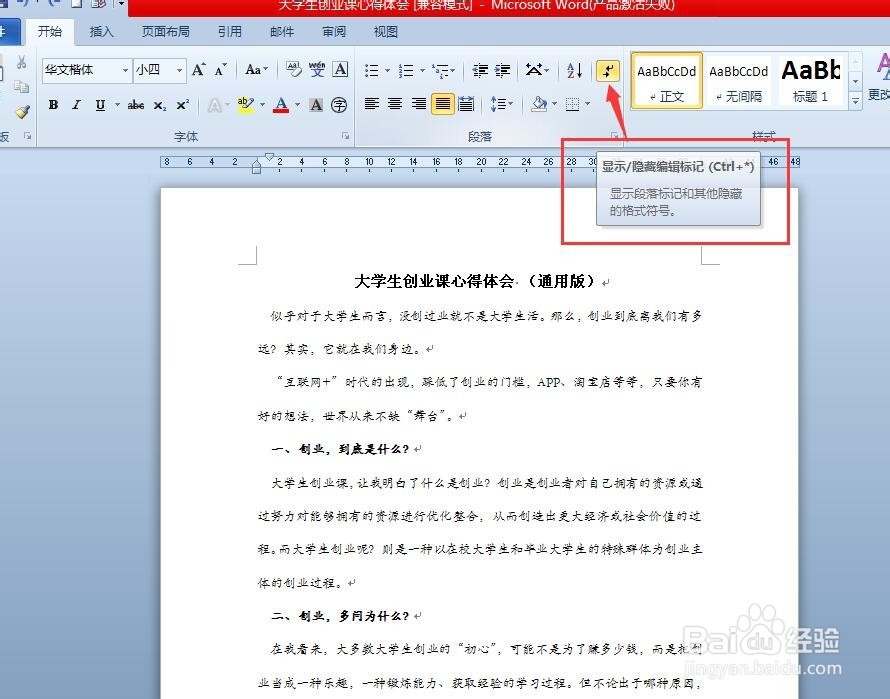
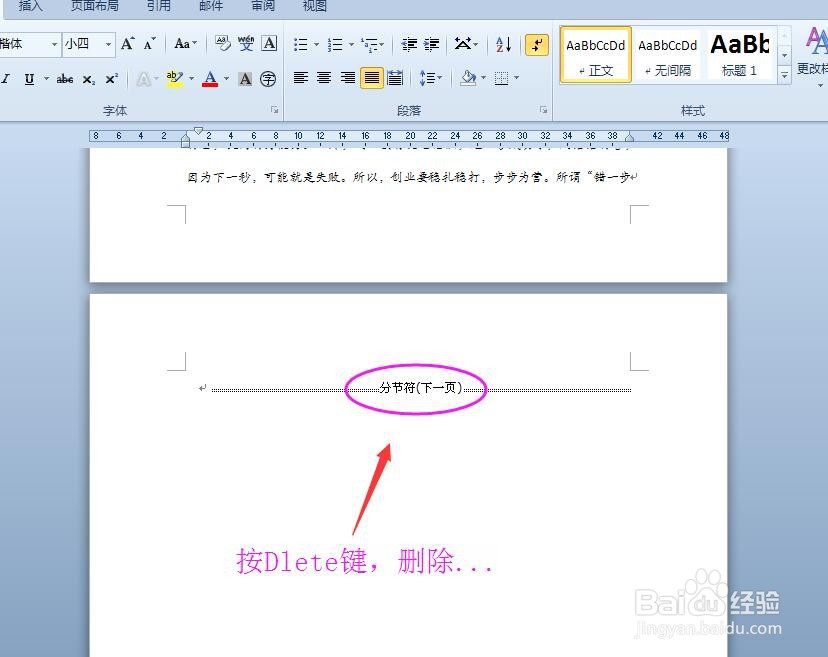
5、此外,如果你是高版本的Word,那么可以 点击 开始 选项卡,段落 组中的 显示/隐藏 编辑标记 ,显示 文档中的编辑标记,这样就可以在 页面视图 下,直接按 Dlete 键,删除 分页符、分栏符等等编辑标记了...
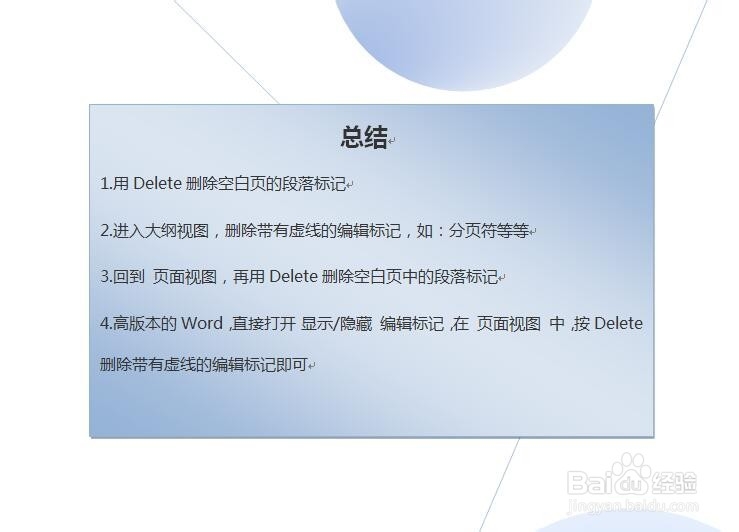
1、1.用Delete删除空白页的段落标记
2.进入大纲视图,删除带有虚线的编辑标记,如:分页符等等
3.回到 页面视图,再用Delete删除空白页中的段落标记
4.高版本的Word,直接打开 显示/隐藏 编辑标记,在 页面视图 中,按Delete删除带有虚线的编辑标记即可
声明:本网站引用、摘录或转载内容仅供网站访问者交流或参考,不代表本站立场,如存在版权或非法内容,请联系站长删除,联系邮箱:site.kefu@qq.com。