如何光滑PS绘制的曲线
1、双击“Adobe Photoshop CS6”图标,打开PS,新建一个空白文档。
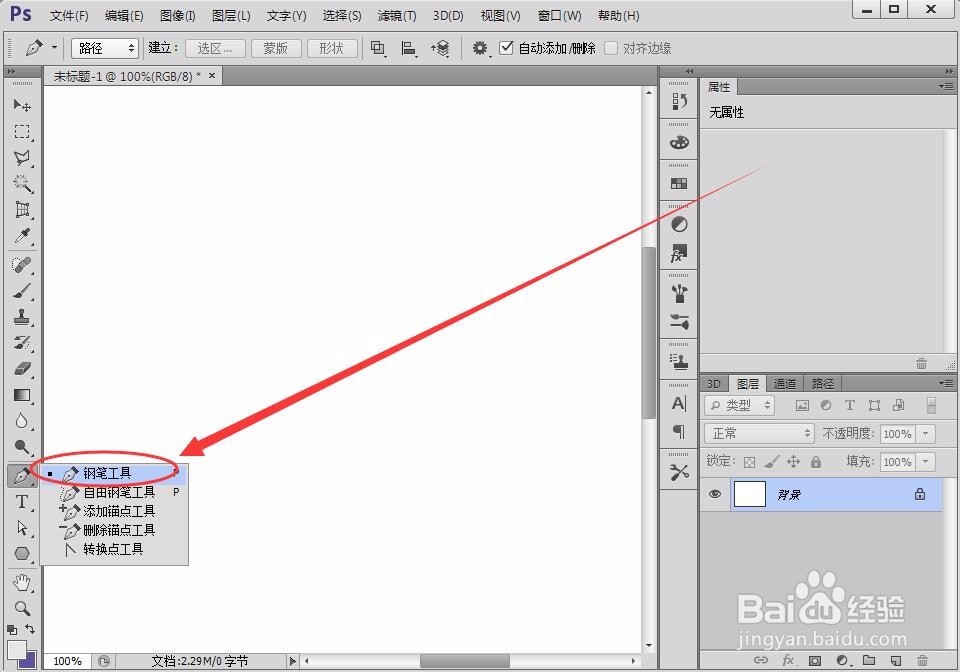
2、在Potoshop工具栏中选择“钢笔工具”,如下图所示。
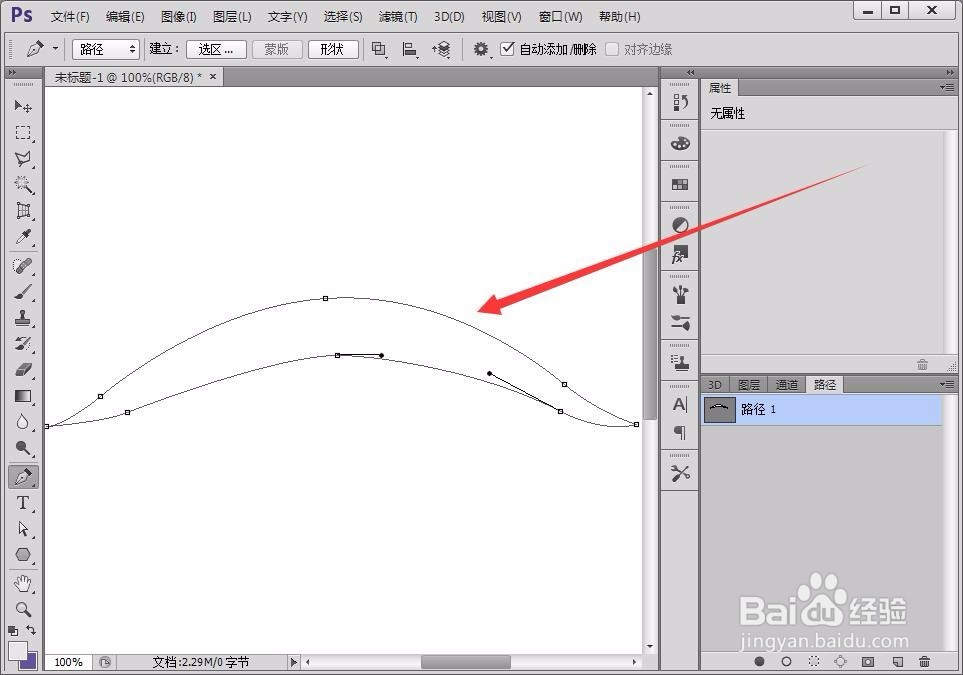
3、用钢笔工具在工作区绘制一条曲线,并把它封闭。
4、在曲线各部分的连接处,往往不是很光滑,如何使它们变得光滑呢?
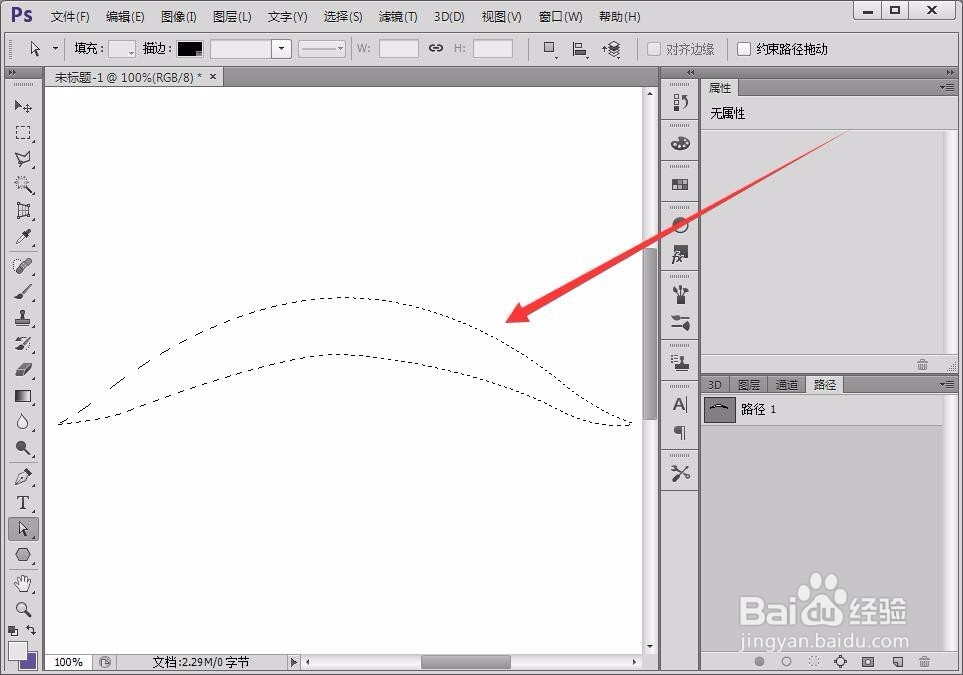
接下来,在键盘上同时按下“Ctrl”+“Enter”键。

5、可以看到,路径变成了虚线的选择区域。
6、单击“选择”---->“修改”---->“平滑”,如下图所示。
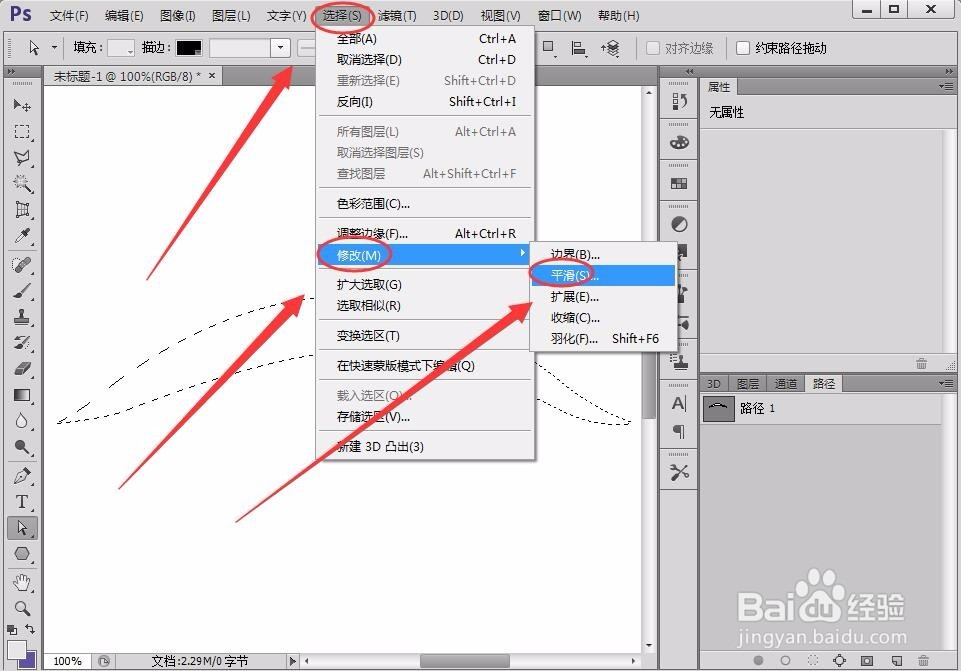
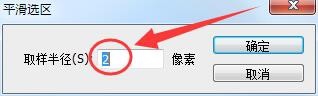
7、在出现的“平滑选区”窗口中,设置取样半径,取样半径越大平滑曲线的效果就越强烈。
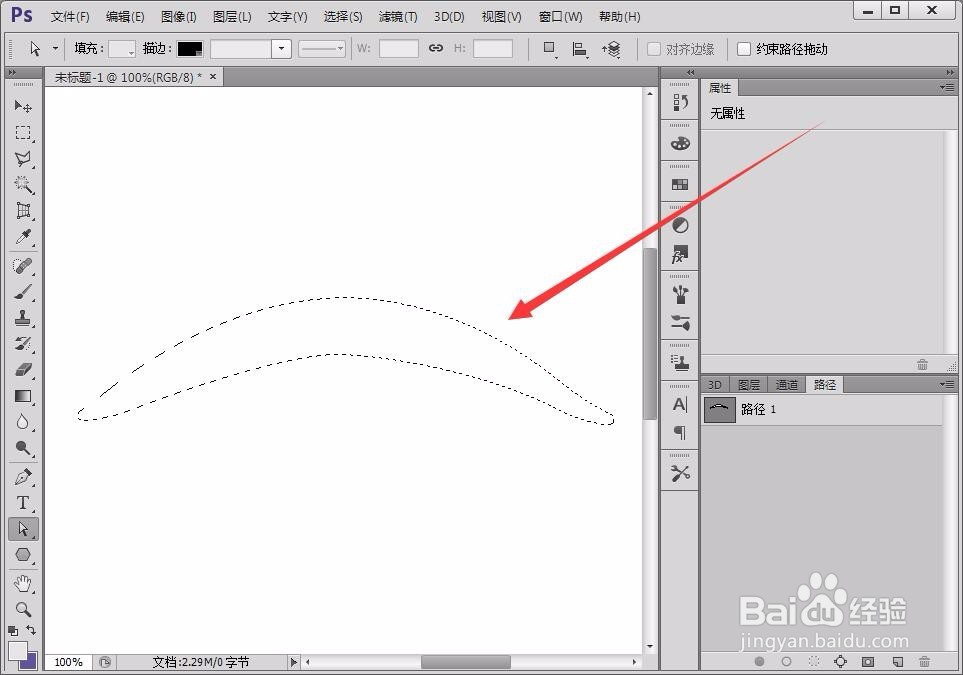
8、在平滑后,可以看到曲线变得光滑了。
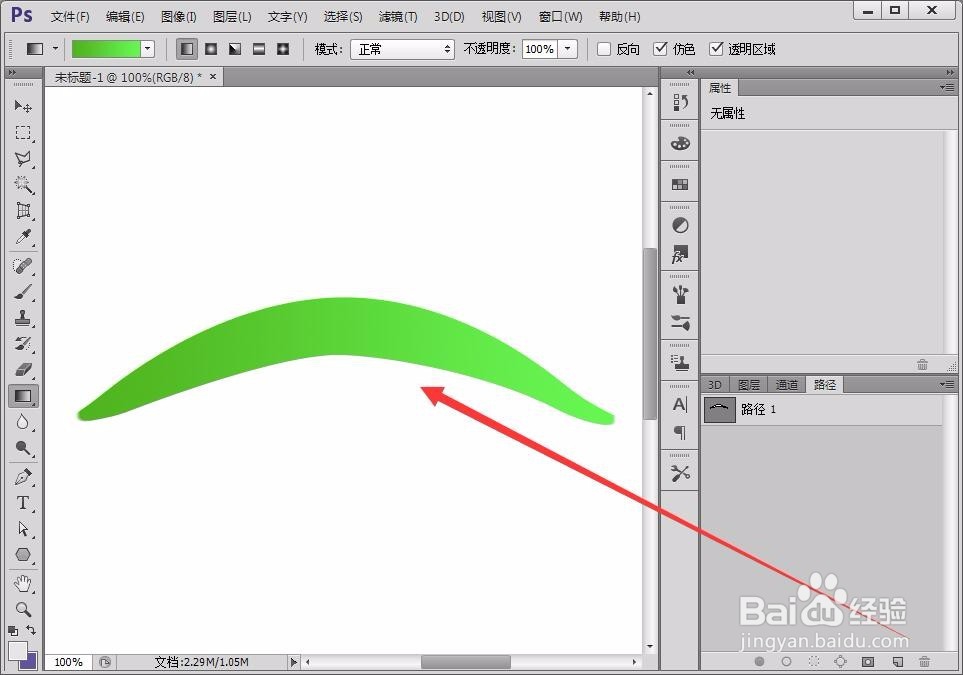
9、填充上自己设置好的颜色,一条光滑的曲线就绘制好了。
声明:本网站引用、摘录或转载内容仅供网站访问者交流或参考,不代表本站立场,如存在版权或非法内容,请联系站长删除,联系邮箱:site.kefu@qq.com。
阅读量:83
阅读量:157
阅读量:27
阅读量:89
阅读量:167