如何用笔记本电脑开wifi热点?(win10为例!)
1、首先,点击左下角的【开始】即Win,找到【设置】如图:

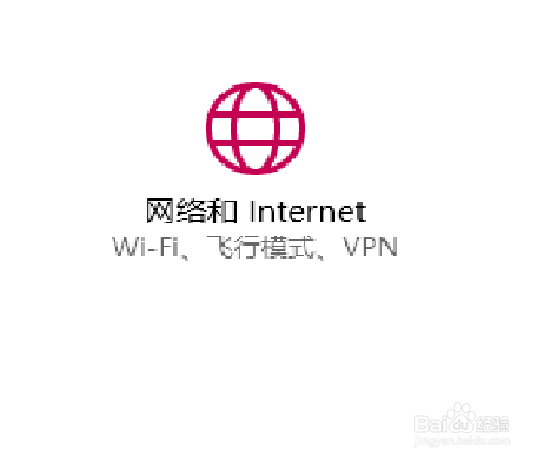
2、然后,进入【设置】找到【网络和Internet】,如图:
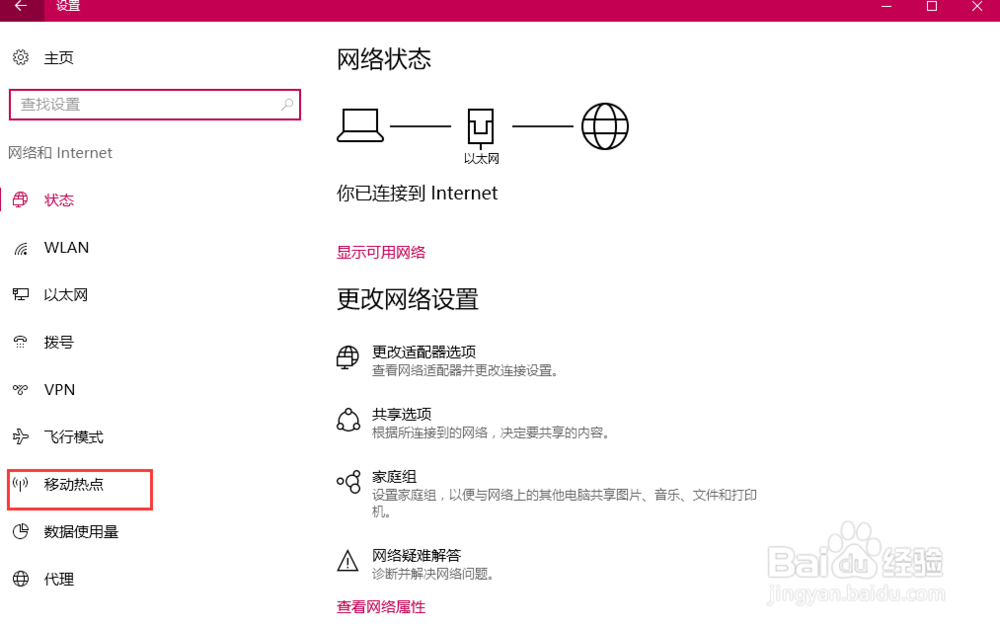
3、进入【网络和Internet】,找到【移动热点】,如图:
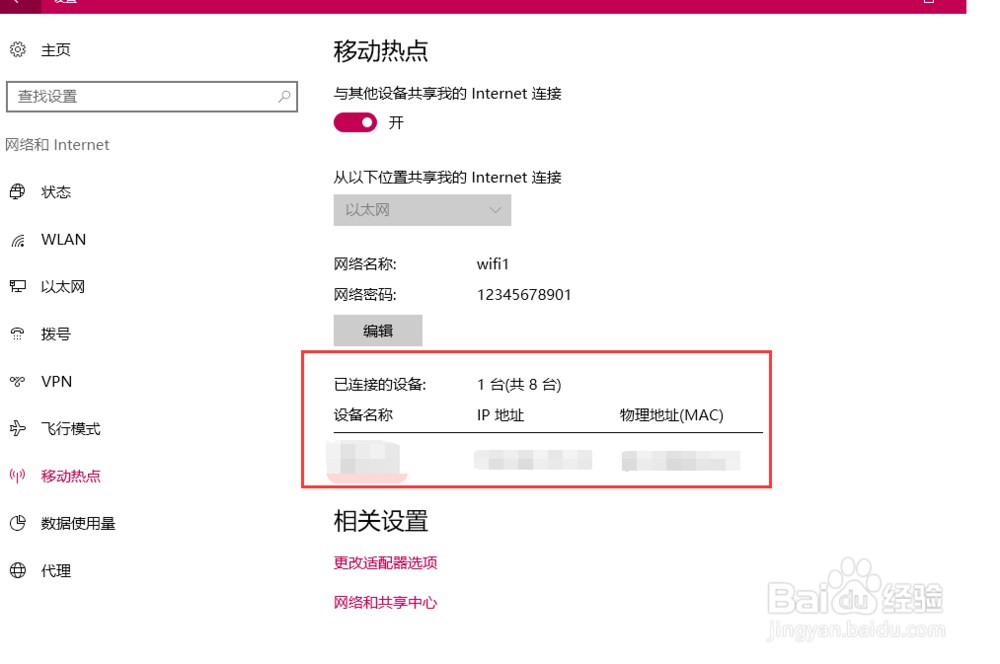
4、再进入【移动热点】,打开如图所示开关:

5、最后,你可以在这编辑你自己的wifi热点名和密码,赶快打开你的手机试试吧!
链接成功后就是这样的如图:
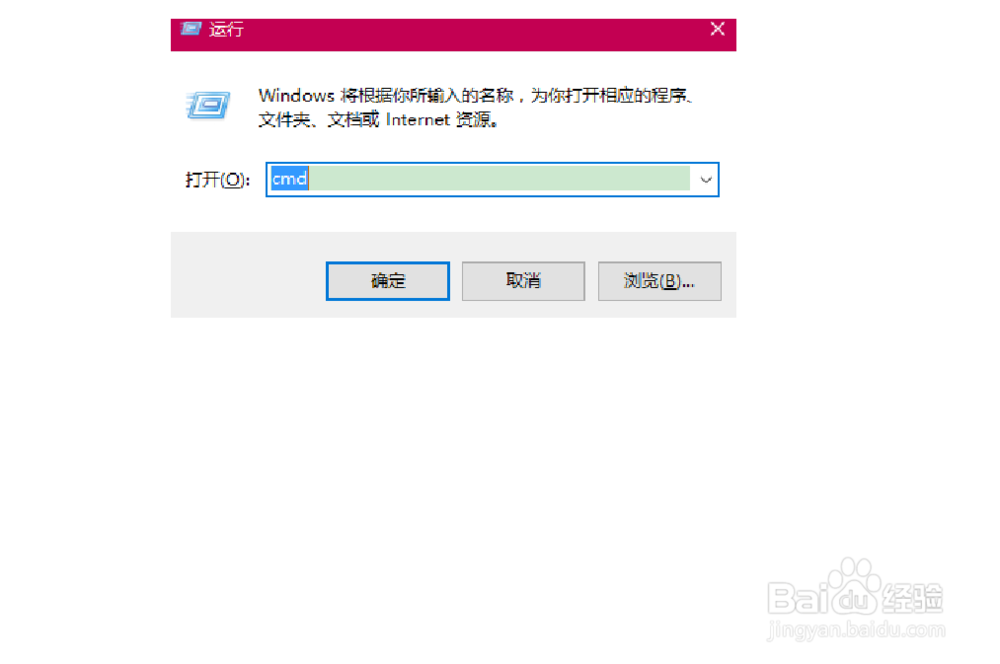
1、首先,使用组合快捷键 【Win + R 】打开运行对话框,然后在打开后面输入 cmd 命令操作符快捷名称即可,点击确定进入界面,如图:
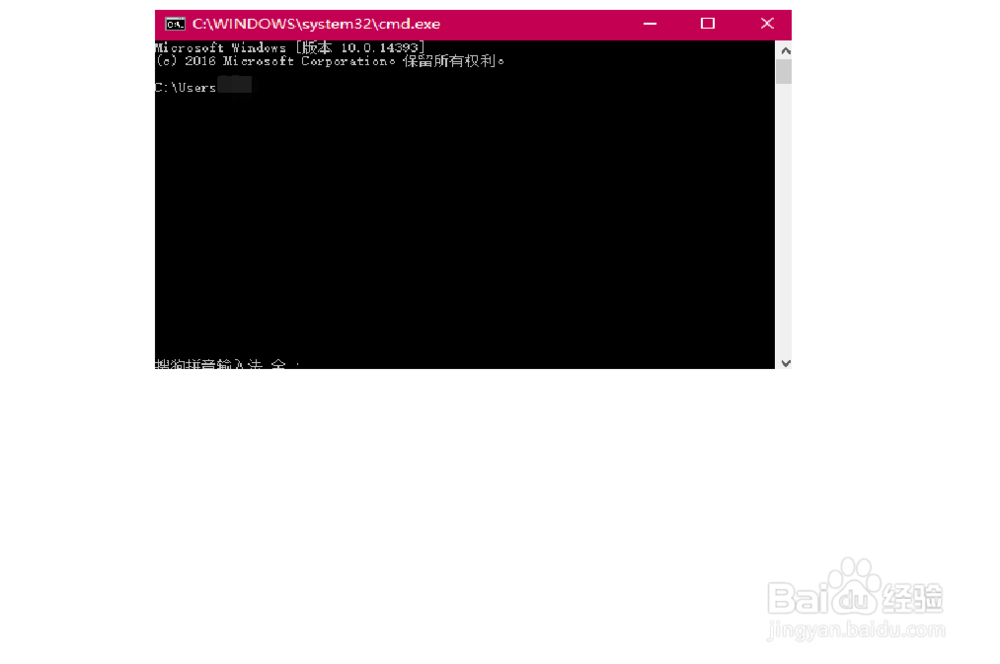
2、在命令行中输入:
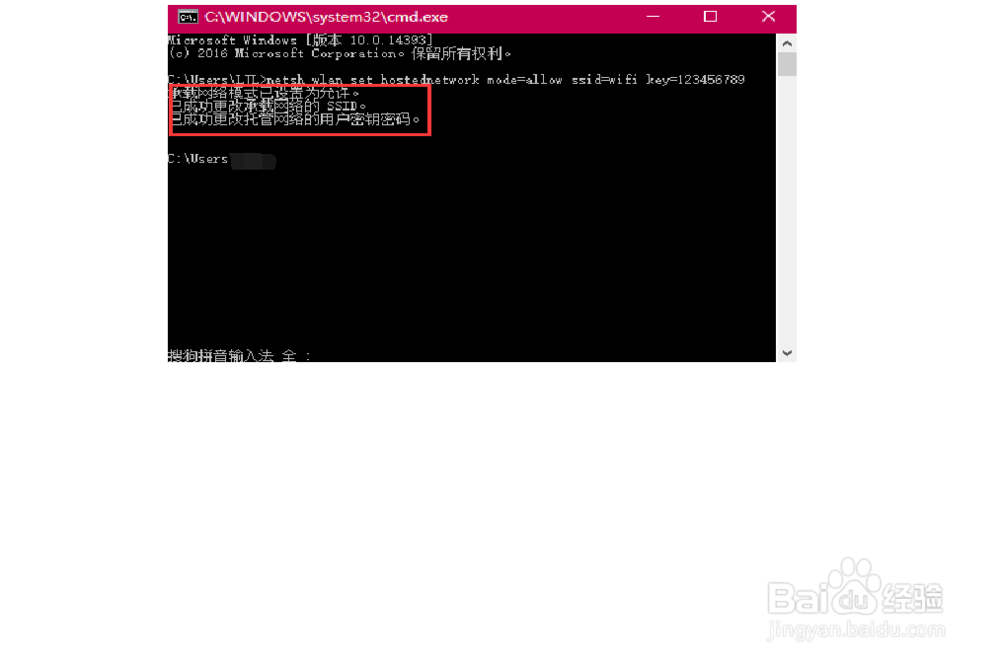
netsh wlan set hostednetwork mode=allow ssid=wifi key=123456789
然后按回车键,得到如图:
注意:ssid的后面是用户名,key后面是密码,密码要8位以上,可以自己设置,自己记住就好。mode:是否启用虚拟WiFi网卡,改为disallow则为禁用。
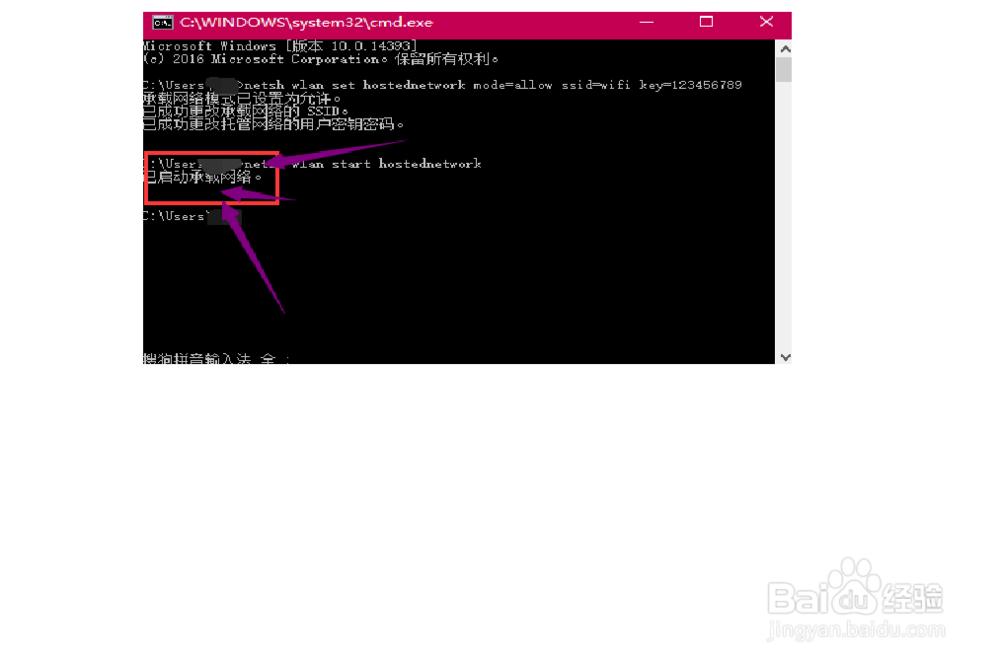
3、而后,在下面的命令行输入:netsh wlan start hostednetwork
再按回车得到如图:
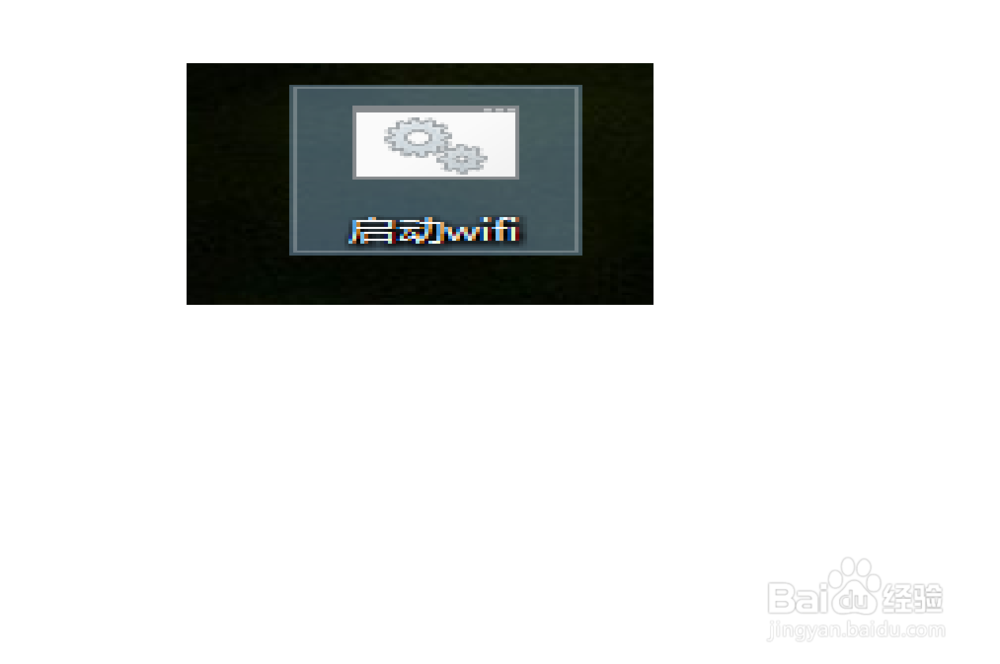
4、最后,你可以在桌面设置一个快捷键:
新建一个记事本,在记事本里写上 netsh wlan start hostednetwork,
并改后缀名为【.bat】,下次直接双击它即可如图:
5、赶快试试吧!!
声明:本网站引用、摘录或转载内容仅供网站访问者交流或参考,不代表本站立场,如存在版权或非法内容,请联系站长删除,联系邮箱:site.kefu@qq.com。
阅读量:190
阅读量:137
阅读量:164
阅读量:33
阅读量:44