如何修改照片大小
1、找到PS软件,双击打开。
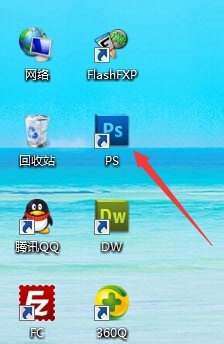
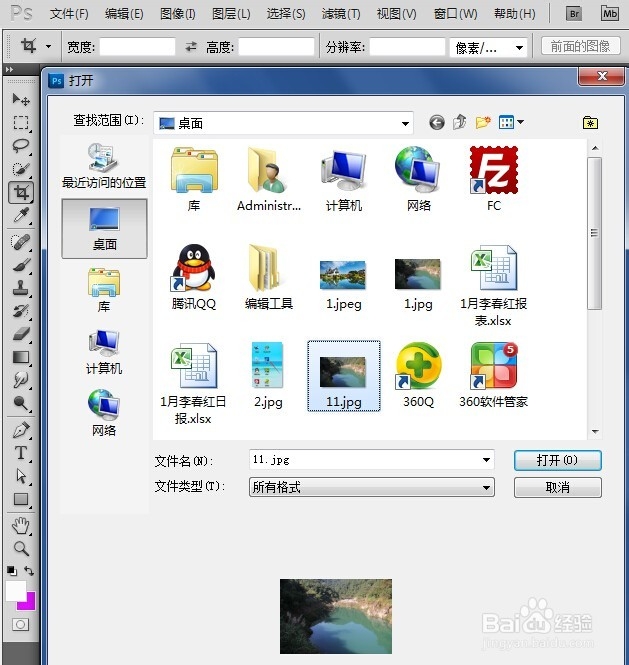
2、在PS软件左上角选择文件-打开,找到你想要处理的图片打开即可。
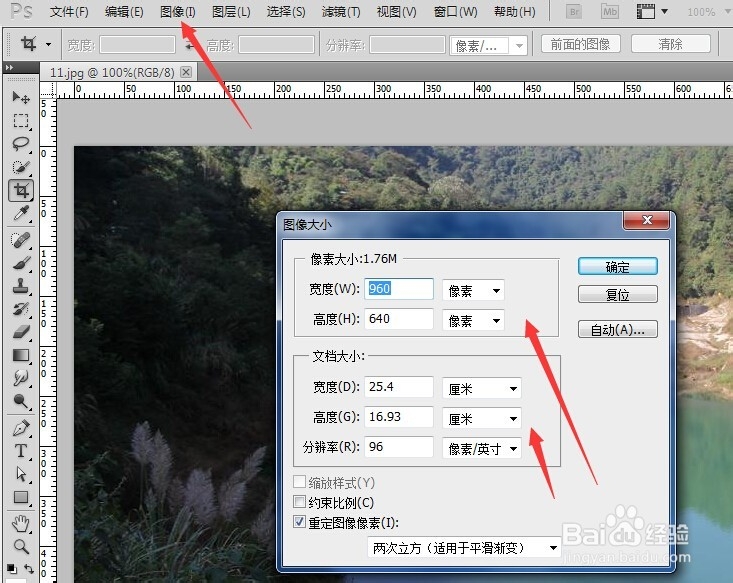
3、在PS的菜单栏中找到图像(左上角第三个),选择图像大小,可以修改像素和文档大小,包括宽度和高度。
4、把宽度和高度改为自己想要的大小,这里我改为宽10厘米,高8厘米。点击确定即可。
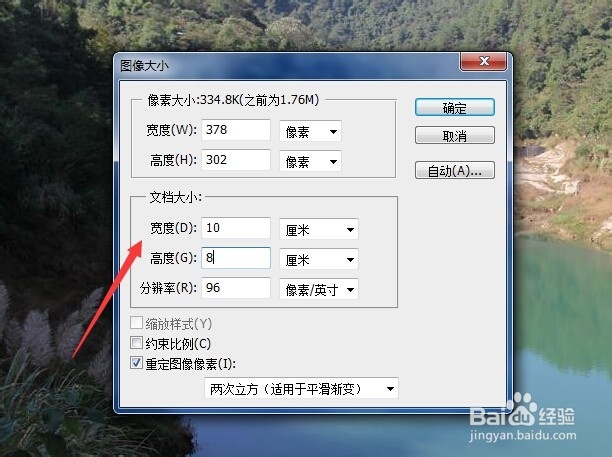
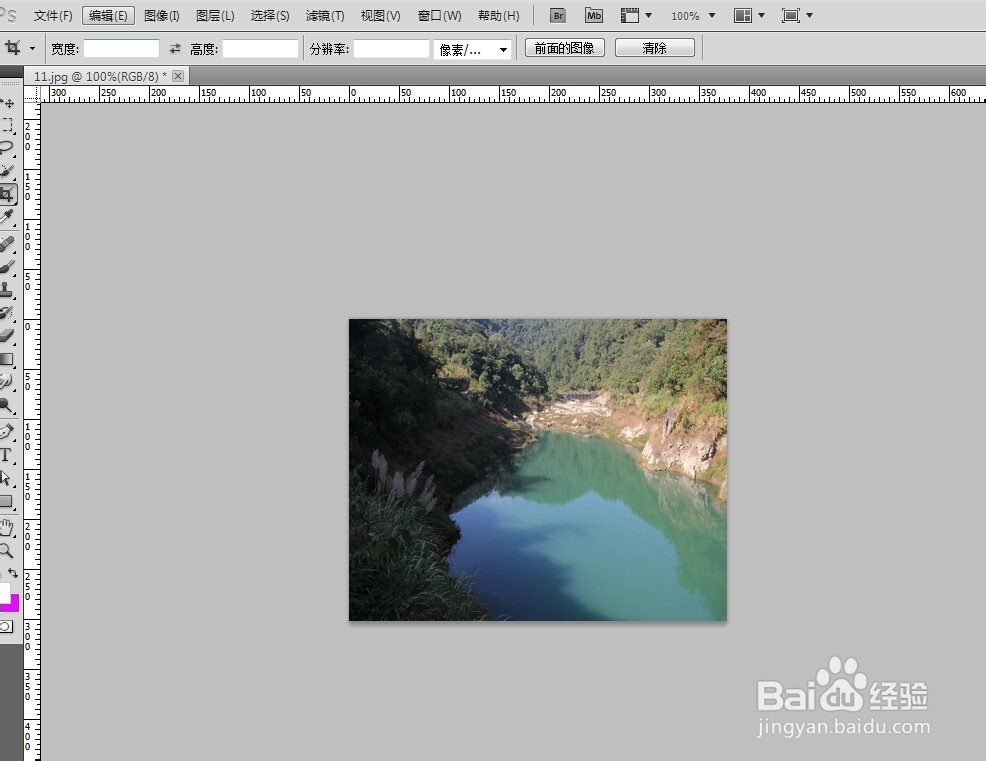
5、这样图片就变小了,下图为修改之后的效果图。
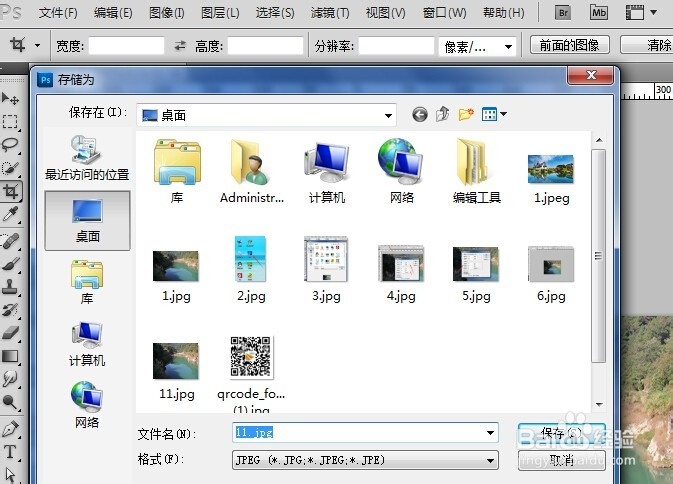
6、修改好之后保存起来即可,点击文件-存储为,存储到相应位置。
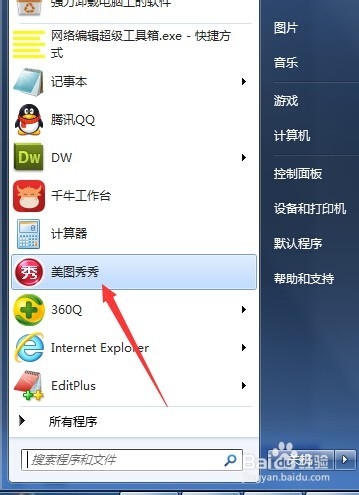
1、在电脑中找到美图秀秀,打开软件。
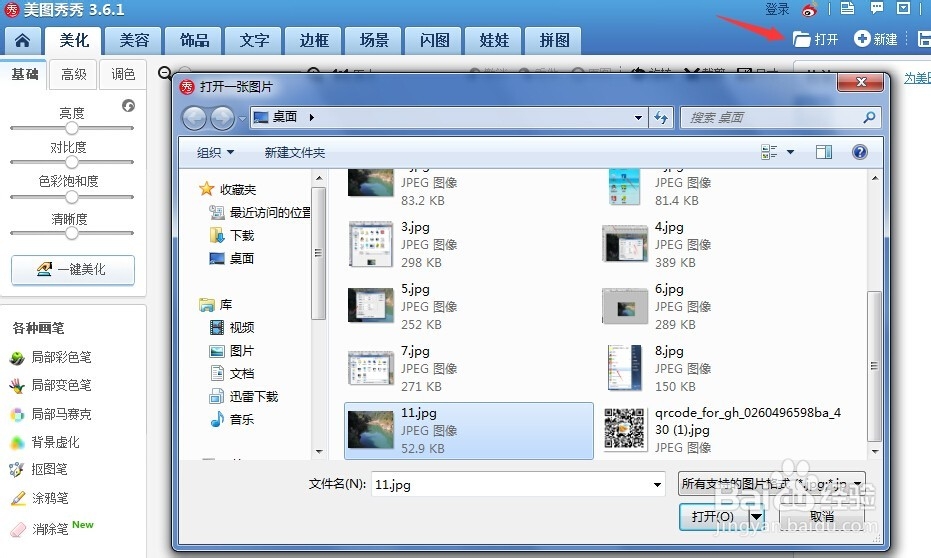
2、在软件右上角找到打开,到图片相应位置找到并打开。
3、找到尺寸点击一下,可以直接修改尺寸,高度和宽度,软件还提供了推荐尺寸,可以直接选择。
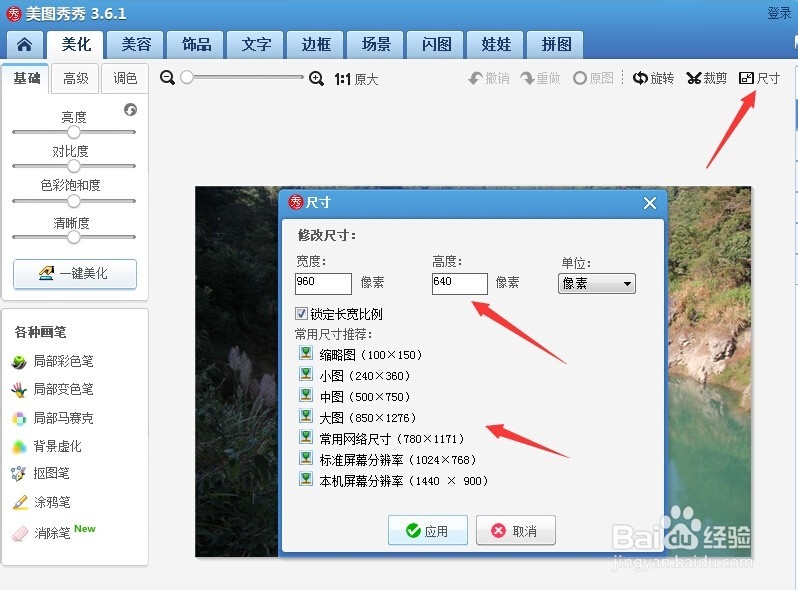
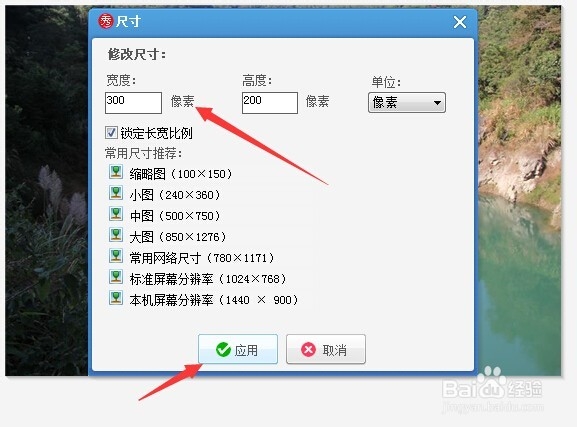
4、填写好尺寸之后点击应用。
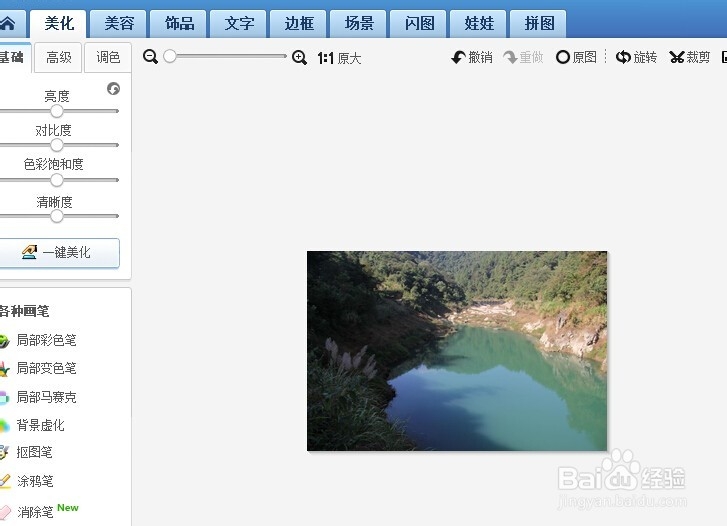
5、图片已经变小了,下面是效果图。
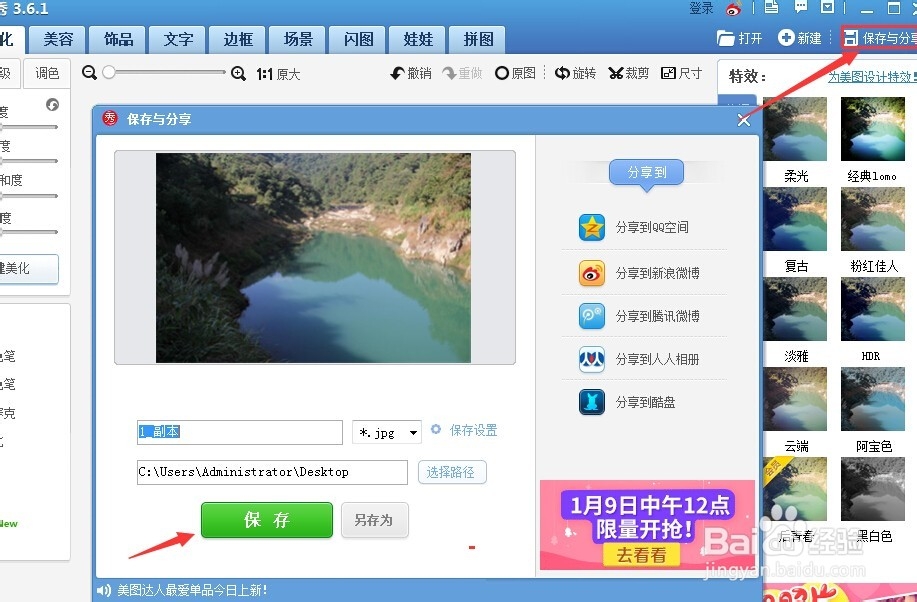
6、在右上角点击保存与分享,保存到相应位置即可。
声明:本网站引用、摘录或转载内容仅供网站访问者交流或参考,不代表本站立场,如存在版权或非法内容,请联系站长删除,联系邮箱:site.kefu@qq.com。