苹果Mac如何设置三指拖拽手势
1、在系统的偏好设置中,找到右下角的辅助功能;
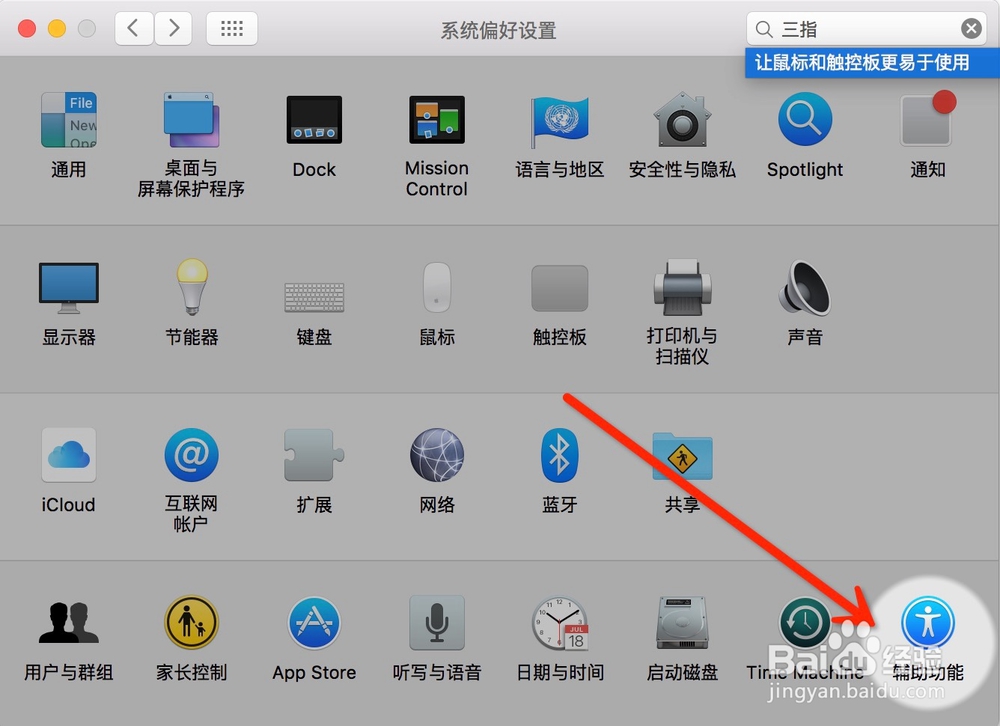
2、在左边有很多项的选择,下滑选项单;

3、在左侧找到“鼠标与触控板”;
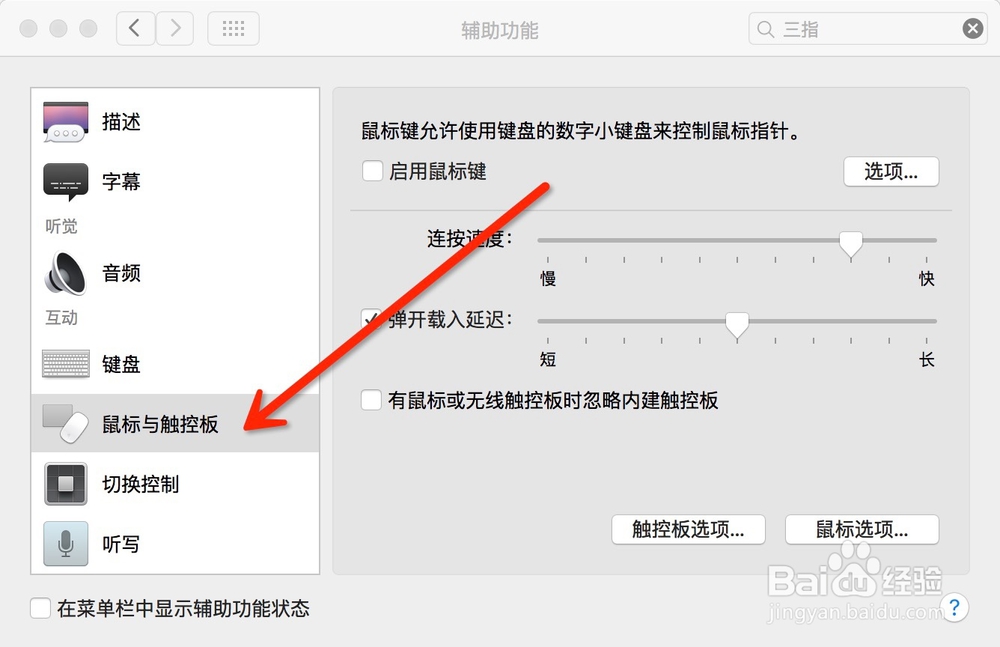
4、在下方点击“触控板”选项;

5、在“启用拖移”项目后面的选项单中,选择“三指拖拽手势”;

6、选择完成后,点击“好的”;

1、这里的辅助功能之所以这样设置,是因为和苹果的多任务手势交互可能会出现冲突,在触控板多任务手势的选择中,有选择三指手势和四指手势的选项,一旦这里设置为三指操作,那么Mac会优先提供这里的三指操作,自动关闭掉“三指拖拽手势”,这就是苹果为什么将“三指拖拽手势”设置在辅助功能中的原因。

声明:本网站引用、摘录或转载内容仅供网站访问者交流或参考,不代表本站立场,如存在版权或非法内容,请联系站长删除,联系邮箱:site.kefu@qq.com。
阅读量:84
阅读量:139
阅读量:29
阅读量:137
阅读量:124