keynote怎么制作烟花动画
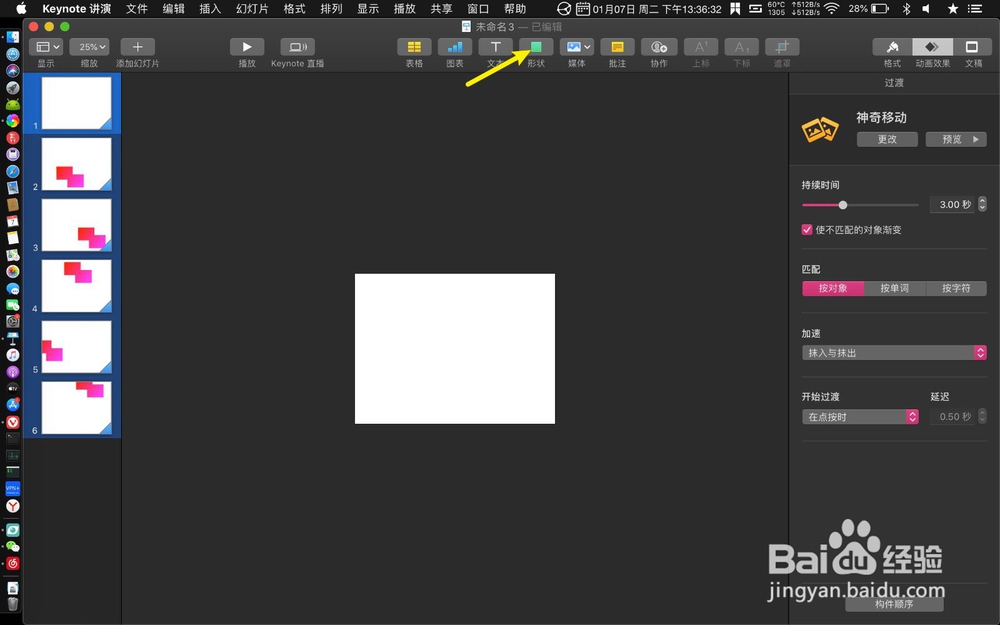
1、点击形状,那么点击一根线。
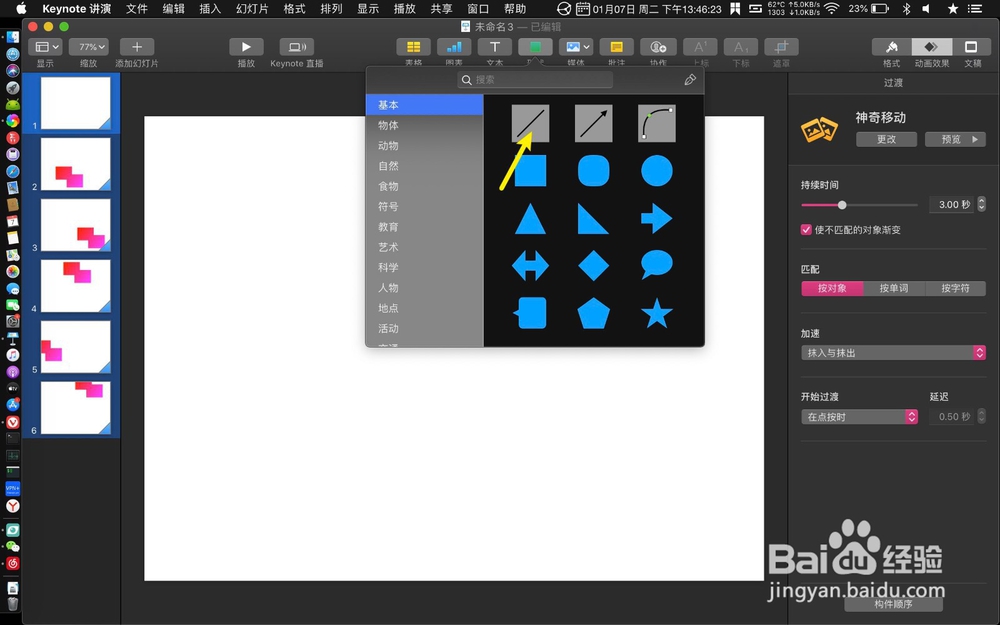
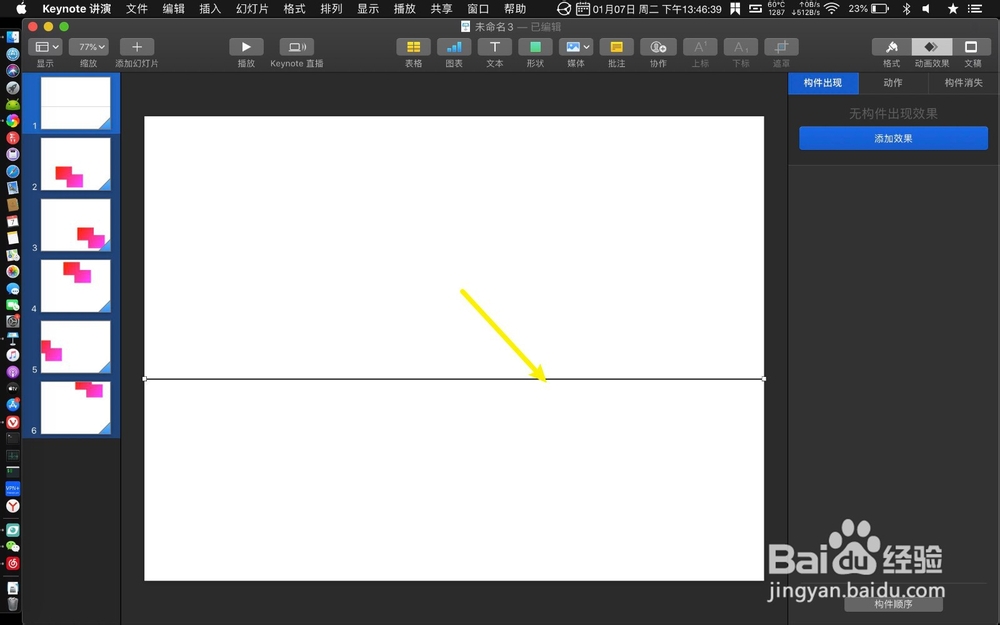
2、把这根线水平拉伸,拉伸到幻灯片一样的大小,然后点击这根线按⌥下拉复制一根。
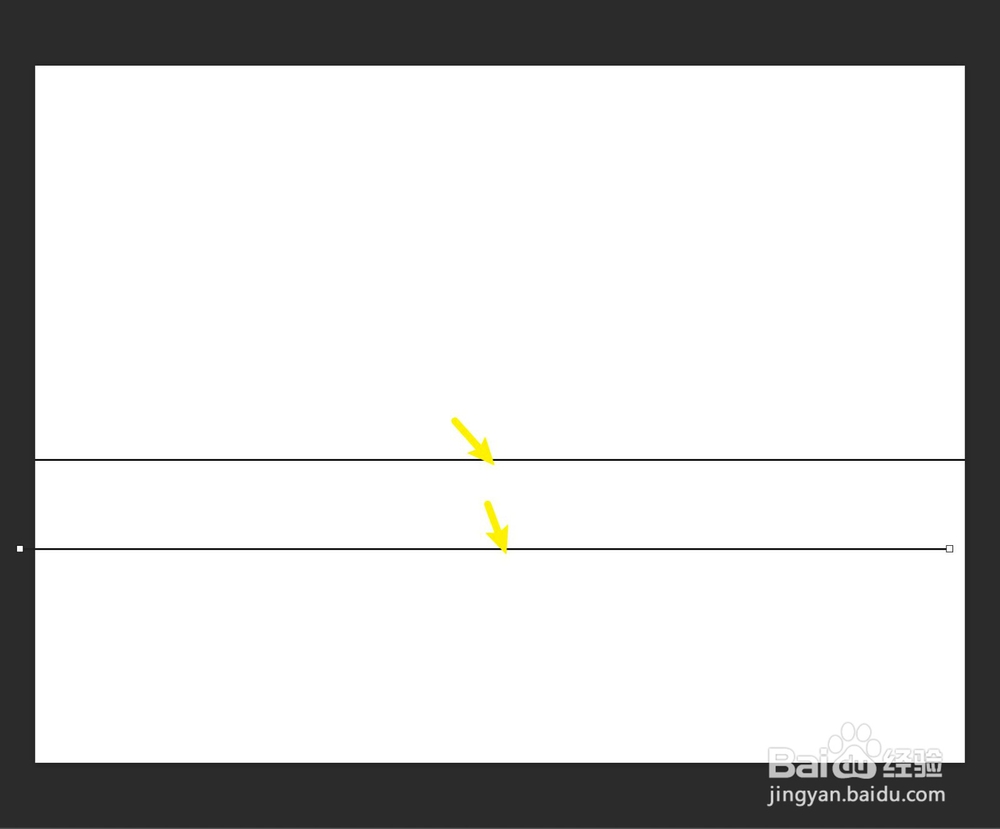
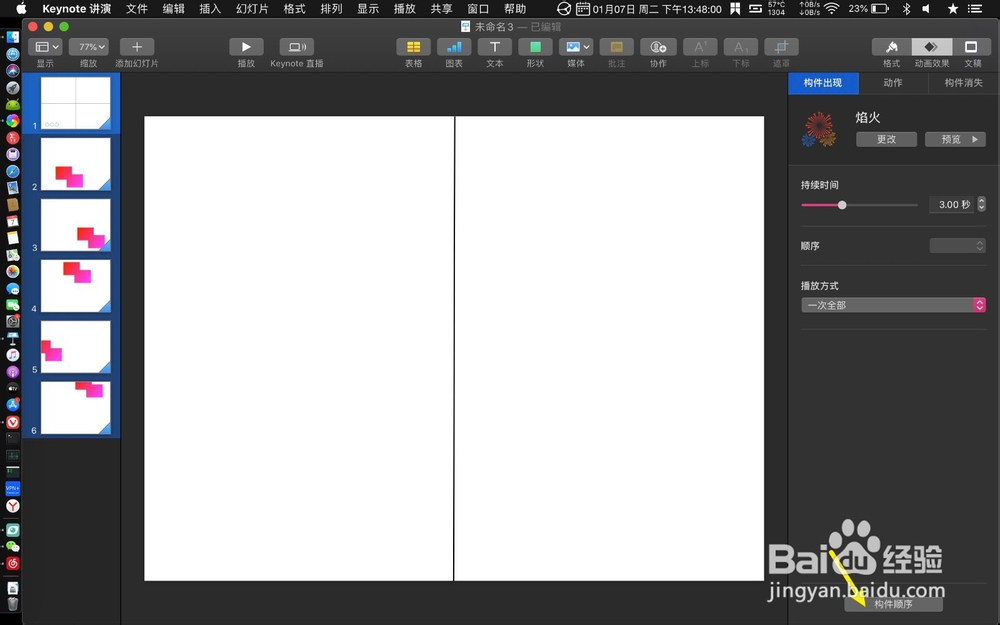
3、再把另外一根线与水平这根线交叉为一个十字,如图一,跟着选两根线。
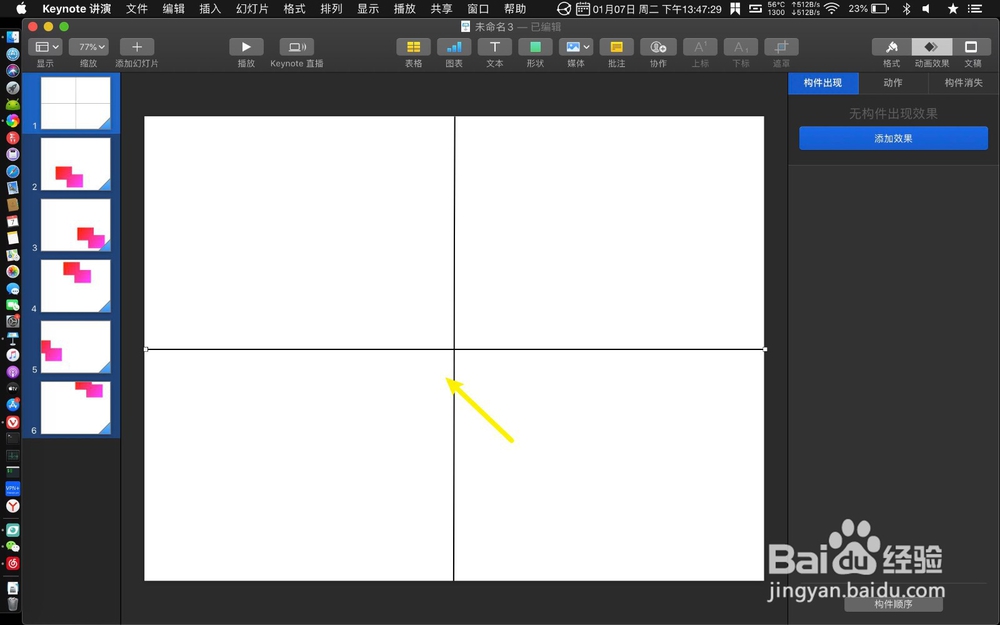
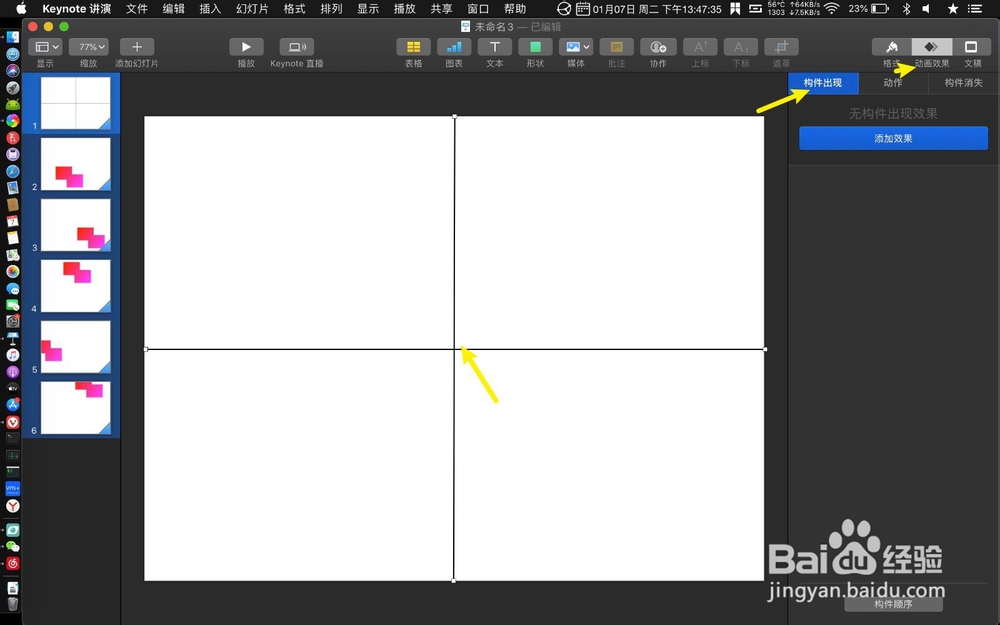
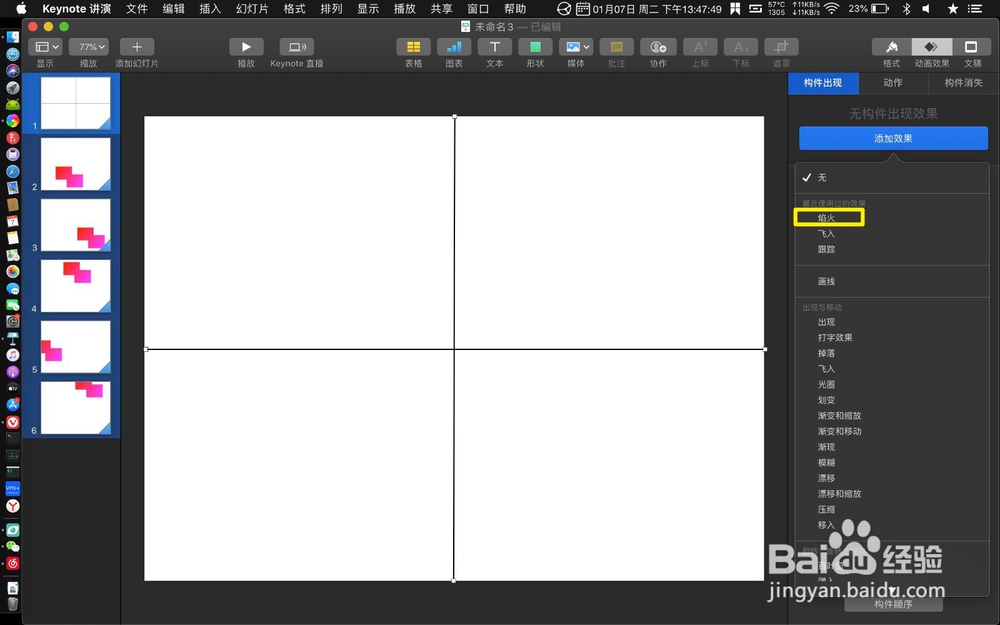
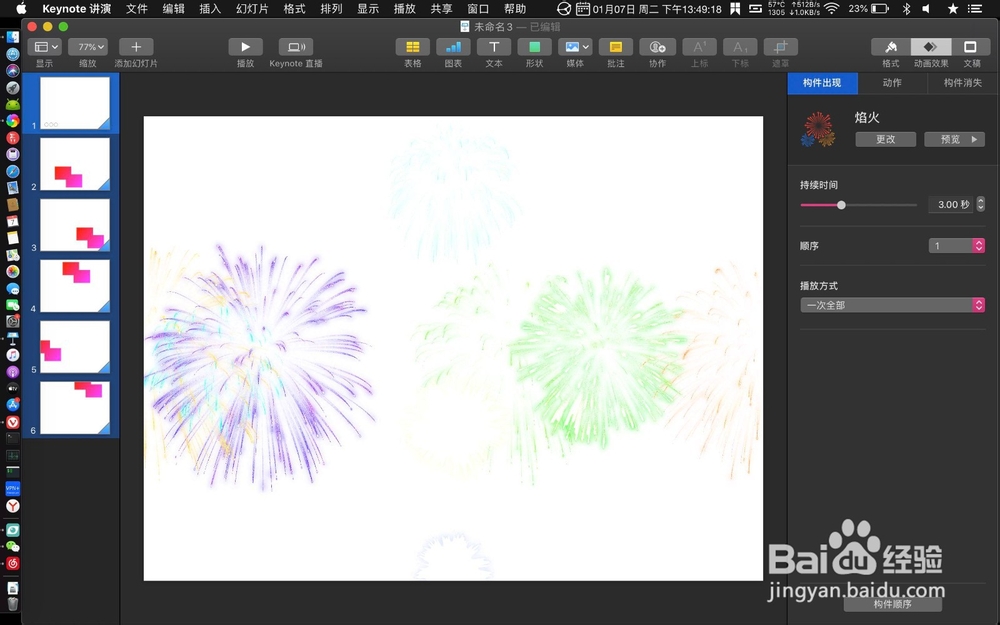
4、点击动画效果添加效果,选焰火这效果。
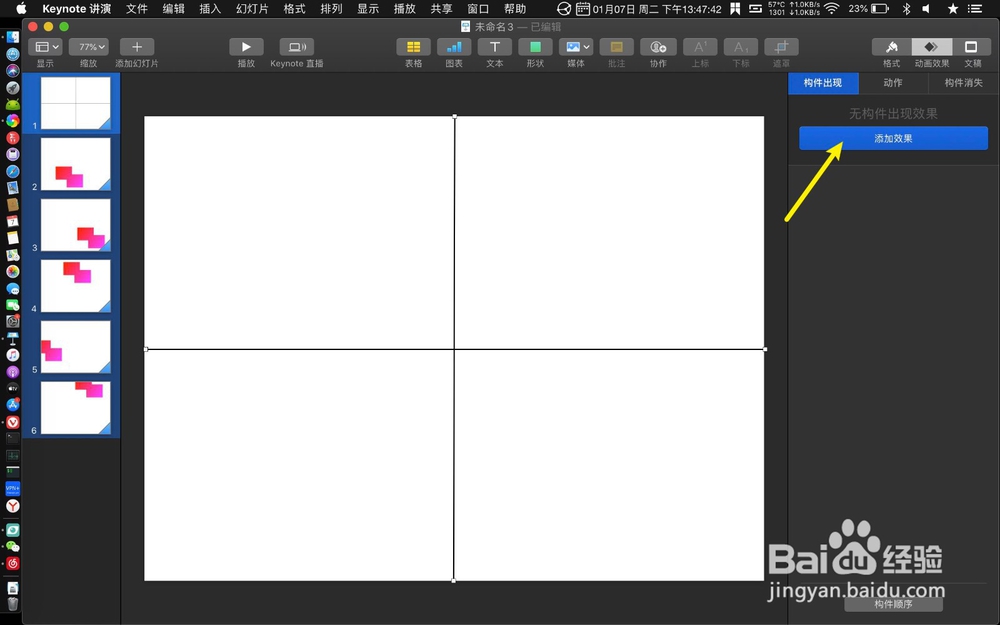
5、点击构建顺序,那么点击第二个构建,就是这二根线。
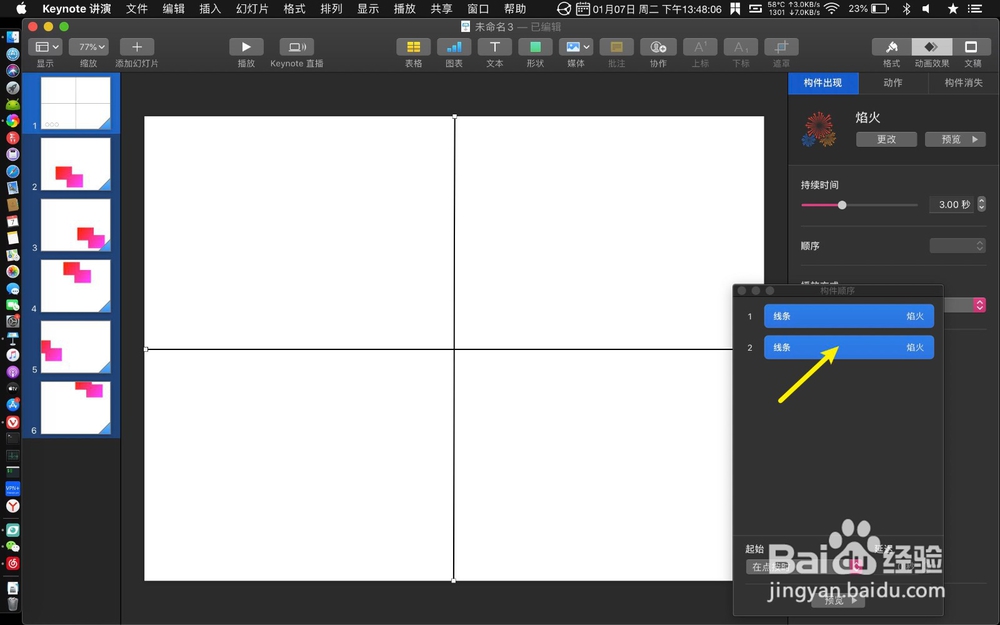
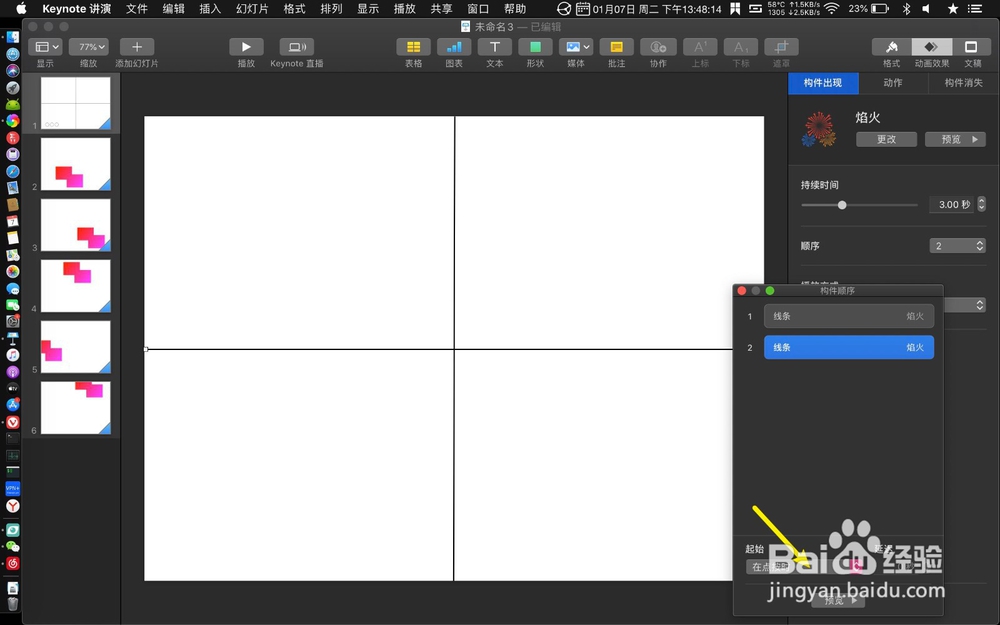
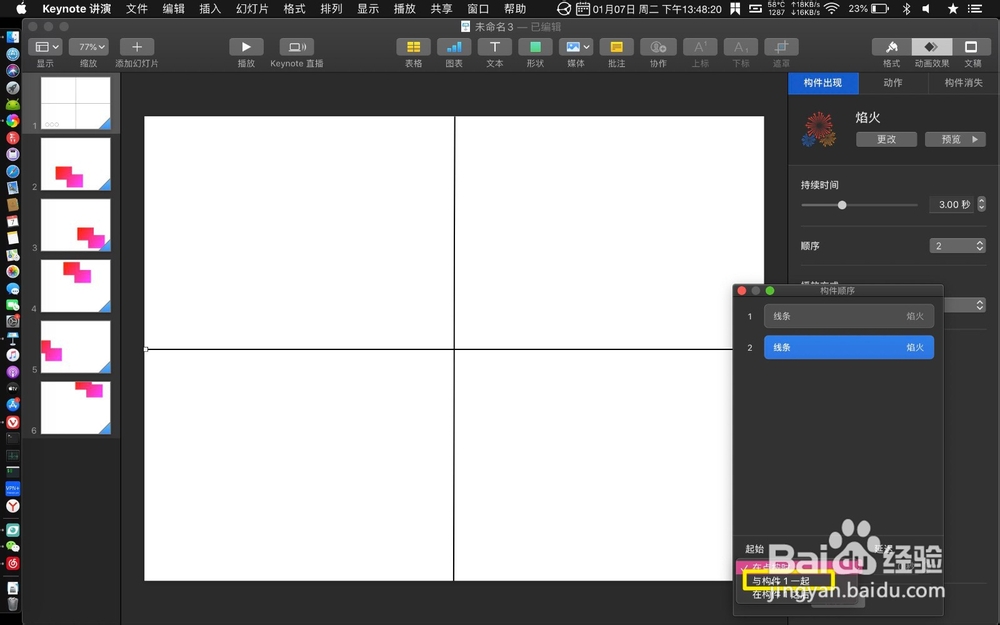
6、单击点按,那么选构建一一起,如图示。
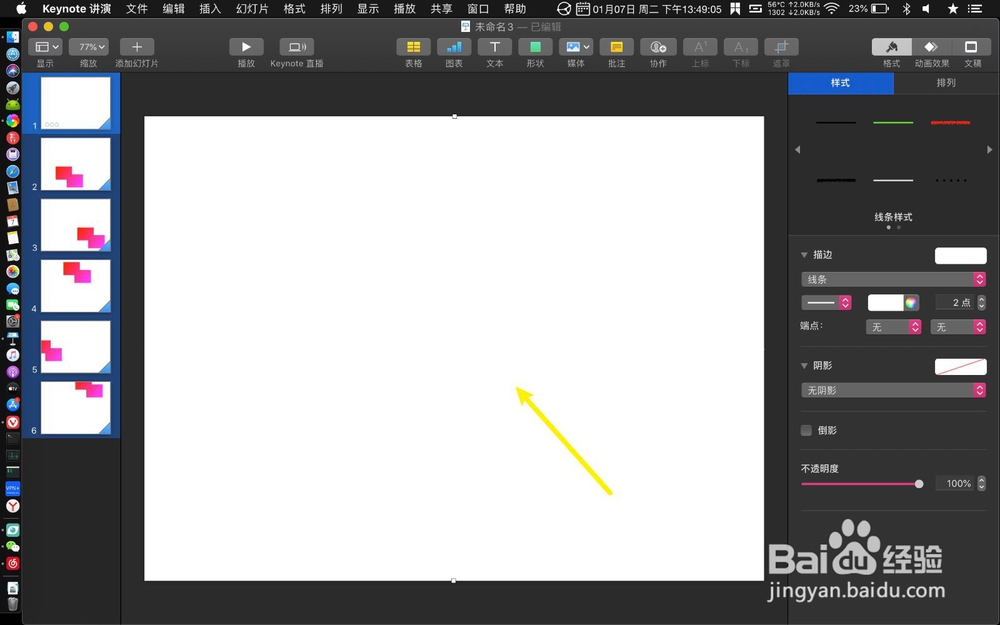
7、选这画布的上线继续,点击格式,点击样式。
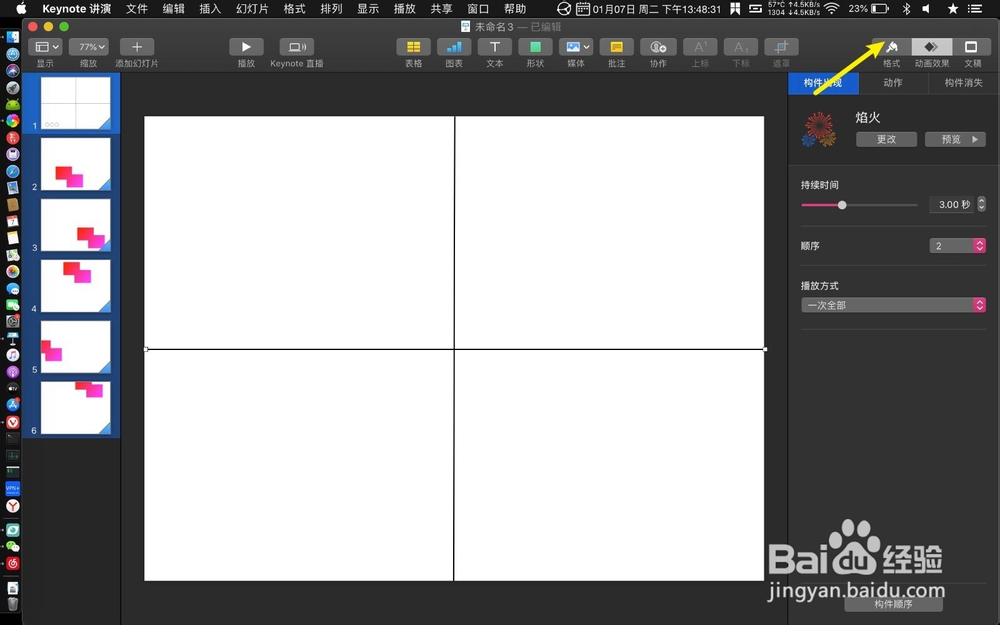
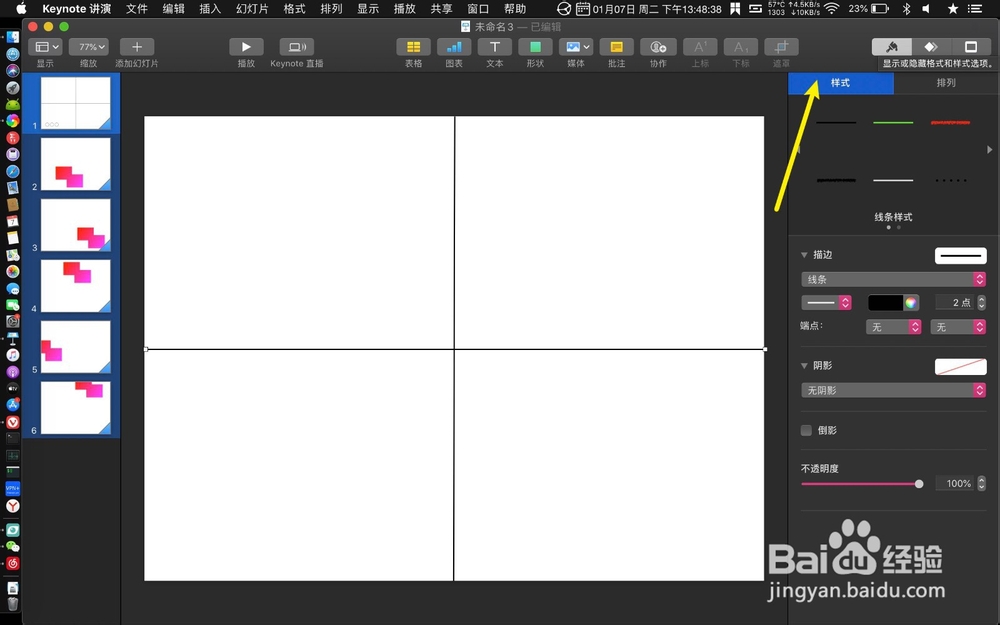
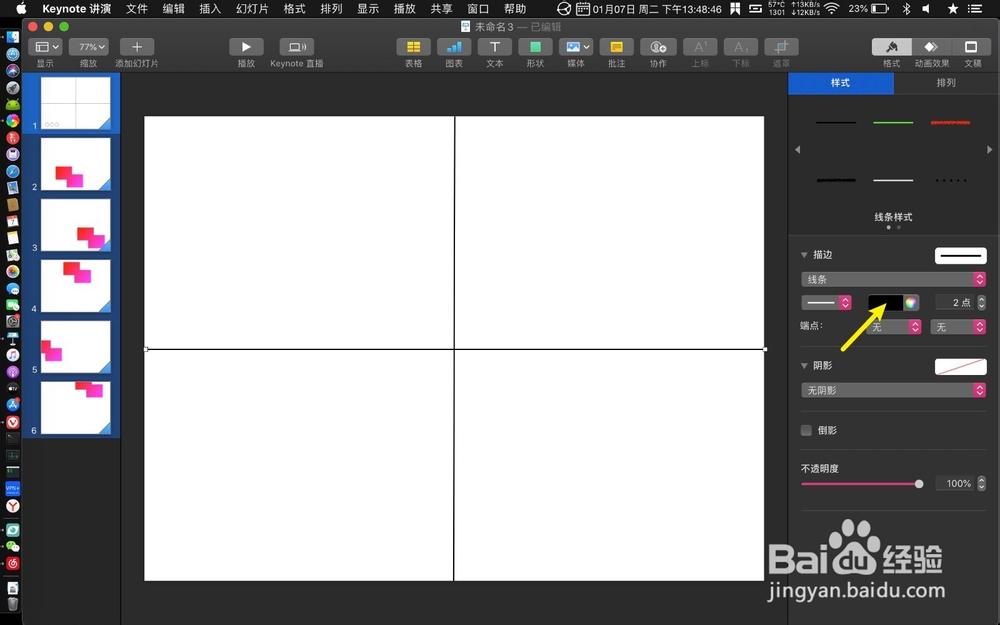
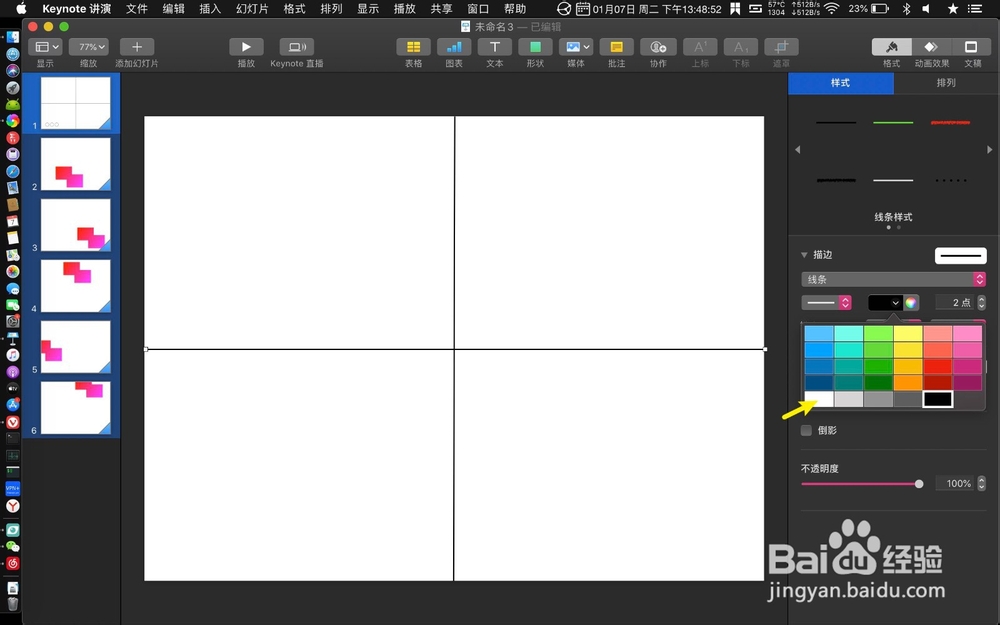
8、点击颜色,选白色,如图示,让线的颜色与幻灯片背景颜色融合。
9、融合之后如图一,那么画布看不到两根线,那么点击预览,就可以看到制作好的动画效果了,你可以导出为动画或影片了。
声明:本网站引用、摘录或转载内容仅供网站访问者交流或参考,不代表本站立场,如存在版权或非法内容,请联系站长删除,联系邮箱:site.kefu@qq.com。
阅读量:62
阅读量:129
阅读量:183
阅读量:62
阅读量:42