1、新建两个文件夹,一个存放原图,一个为空文件平。

2、打开原图文件夹,图片尺寸各式各样。
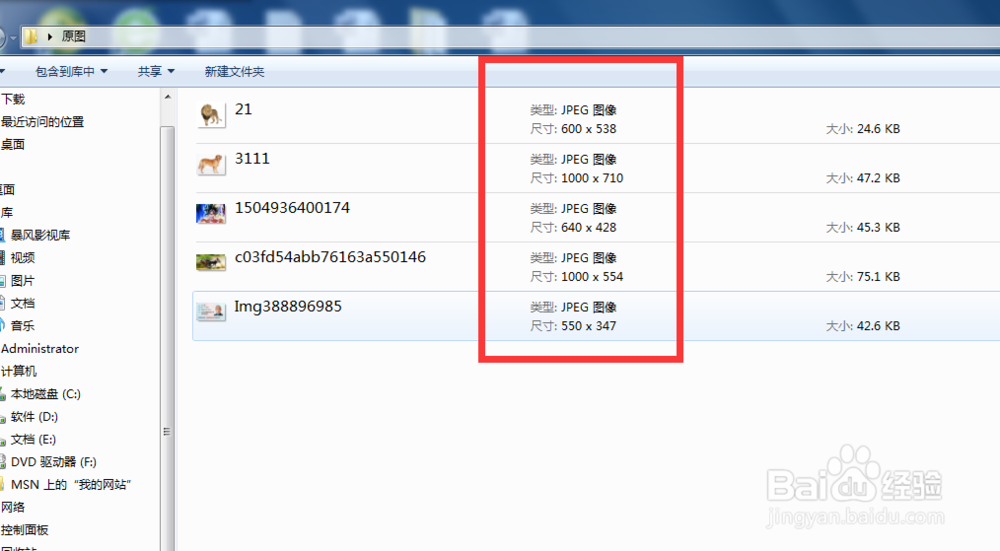
3、打开程序,打开一张图片。

4、点击窗口,动作。
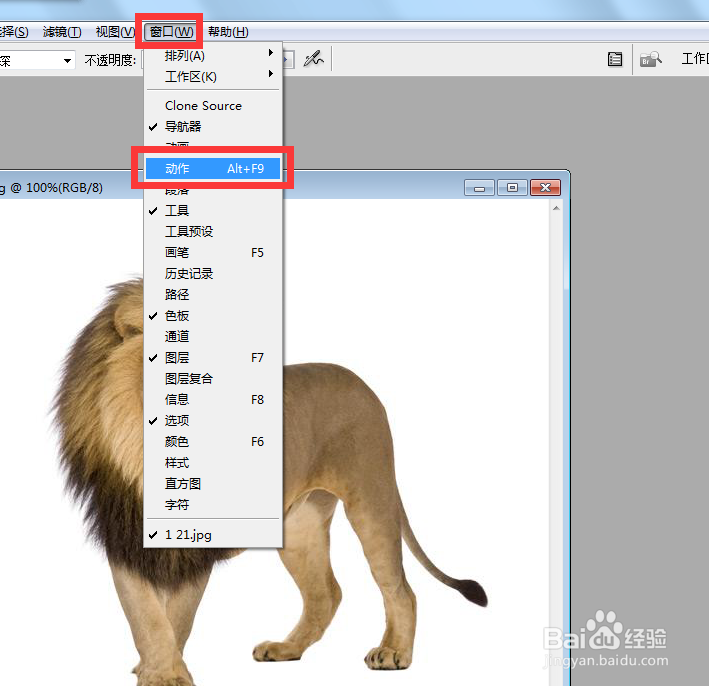
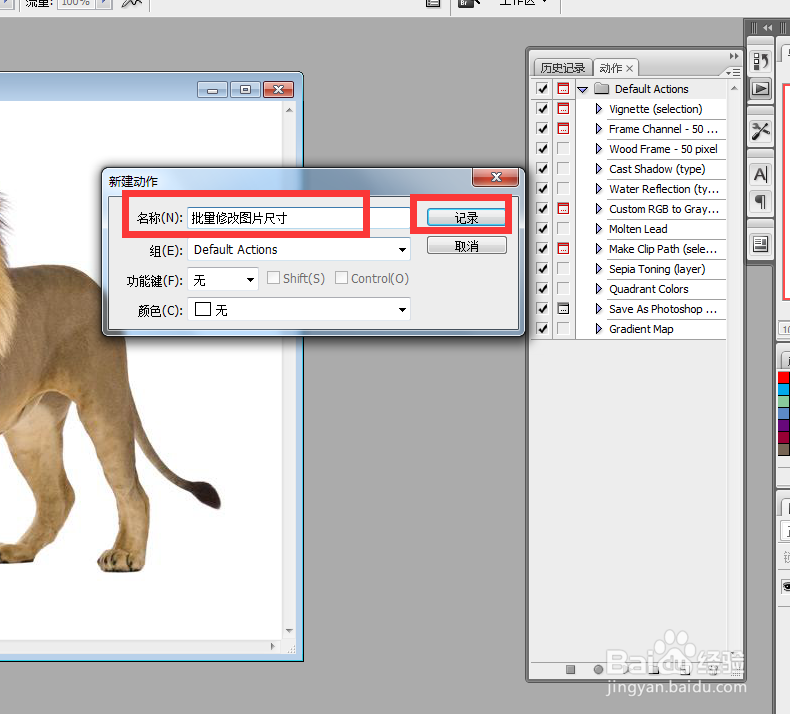
5、弹出对话框,点击创建新动作。

6、弹出对话框,修改名称,点击记录。
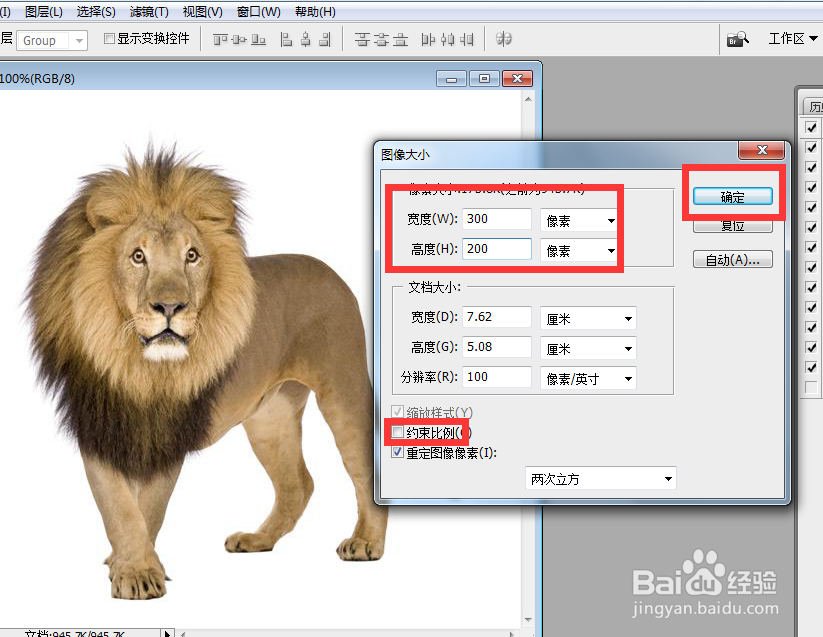
7、点击图像,图像大小。

8、弹出对话框,取消约束比例前面的对勾,再修改尺寸,确定。
9、点击,停止记录。

10、点击文件,脚本,图像处理。
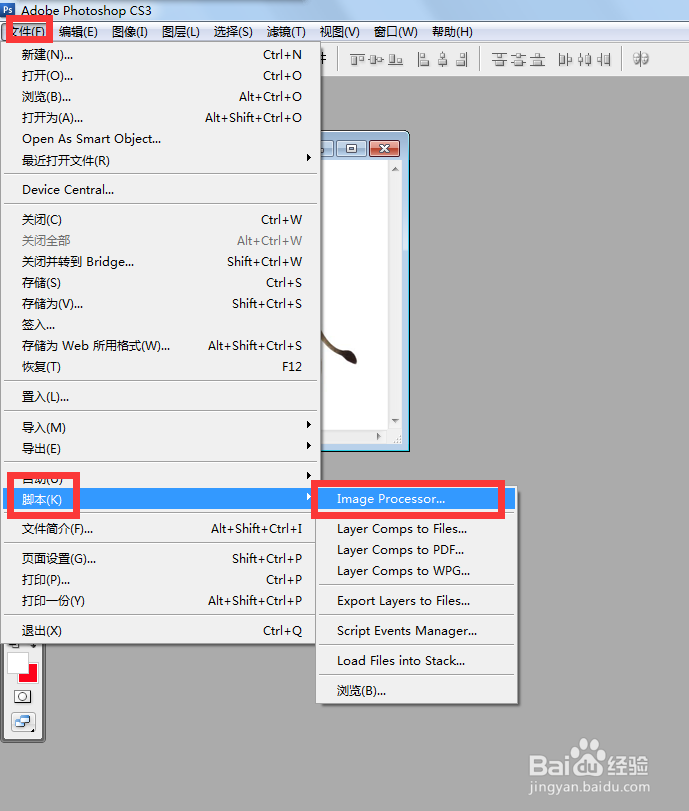
11、弹出对话框,点击选择文件夹。

12、弹出对话框,找到并点击原图文件夹,确定。
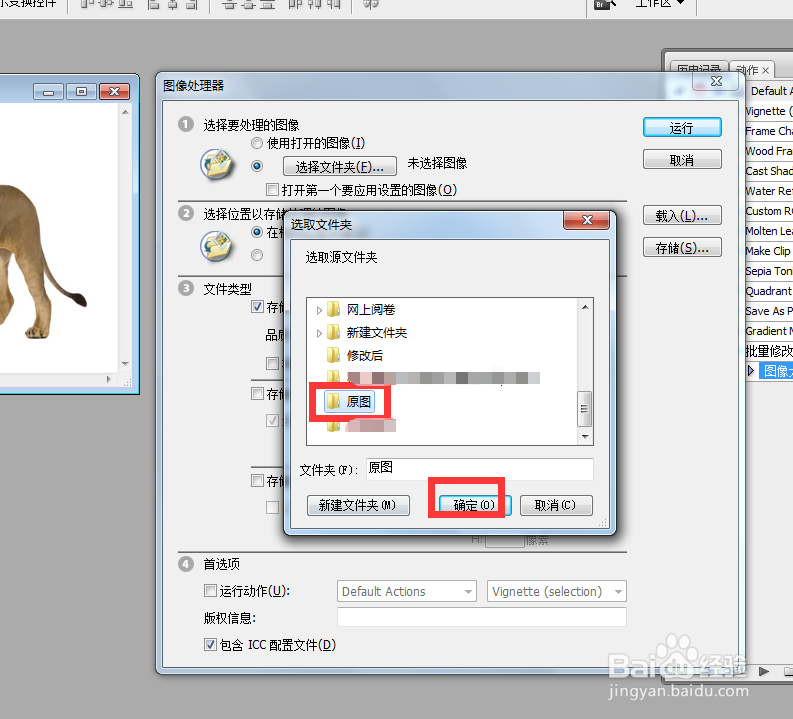
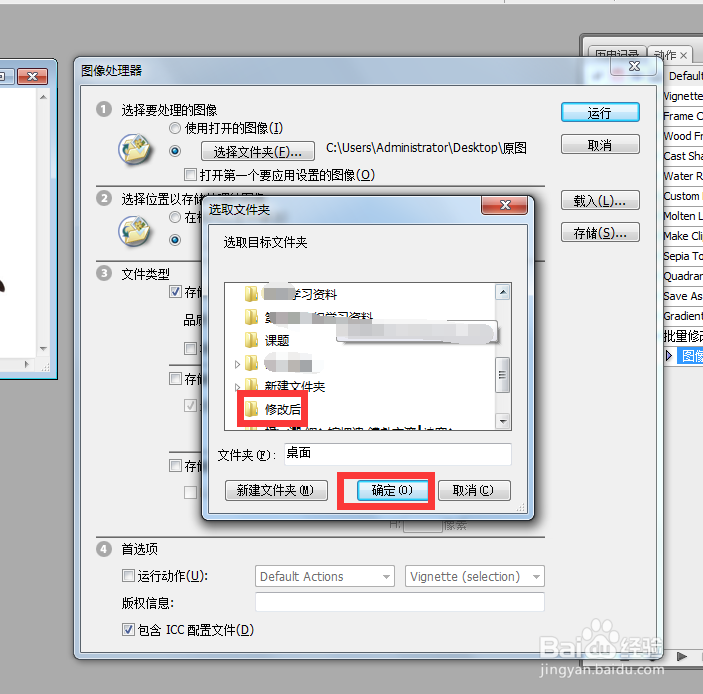
13、点击下边选择文件夹。

14、弹出对话框,找到并点击修改后文件夹,确定。
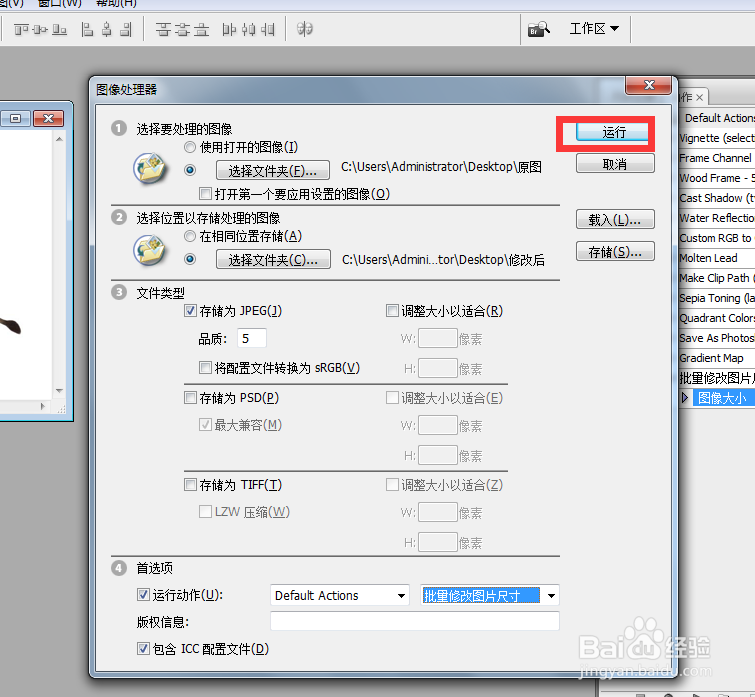
15、勾选运行动作,打开动作下拉菜单,点击刚录制的动作,批量修改图片尺寸。

16、点击运行,程序就会自动一张一张的为我们修改图片。用时的长短与修改的图片多少有关。
17、修改完成后,打开两个文件夹对比,批量修改图片完成。

声明:本网站引用、摘录或转载内容仅供网站访问者交流或参考,不代表本站立场,如存在版权或非法内容,请联系站长删除,联系邮箱:site.kefu@qq.com。
相关推荐
阅读量:194
阅读量:136
阅读量:81
阅读量:133
阅读量:106