PS合成教程_ps打造复感照片效果
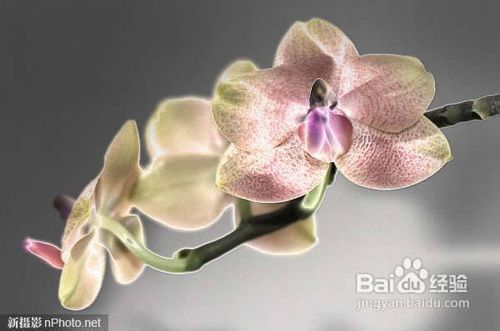
1、效果图
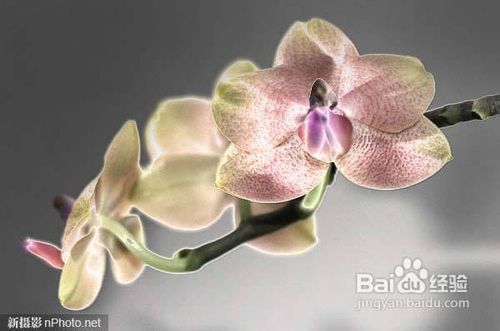
2、负感作用出现在对感光材料进行过度曝光时。利用数码暗房软件,我们可以通过一些简单的步骤来实现这样的效果。什么是负感作用?负感作用( Solarisation)是一种令底片明暗影调完全颠倒的效果。原来的暗部会变亮,而高光部会变暗。如果不使用 Photoshop、Elements或The GIMP等软件,数码照片是不可能实现这种效果的。在本文中,我们用 Photoshop来做示范,不过在其他软件中基本的操作流程都是类似的。自动处理?你可能已经想到了, Photoshop中本身就自带了负感的效果滤镜(滤镜-风格化 -曝光过度)。我们只能说,直接用这个滤镜做出来的效果非常糟糕。下图的右边部分就是应用滤镜后的效果,看起来一点也不真实。
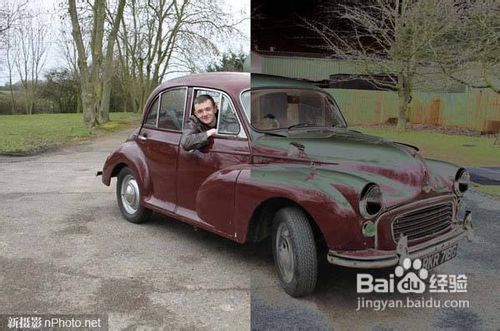
3、原图下面这张照片就是我们用来做示范的原图。使用佳能 7D和日清闪光灯离机闪光拍摄,确保画面中没有太多阴影,使用白色背景。

4、第一,先把照片转换成黑白图像。以Photoshop CS5为例:图层 -新建调整图层 -黑白

5、第二,曲线曲线调整图层是最重要的也是我们唯一真正需要的工具。可以从菜单“图层 -新建调整图层 -曲线”调出,或者点击图层面板下方的快捷菜单。我们假设你对用曲线编辑影调和曝光已经非常熟悉了。不过你可能还没用过那个铅笔工具,它允许你随意“画”出自己的曲线。
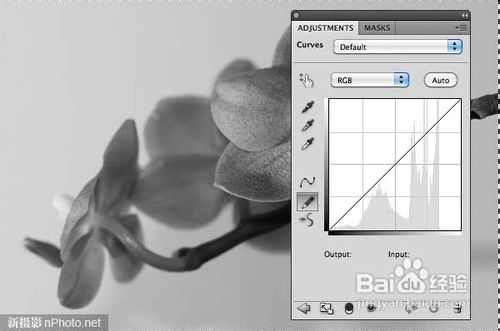
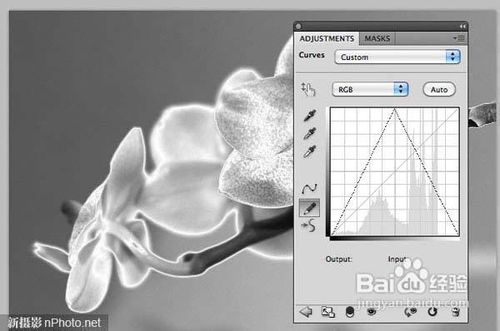
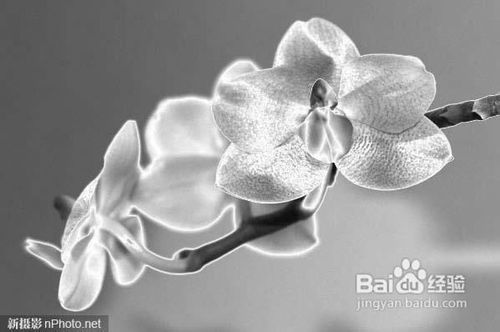
6、第三,倒转V形曲线我们现在需要一个倒转的 V形曲线。选中铅笔工具,点击左下方(坐标 0,0)点,按住 Shift键再点击上边缘中点(输出 255,输入127),最后点击右下角结束。
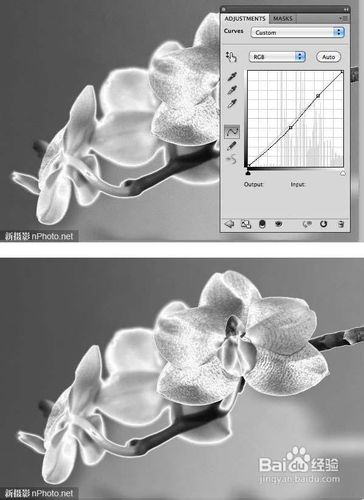
7、第四,调整现在创建另一个曲线调整图层。这次使用普通的曲线工具。使用曲线可以改变画面的明暗。这个简单的步骤可以令任何照片大变样。在这里我用了略微弯曲的曲线减暗画面
8、第五,恢复色彩因为我们使用的是数码技术,所以随时可以把照片恢复成彩色照片,不必忍受单调的黑白世界。将原图复制成一个新图层,放在最上面。将混合模式改为“颜色”。有必要的话可以降低透明度,这里我们用76%。
9、额外的一步
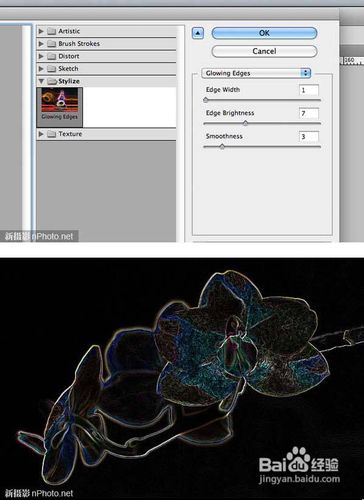
这一步是可选的。我个人认为这一步可以令照片效果更好一些。创建一个新图层(图层 -新建-图层)。然后选择菜单“图像 -应用图像”。这样会把所有工作复制到一个单独的图层中。接下来“滤镜 -风格化-照亮边缘”。使用下图中的设置。
10、第六,反相选中图层后,使用快捷键“ Ctrl + I”,将图像反相。将图层混合模式改为“正片叠底”,然后把不透明度降低到 20-50%。
11、第七,减淡与加深在一个新图层上再次应用图像(图像 -应用图像)。使用减淡与加深( Dodge and Burn)工具修饰图像。