电脑提示虚拟内存不足怎么办,如何解决
1、进入计算机系统基本信息页面,点击【高级系统设置】;

2、弹出高级系统设置对话框,点击【高级】选项卡;
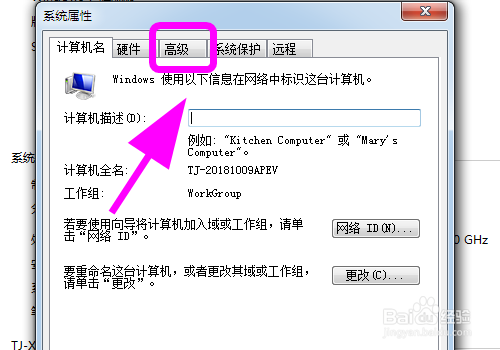
3、在高级选项卡中,点击【性能】中的【设置】按键;

4、弹出性能选项,点击【高级】选项卡;
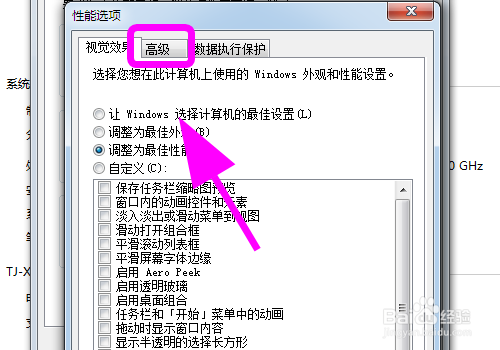
5、弹出性能高级设置菜单,点击【虚拟内存】中的更改;

6、弹出虚拟内存对话框;
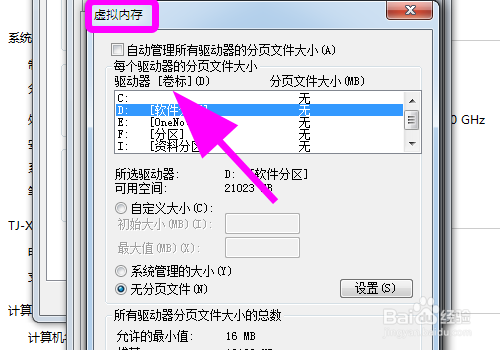
7、在虚拟内存中点击选中一个【盘符】, 并点击底部的【自定义大小或者系统管理大小】,自定义大小最大值建议是物理内存的两倍;

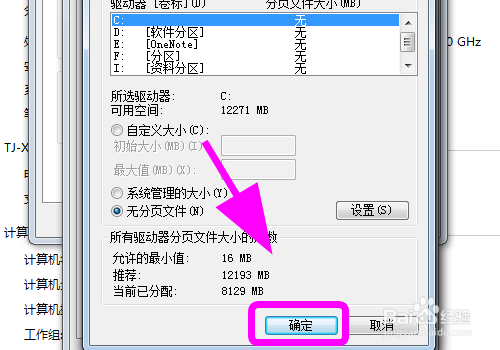
8、选择完毕,点击右下角的【确定】,完成;
9、以上就是【电脑提示虚拟内存不足怎么办,如何解决】的步骤,感谢阅读。
声明:本网站引用、摘录或转载内容仅供网站访问者交流或参考,不代表本站立场,如存在版权或非法内容,请联系站长删除,联系邮箱:site.kefu@qq.com。
阅读量:112
阅读量:159
阅读量:117
阅读量:190
阅读量:190