win10怎么修改临时文件夹路径
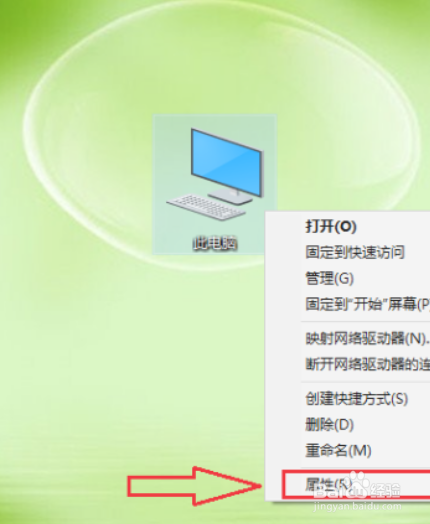
1、打开【此电脑】,点击【属性】
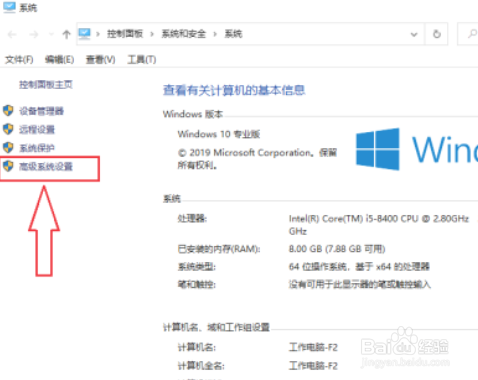
2、点击【高级系统设置】
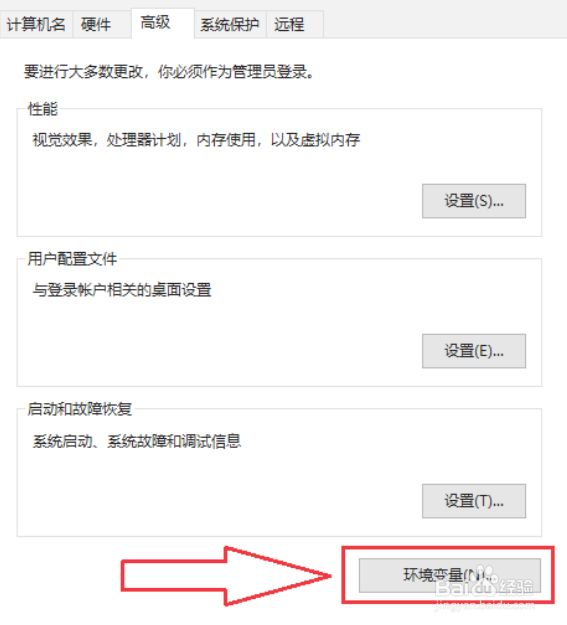
3、点击【高级】

4、点击【环境变量】
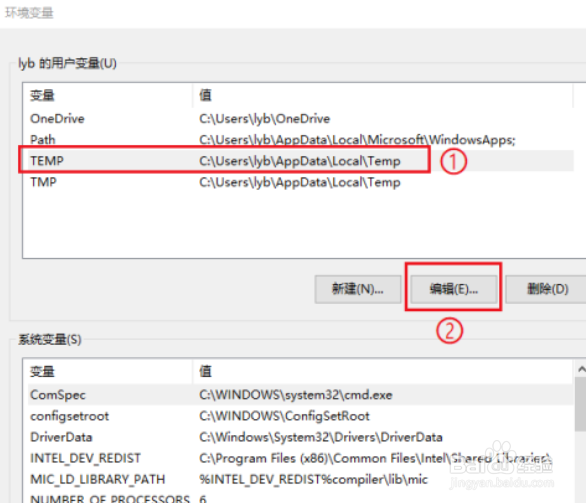
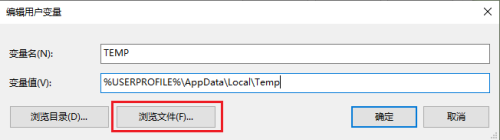
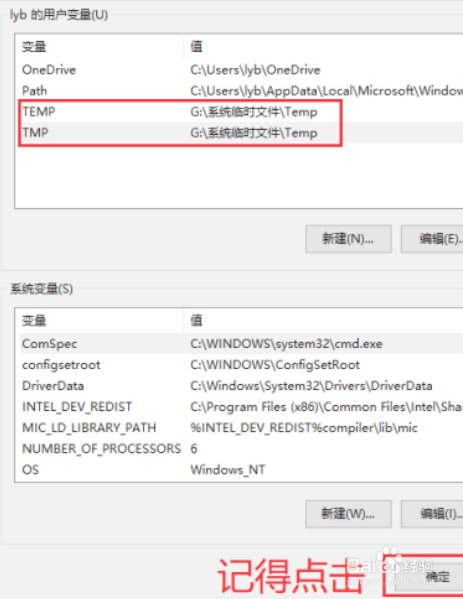
5、选择【用户变量】下的变量【TEMP】,点击【编辑】
6、点击【浏览文件】
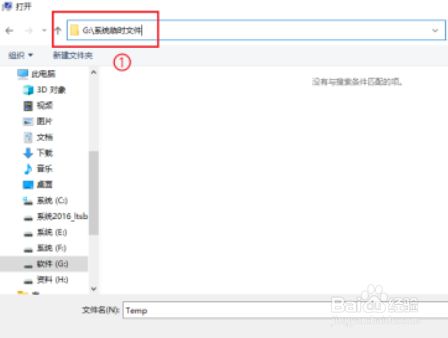
7、选择新的路径,点击【打开】
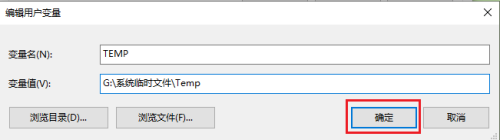
8、点击【确定】
9、按同样的方法将变量【TMP】的路径也修改为新的路径
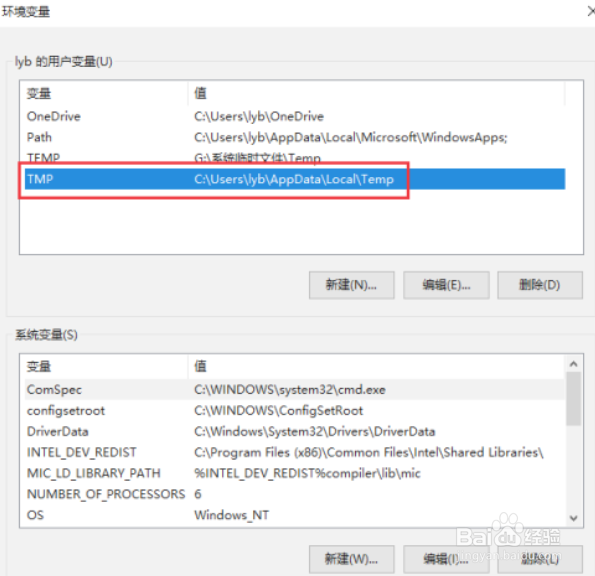
10、点击【确定】即可
声明:本网站引用、摘录或转载内容仅供网站访问者交流或参考,不代表本站立场,如存在版权或非法内容,请联系站长删除,联系邮箱:site.kefu@qq.com。
阅读量:69
阅读量:196
阅读量:109
阅读量:184
阅读量:64