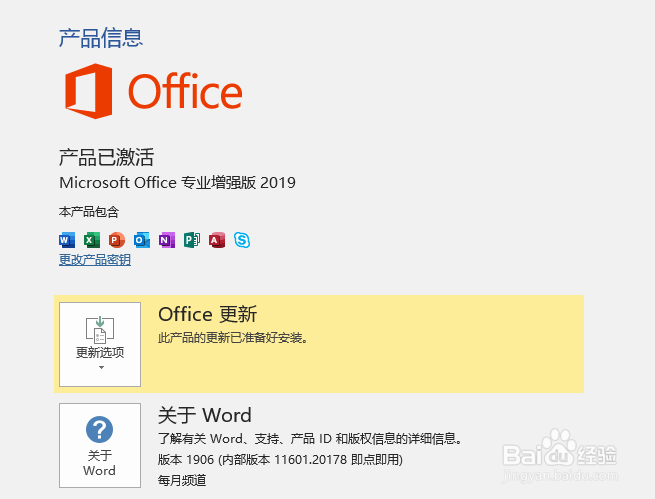
Office 2019 专业增强版安装、激活教程
1、首先需下载一下Office Tool Plus工具,可以在一下链接下载。
链接: https://pan.baidu.com/s/16Vj9MBt5cZfRZKCzKEAMDQ 提取码: g3jb
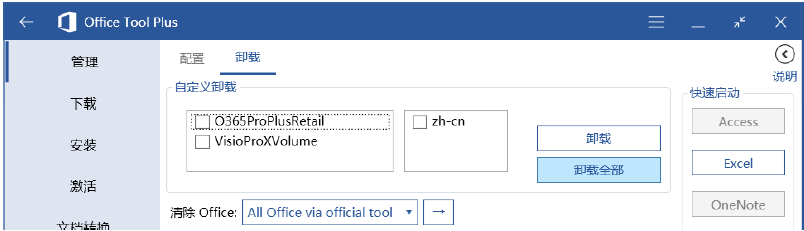
第一步:删除原有的Office 并清除激活信息(如没有 Office 请直接下一步
直接点击卸载全部按钮,按照提示操作并耐心等待卸载完成。卸载完成后请重启计算机
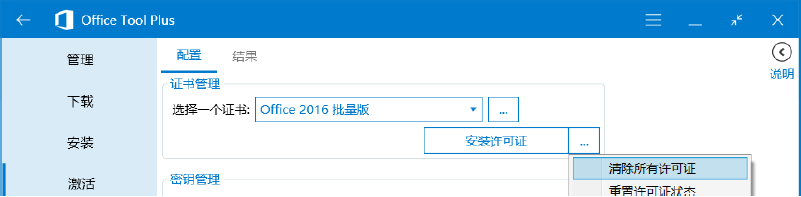
2、清除激活信息
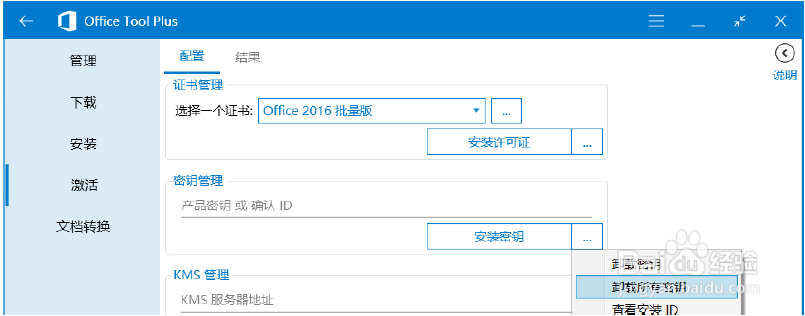
如图所示,先卸载所有密钥,再清除许可证。
3、第二步:安装 Office 2019 Preview (两种方法请二选一)
第一种:在线安装
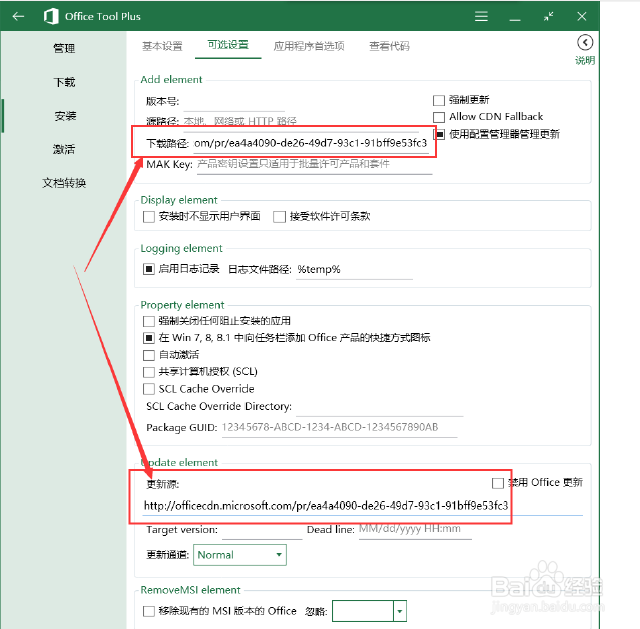
转到 安装 页,并复制粘贴以下链接到如图所示的地方:
http://officecdn.microsoft.com/pr/ea4a4090-de26-49d7-93c1-91bff9e53fc3
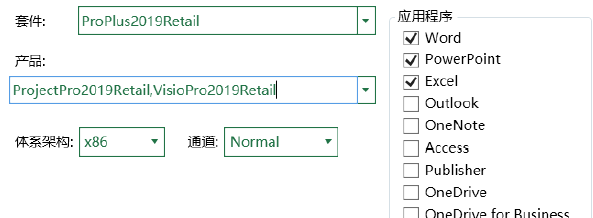
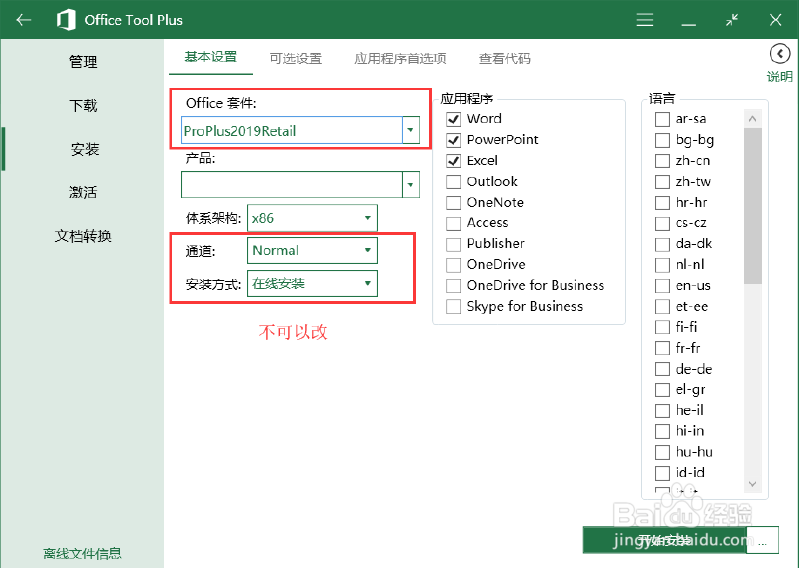
4、回到基本设置,如图所示手动编辑ID,然后即可开始安装。
体系架构、应用程序以及语言设置请按照个人需求选择,其他设置请勿随意更改。
如需要Visio 或Project,请在产品中写入以下ID:ProjectPro2019Retail, VisioPro2019Retail
5、第二种:离线安装
下载 Office
如图所示选择 Dogfood 通道
体系架构,语言请按需选择,其他设置请勿更改。如果下载出错,请尝试更换下载引擎。

6、安装 Office
如图所示配置ID
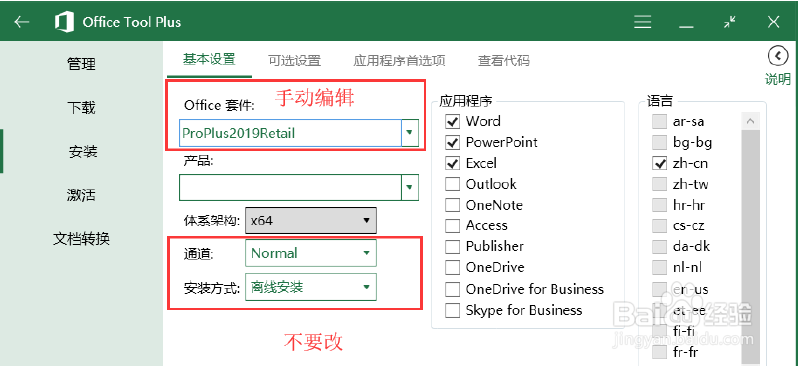
7、体系架构,语言设置会自动匹配离线文件,您无需做进一步的设置。通道请勿更改
再写入以下更新源
http://officecdn.microsoft.com/pr/ea4a4090-de26-49d7-93c1-91bff9e53fc3
设置好后即可开始安装。
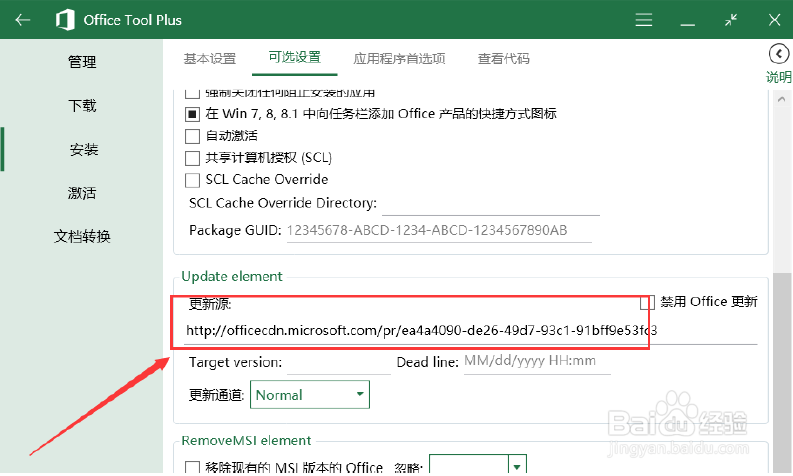
8、假如我没有设置更新源呢?
很简单,安装 Office 完成后,转到 OTP 的管理页面,然后在更新通道里面选择 Dogfood,然后保存即可。记得
不要勾选 更改更新通道!
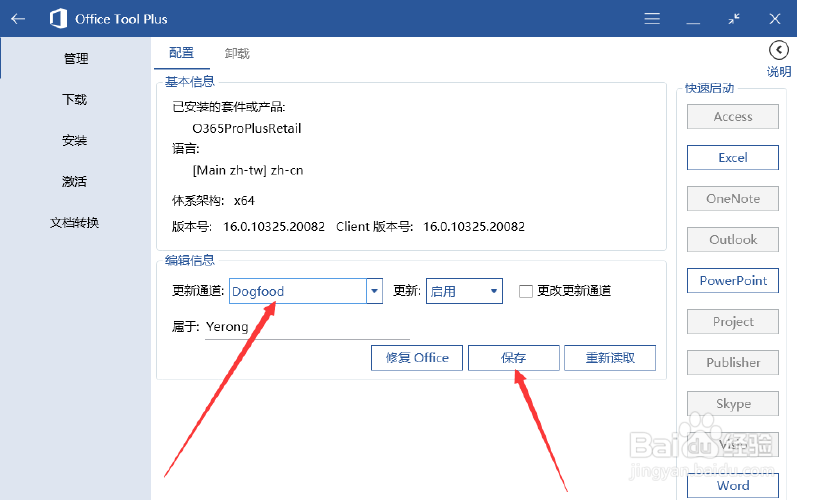
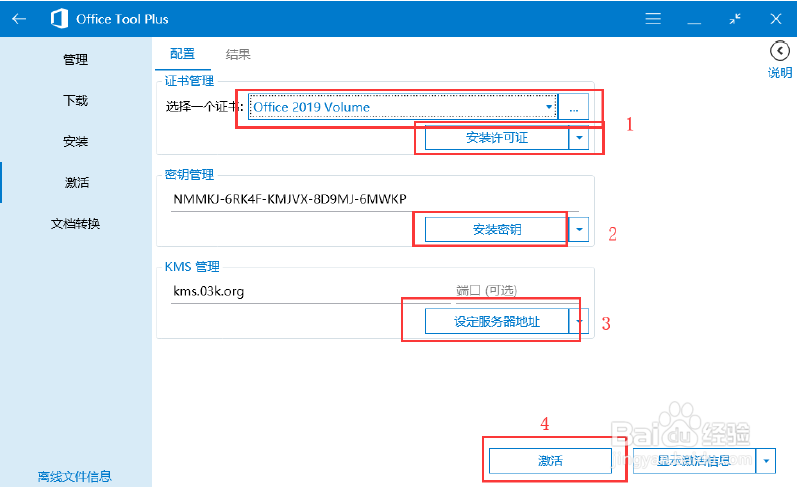
9、激活 Office 2019
如图所示进行配置,并按顺序执行步骤,执行完毕后即可成功激活 Office 2019 。