如何取消隐藏U盘里的文件、
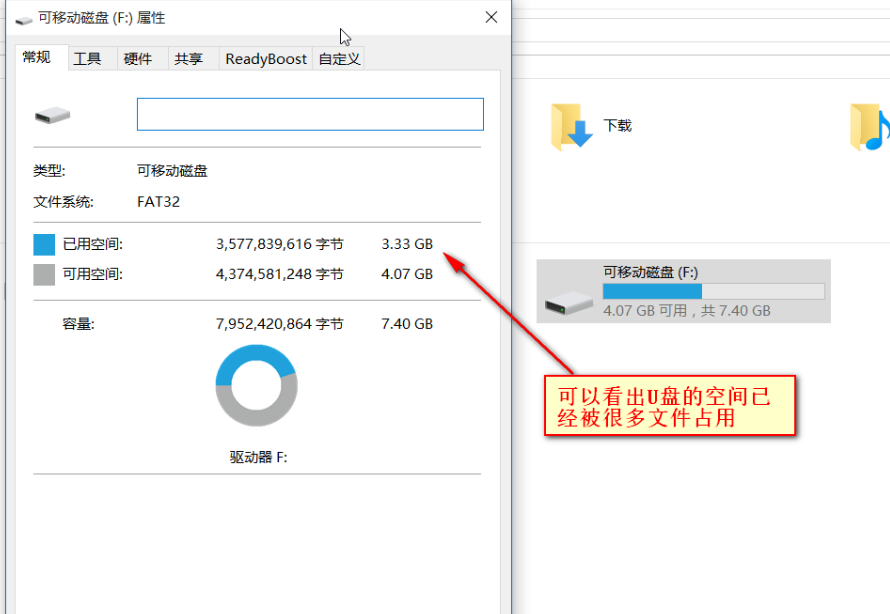
1、从U盘属性可以看出,U盘的大量空间被占用,U盘内有很多文件。如下图所示:
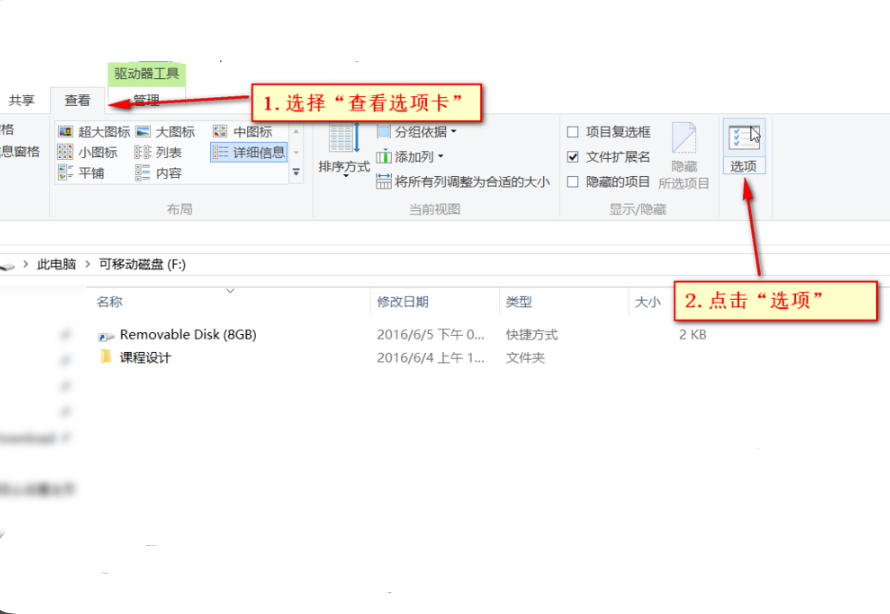
2、点击查看选项卡下的“选项”按钮。如下图所示:
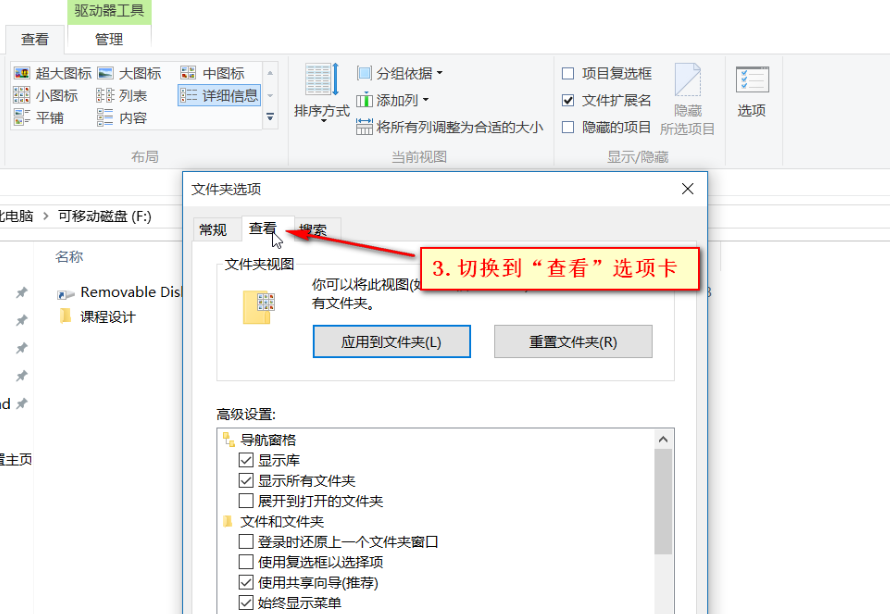
3、切换到中间的“查看”选项卡。如下图所示:
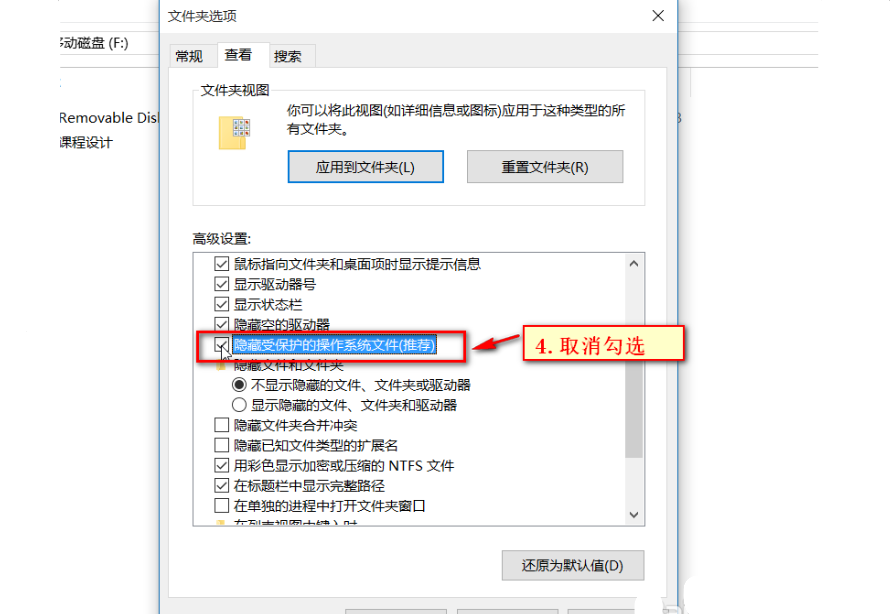
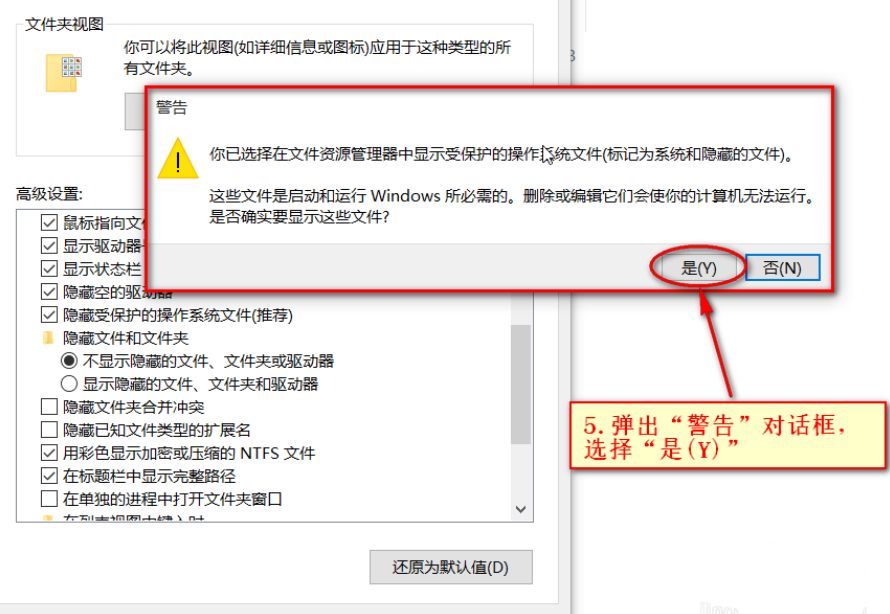
4、取消勾选“隐藏受保护的操作系统文件”。如下图所示:
5、在弹出的警告对话框,选择“是”。如下图所示:
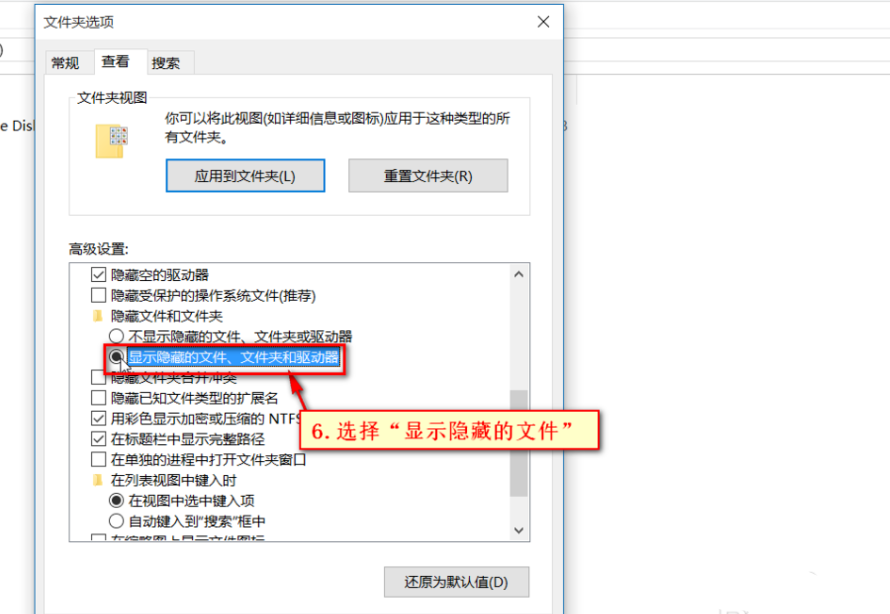
6、选择“显示隐藏的文件,文件夹”。如下图所示:
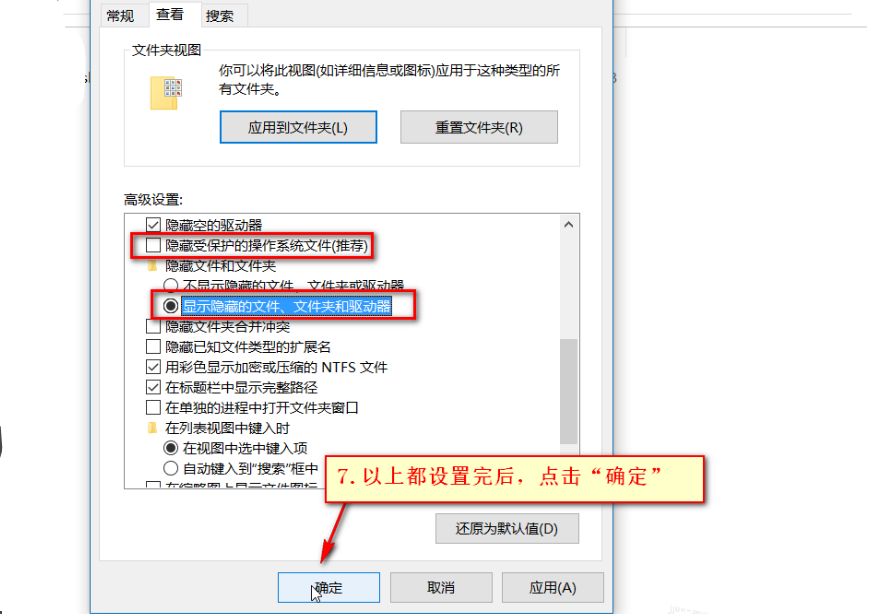
7、保存修改,点击“确定”按钮。如下图所示:
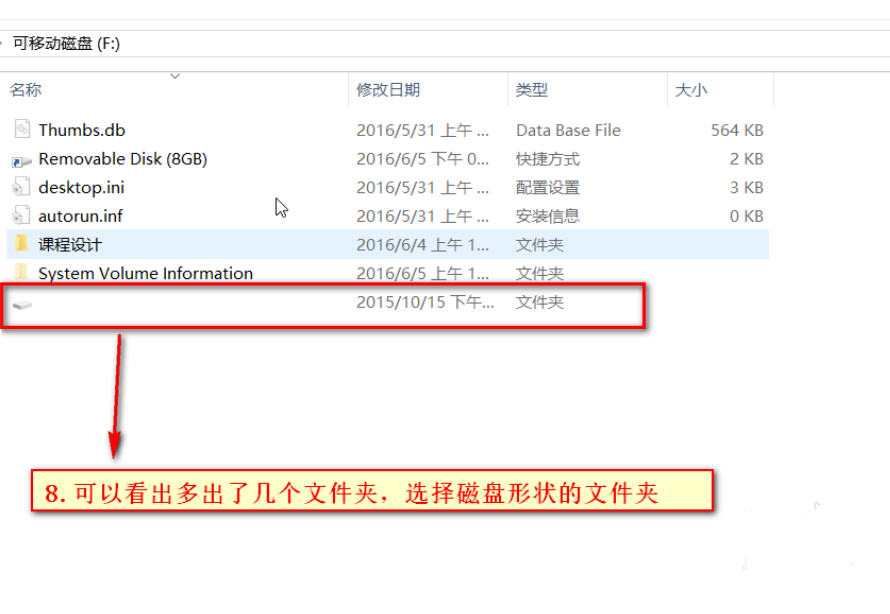
8、可以看出可移动磁盘中多出来了几个文件夹,选择磁盘形状的文件夹,双击打开。如下图所示:
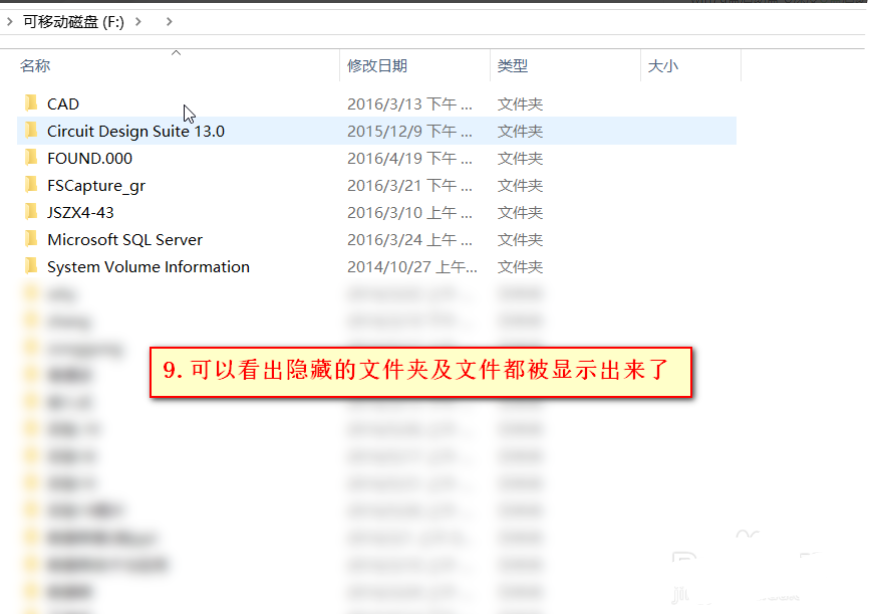
9、隐藏的文件及文件夹都显示出来了。如下图所示:
声明:本网站引用、摘录或转载内容仅供网站访问者交流或参考,不代表本站立场,如存在版权或非法内容,请联系站长删除,联系邮箱:site.kefu@qq.com。
阅读量:119
阅读量:89
阅读量:180
阅读量:178
阅读量:150