微信如何群发消息给好友
1、登录成功手机微信后,点击页面底部【我】的按钮。

2、进入我的页面后,找到【设置】选项并点击它一下。

3、在设置页面找到【通用】选项,并单击打开它。

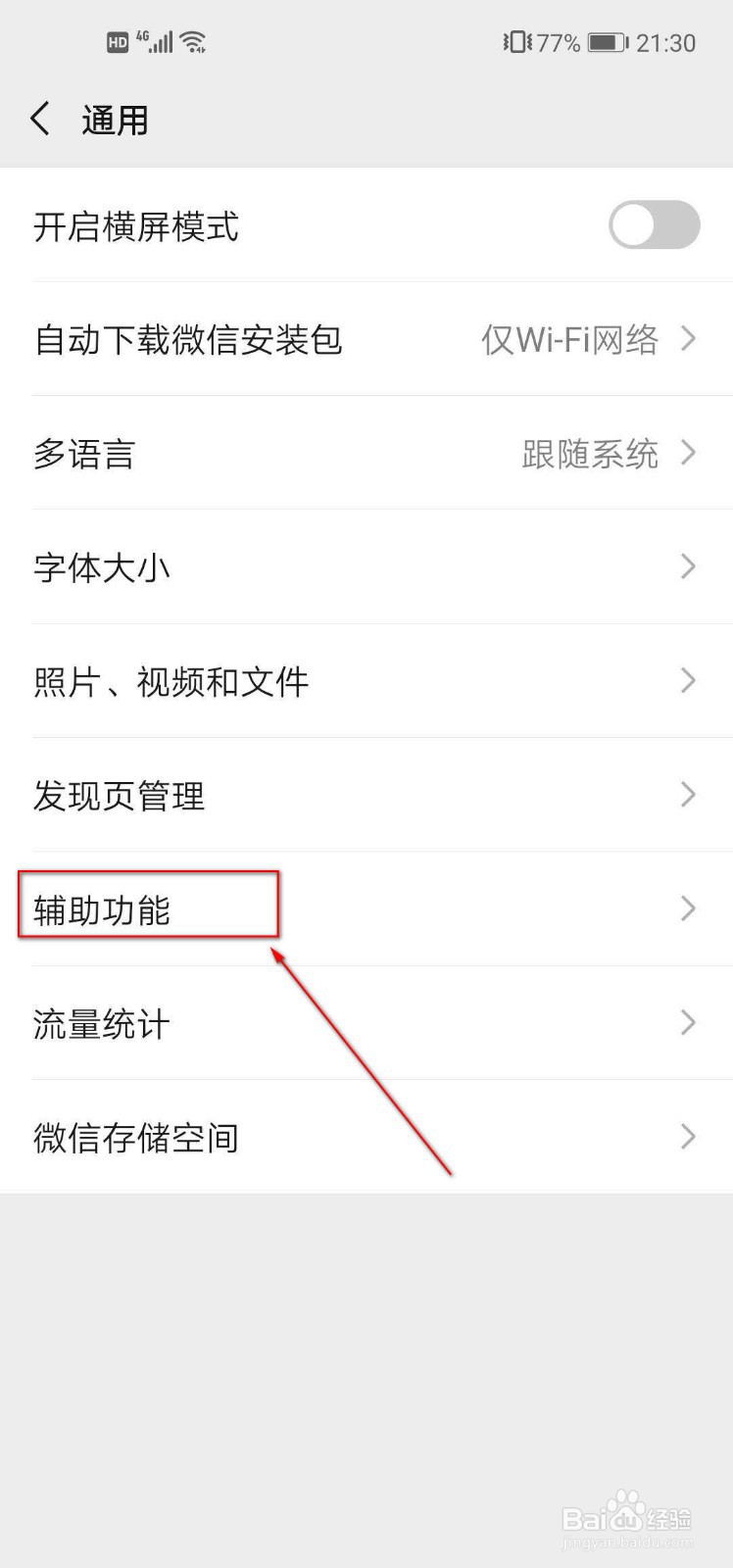
4、在通用页面找到【辅助功能】按钮,并点击打开它。
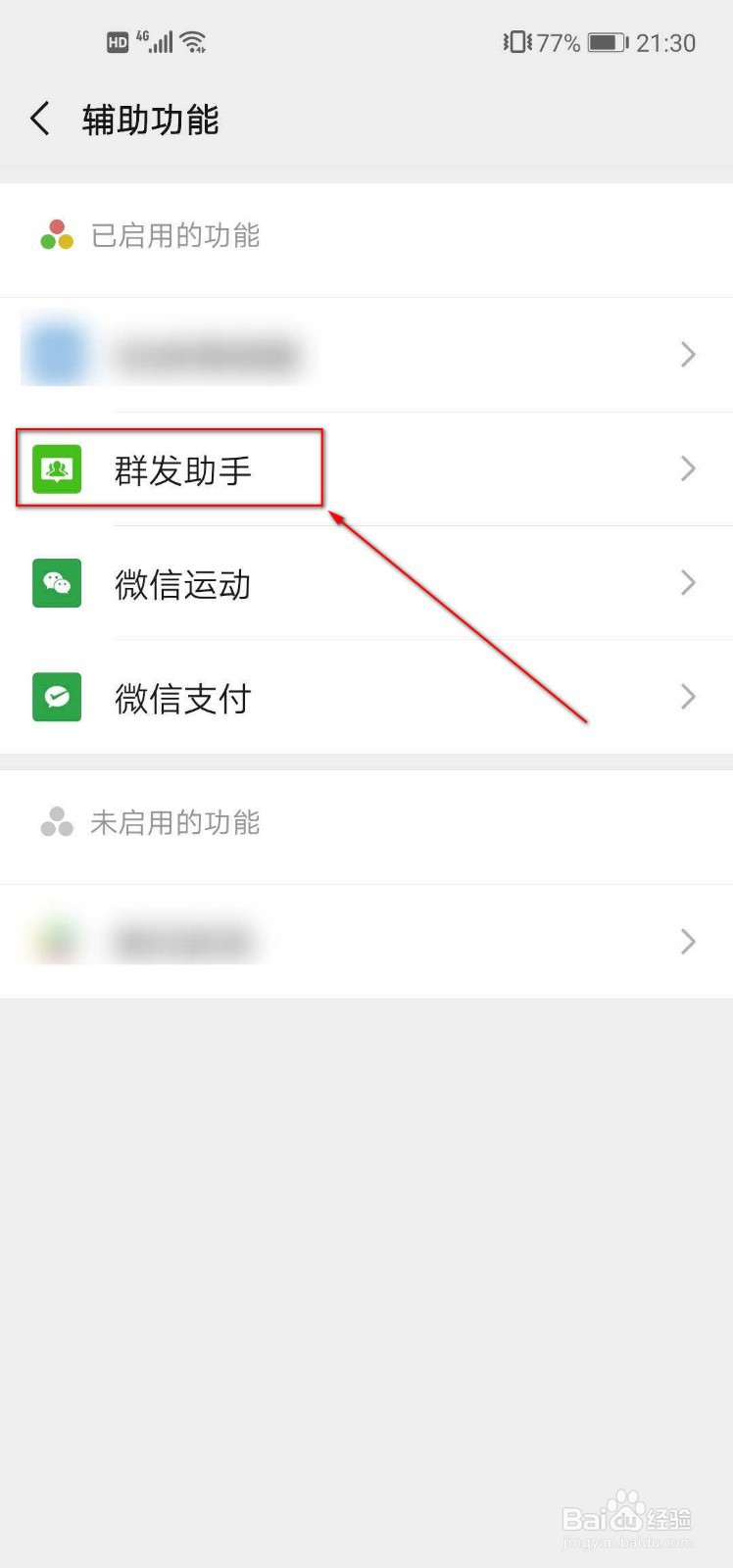
5、然后在辅助功能页面找到【群发助手】并点击将其打开。
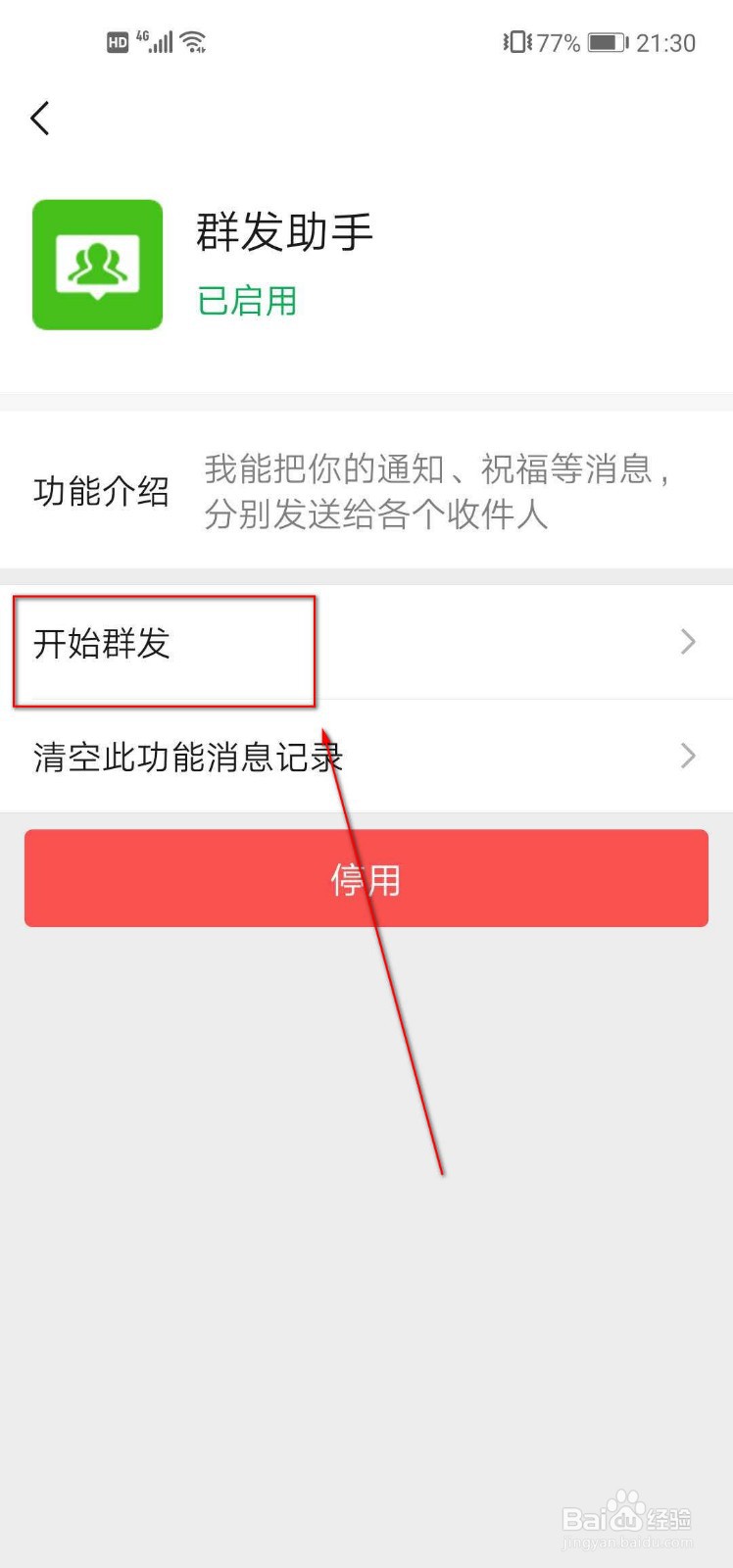
6、在群发助手页面找到【开始群发】选项,然后点击它一下。
7、进入新的页面后,继续点击打开【新建群发】按钮。

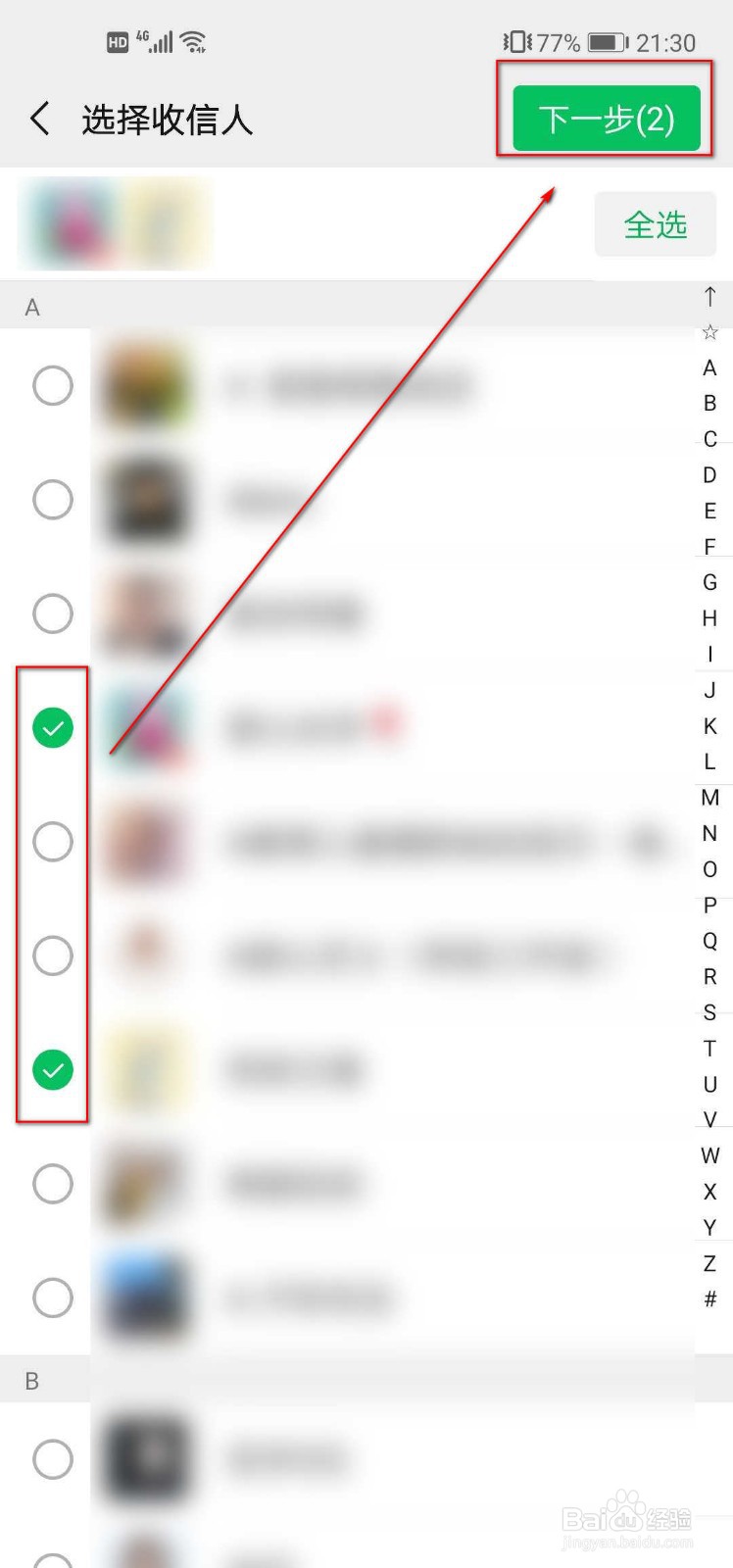
8、跳入新的界面后,勾选部分好友或是全部好友作为收信人,然后点击【下一步】操作按钮。
9、在群发消息界面,输入我们想要群发的内容,然后点击【发送】按钮即可。

1、登录成功手机微信后,点击页面底部【我】的按钮。
2、进入我的页面后,找到【设置】选项并点击它一下。
3、在设置页面找到【通用】选项,并单击打开它。
4、在通用页面找到【辅助功能】按钮,并点击打开它。
5、然后在辅助功能页面找到【群发助手】并点击将其打开。
6、在群发助手页面找到【开始群发】选项,然后点击它一下。
7、进入新的页面后,继续点击打开【新建群发】按钮。
8、跳入新的界面后,勾选好友作为收信人,然后点击【下一步】操作按钮。
9、在群发消息界面,输入要群发的内容,然后点击【发送】按钮即可。
声明:本网站引用、摘录或转载内容仅供网站访问者交流或参考,不代表本站立场,如存在版权或非法内容,请联系站长删除,联系邮箱:site.kefu@qq.com。
阅读量:95
阅读量:55
阅读量:26
阅读量:50
阅读量:133