FLUENT分析房间空气流场(2/5)
1、接上一篇FLUENT分析房间空气流场(1/5),选择“Problem Setup”“Model”属性栏中的“Radiation-off”项。如图所示

2、双击“Radiation-off”,弹出对话框,如图所示
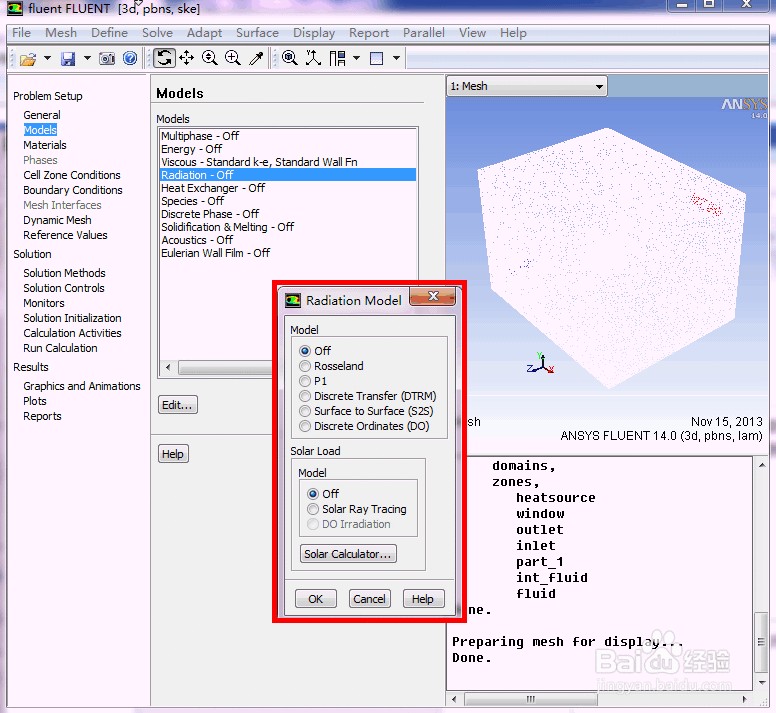
3、选择“Solar Load”栏下的“Solar Ray Tracing”项,对话框展开,如图所示

4、保存默认设置,点击“ok”按钮,如图所示
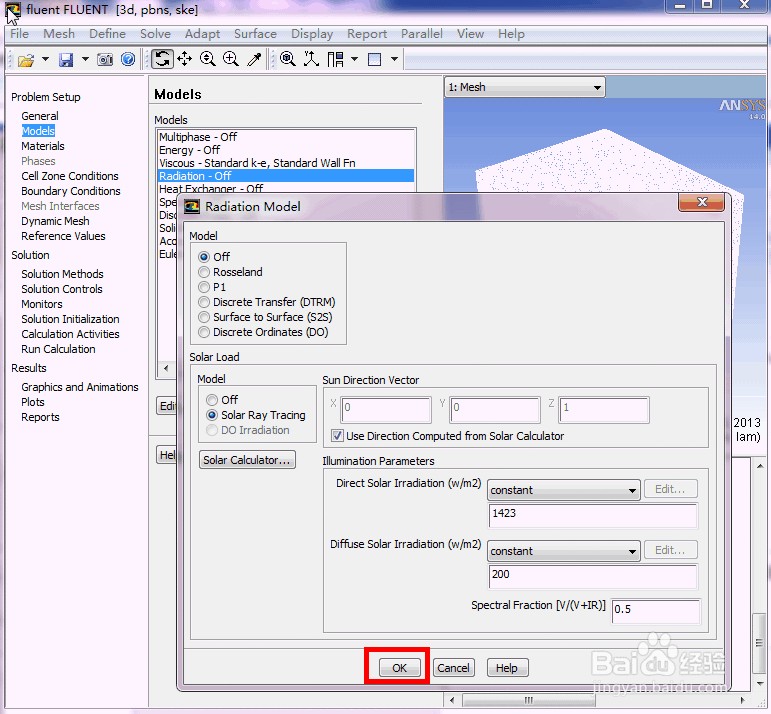
5、选择“Problem Setup”“Material”选项默认,如图所示
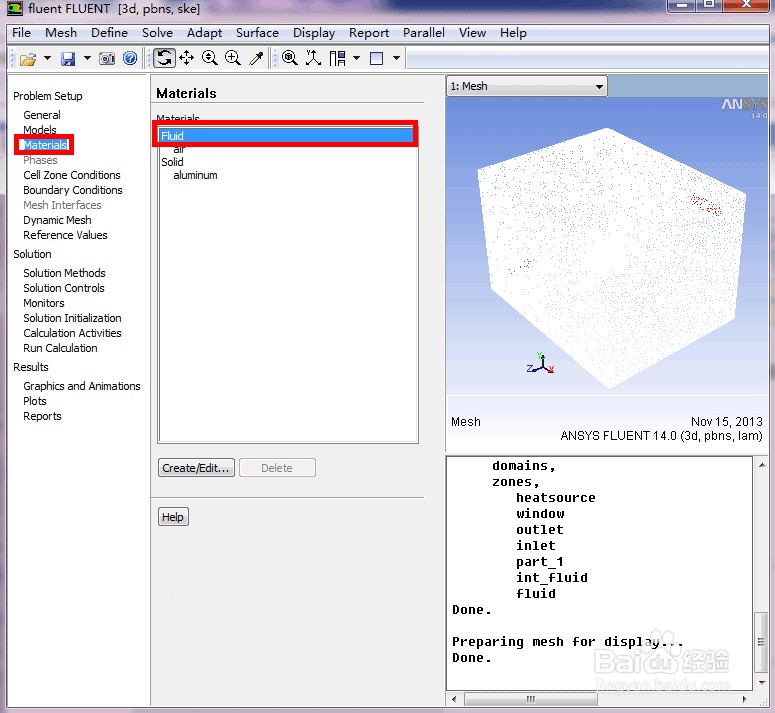
6、选择“Problem Setup”“Cell Zone Condition”选项默认,如图所示
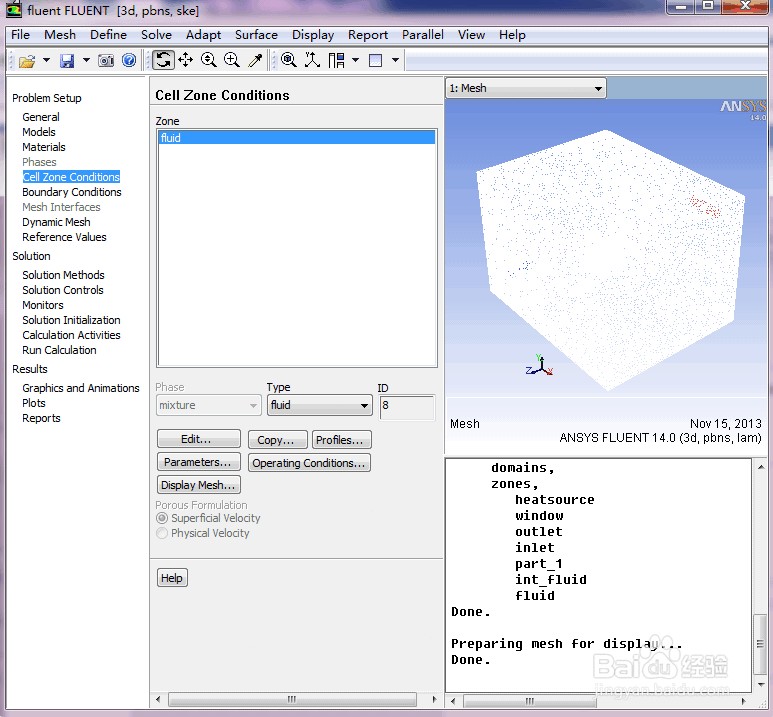
7、选择“Problem Setup”“Boundary Condition”“inlet”选项,软件默认设置为速度进口“Velocity-inlet”,如图所示
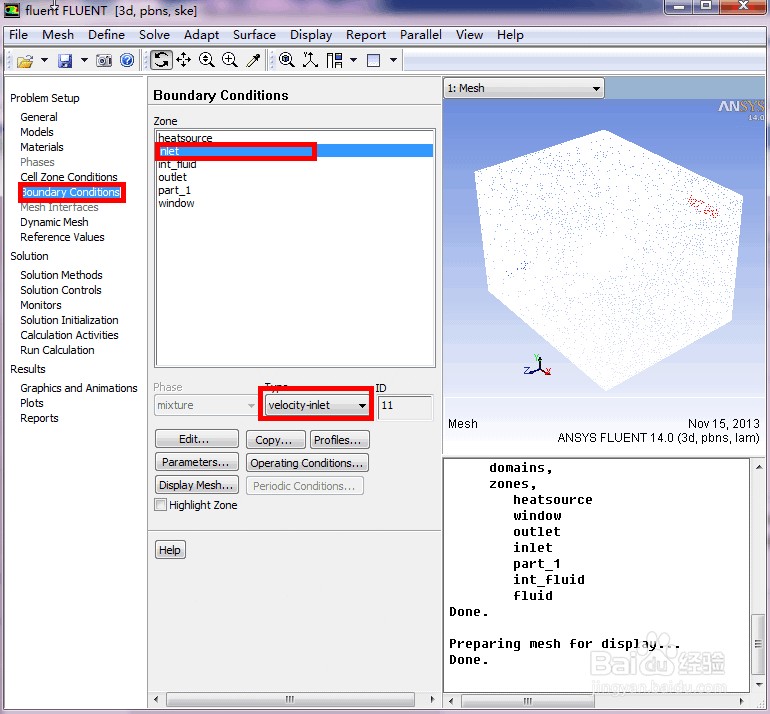
8、单击“Edit”编辑按钮,在“Velocity Magnitude (m/s)”对话框中输入入口速度为5m/s,如图所示
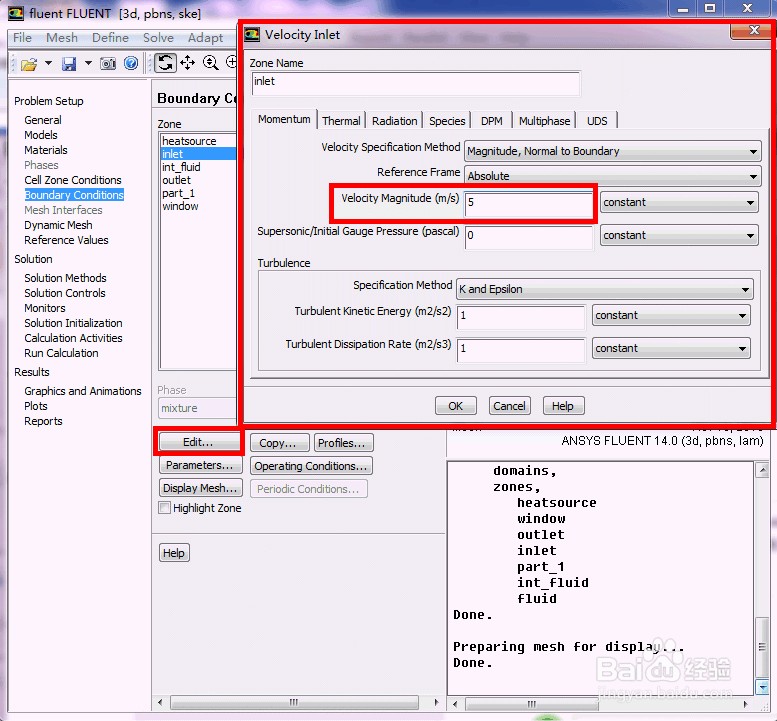
9、单击“ok”,如图所示
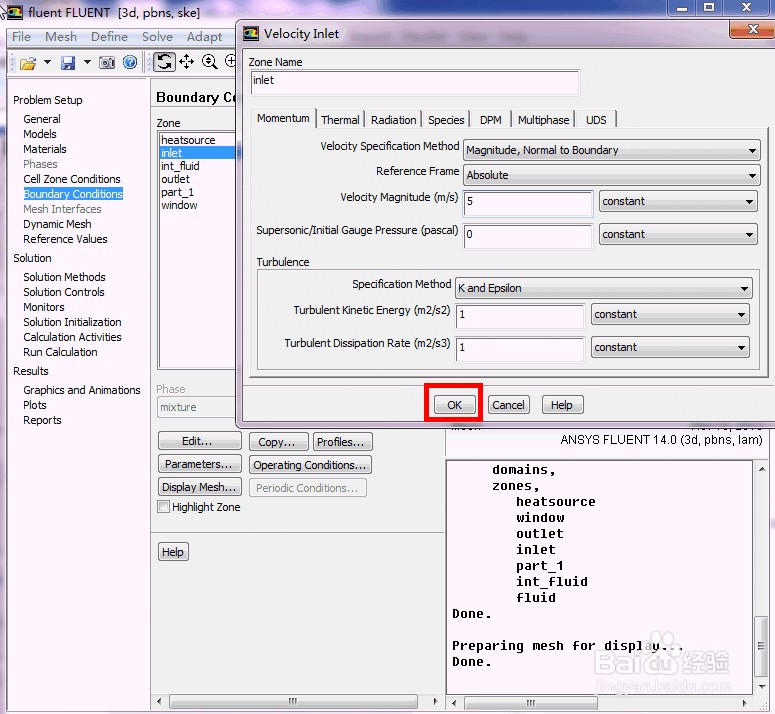
10、选择“Problem Setup”“Boundary Condition”“outlet”选项,如图所示
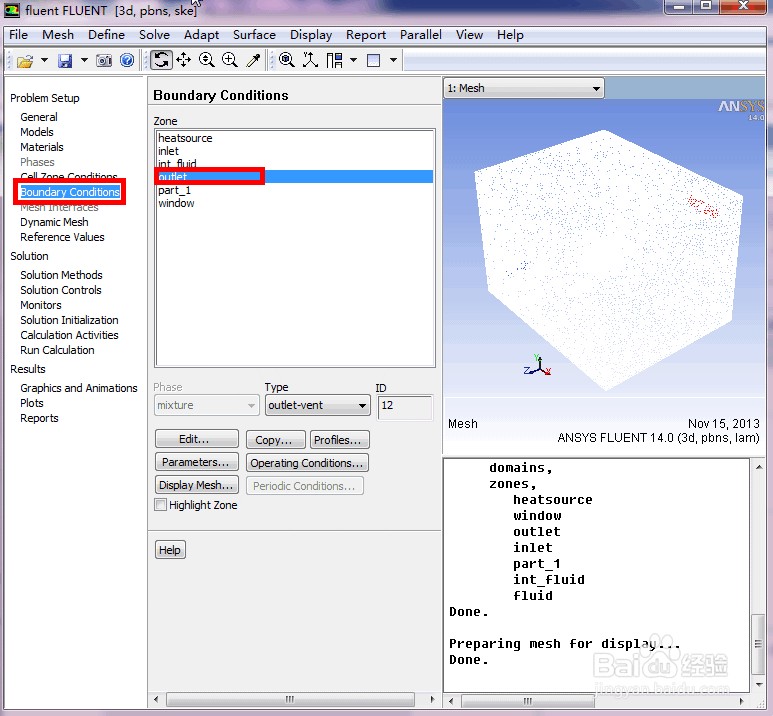
11、选择“outflow”选项,弹出对话框,如图所示
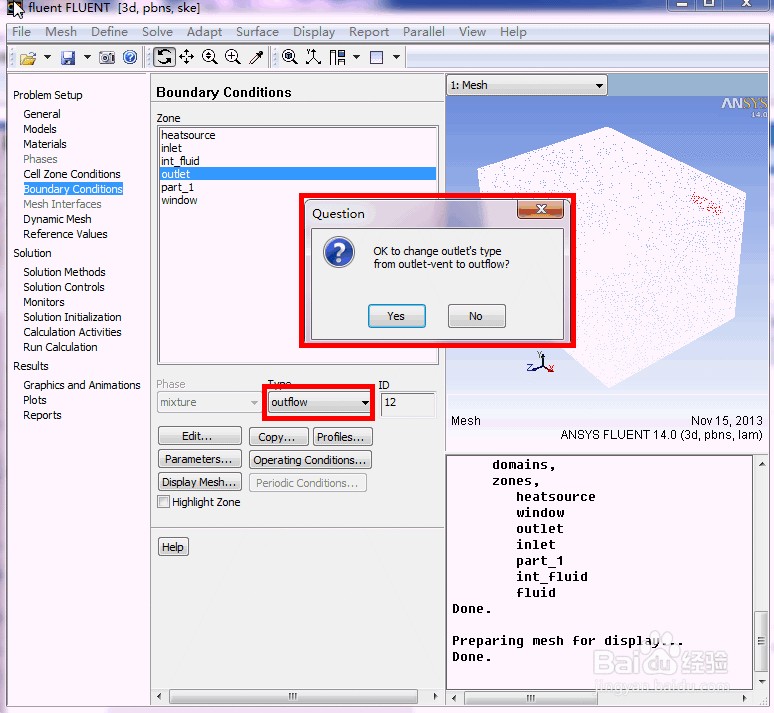
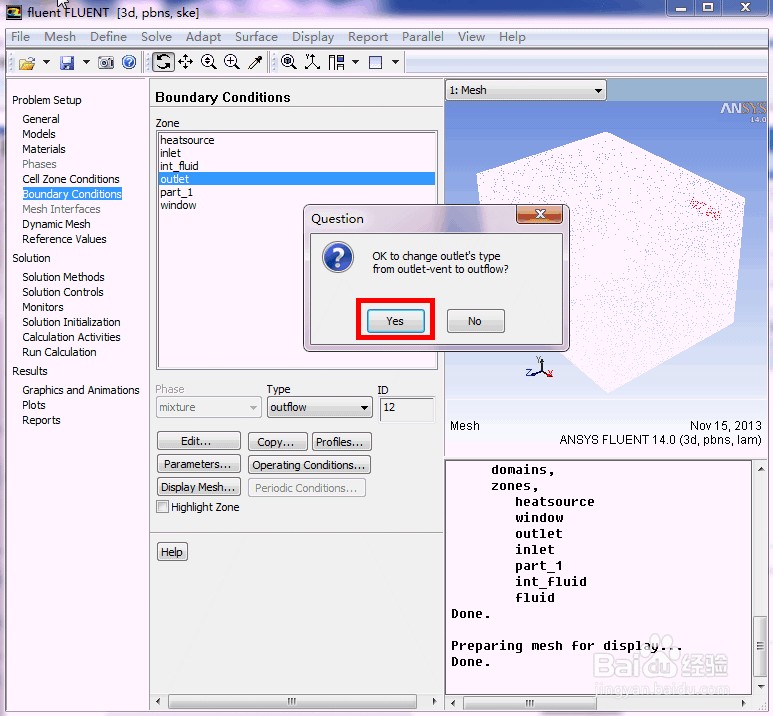
12、单击“yes”按钮,如图所示
13、弹出对话框,选择默认设置,点击“ok”,如图所示

14、由于篇幅过大,图片过多。第三部分《FLUENT分析房间空气流场》分为五篇文章发出来,分别为:《FLUENT分析房间空气流场(1/5)》,《FLUENT分析房间空气流场(2/5)》,《FLUENT分析房间空气流场(3/5)》,《FLUENT分析房间空气流场(4/5)》,《FLUENT分析房间空气流场(5/5)》。
上一篇请查看:《FLUENT分析房间空气流场(1/5)》
本篇为:《FLUENT分析房间空气流场(2/5)》
下一篇请查看:《FLUENT分析房间空气流场(3/5)》