华硕路由器怎么开启WiFi省电模式
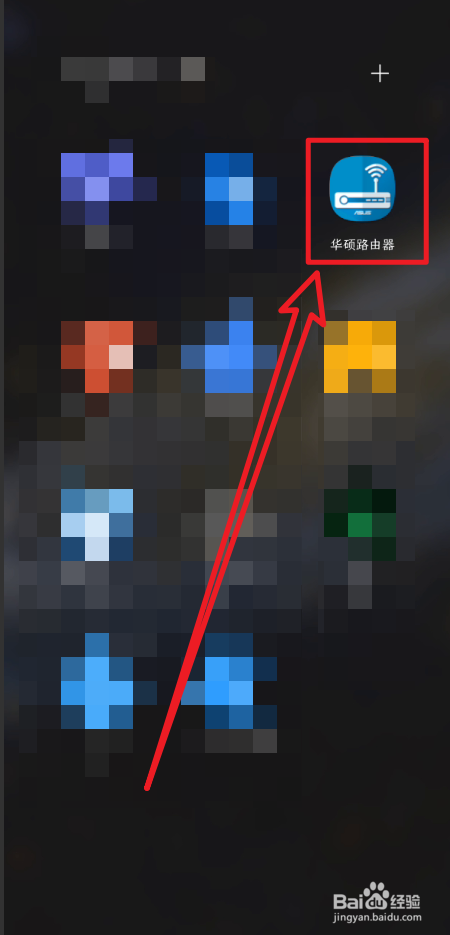
1、启动app
在手机中找到华硕路由器app,点击启动
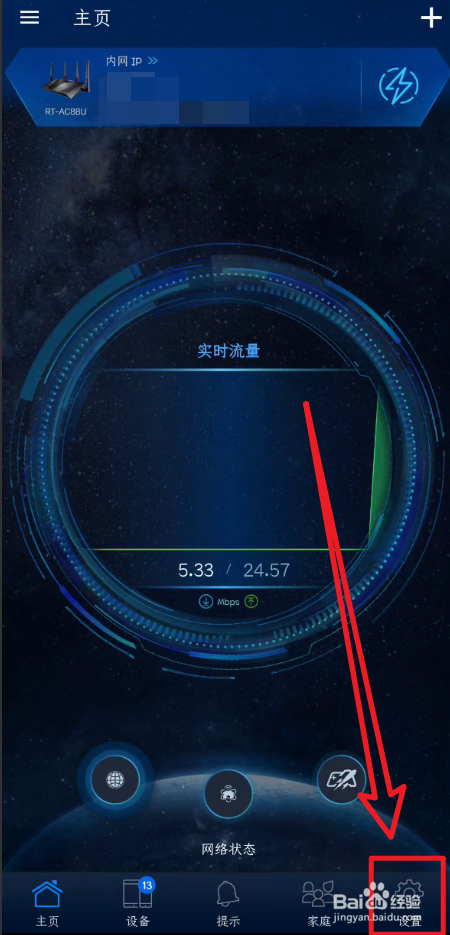
2、找到设置
启动app后,在画面的右下角找到设置按钮
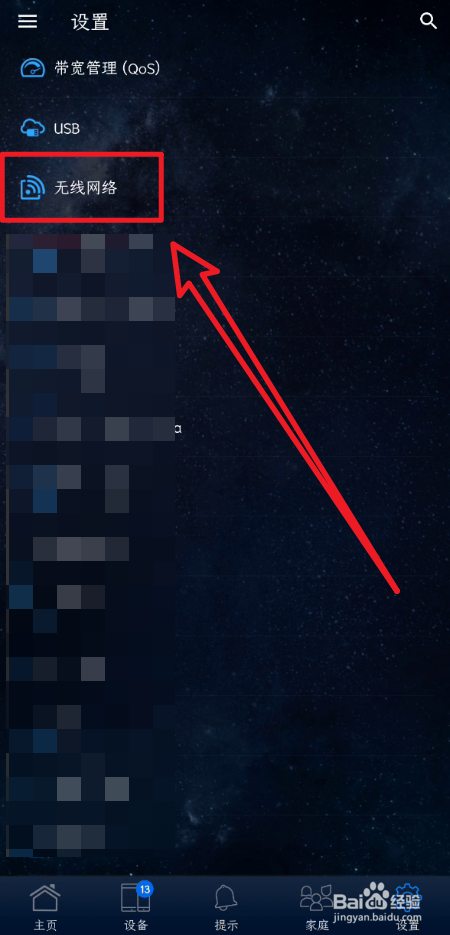
3、选择无线网络
在设置中,点击无线网络
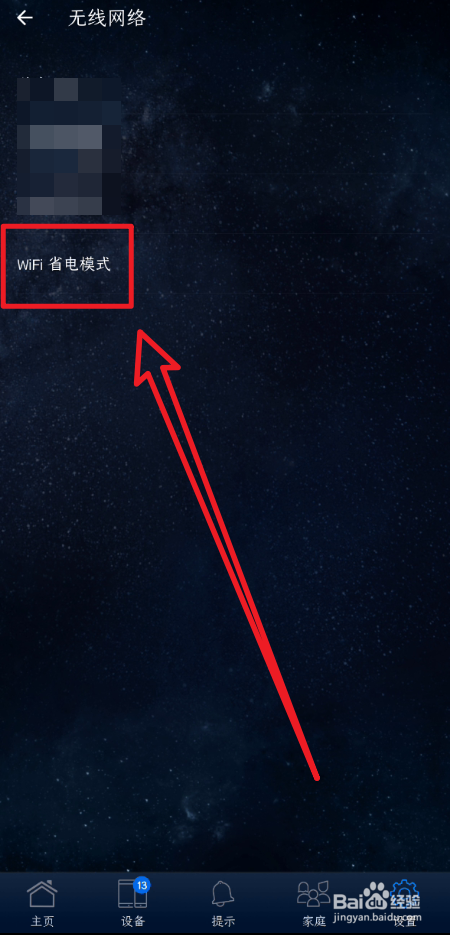
4、找到WiFi省电模式
在无线网络中,找到WiFi省电模式,点击进入
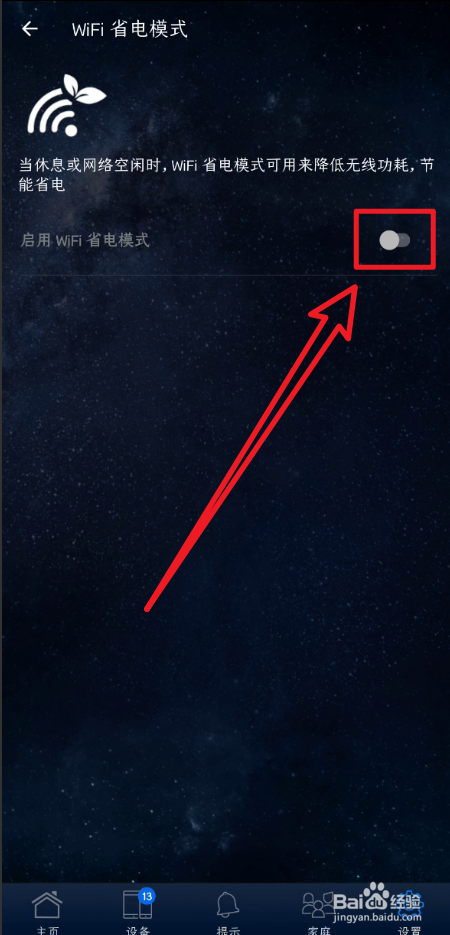
5、开启省电模式
在省电模式中,可以看到当前的状态是没有启动的
点击就能启动
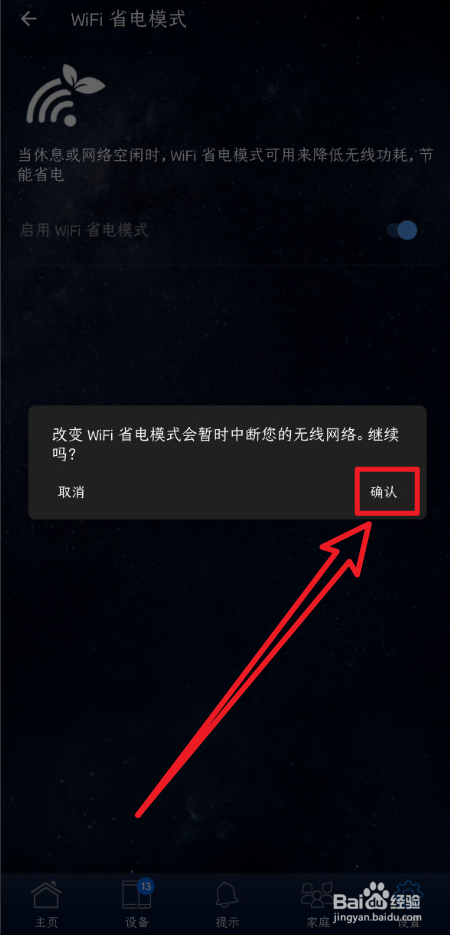
6、点击确认按钮
开启时,这里会有提示说会暂时中断当前的无线网络,点击确认按钮
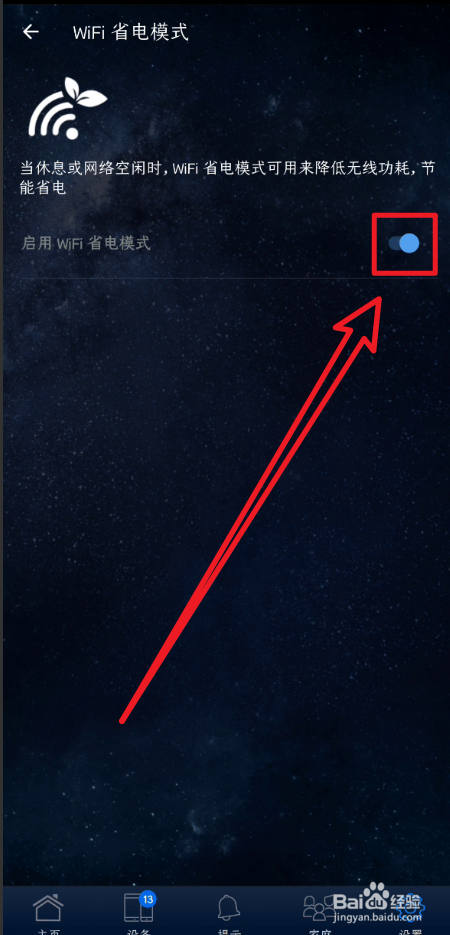
7、开启省电模式完成
上面的步骤都完成后,可以看到状态已经改变了
声明:本网站引用、摘录或转载内容仅供网站访问者交流或参考,不代表本站立场,如存在版权或非法内容,请联系站长删除,联系邮箱:site.kefu@qq.com。
阅读量:189
阅读量:55
阅读量:86
阅读量:123
阅读量:160