CAD怎么填充图案和渐变色
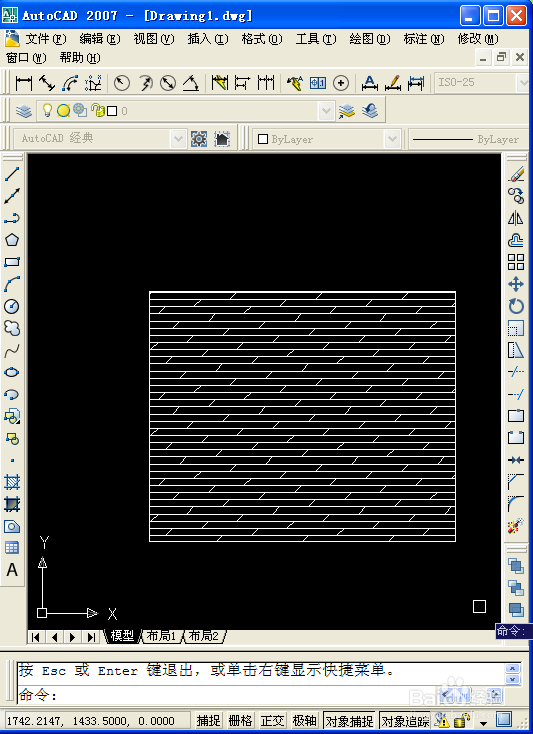
1、点击左边的图案填充图标,进入图案填充页面。
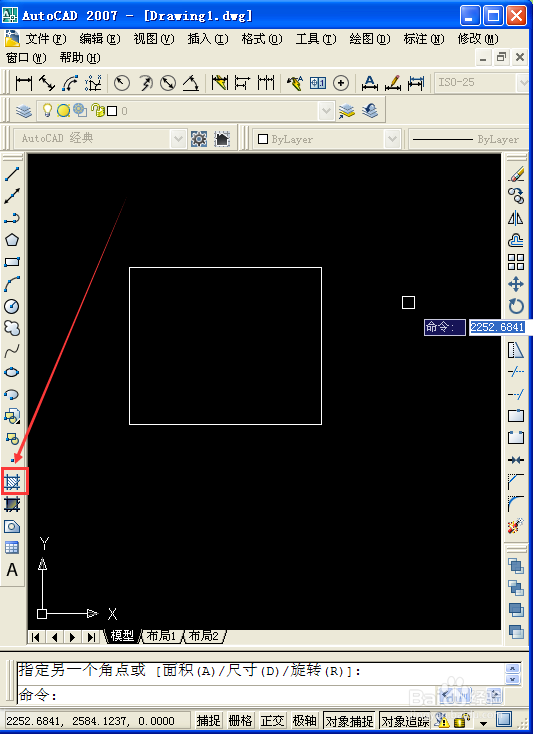
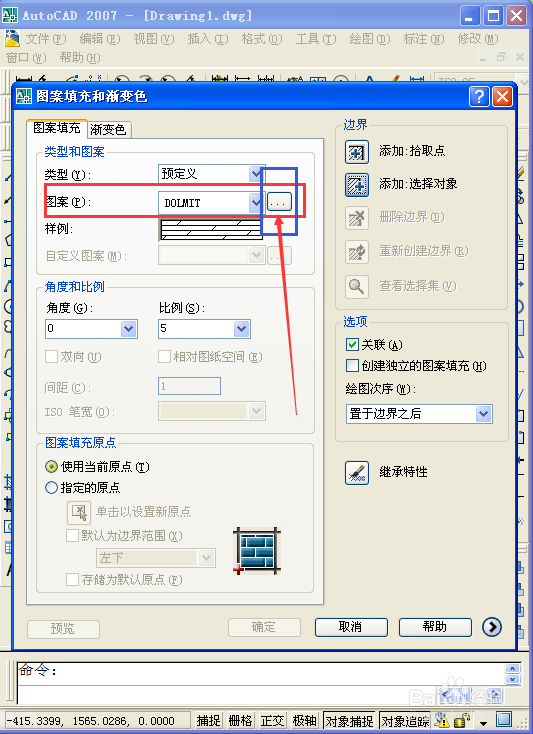
2、进入图案填充页面后,点击“图案”后面的三个点图标,进入之后即可选择图案。
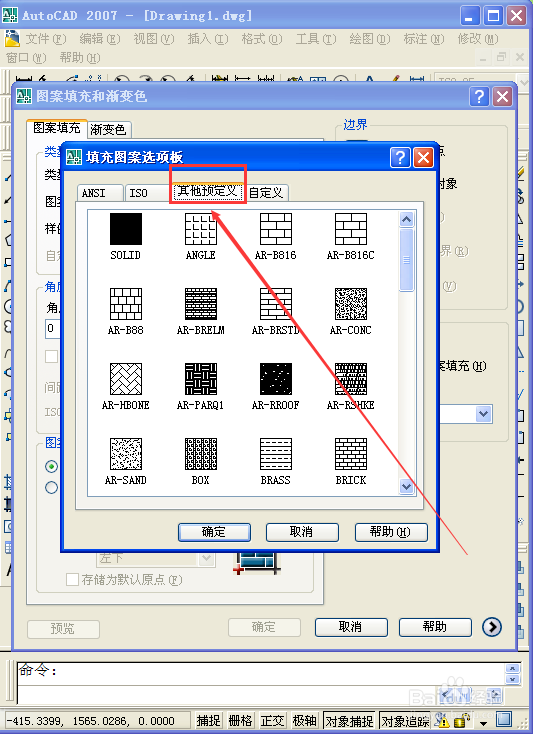
3、建筑类的常用图标都在“其他预定义”中,前面的则属于机械类常用图标,根据自己需要选择好图标。
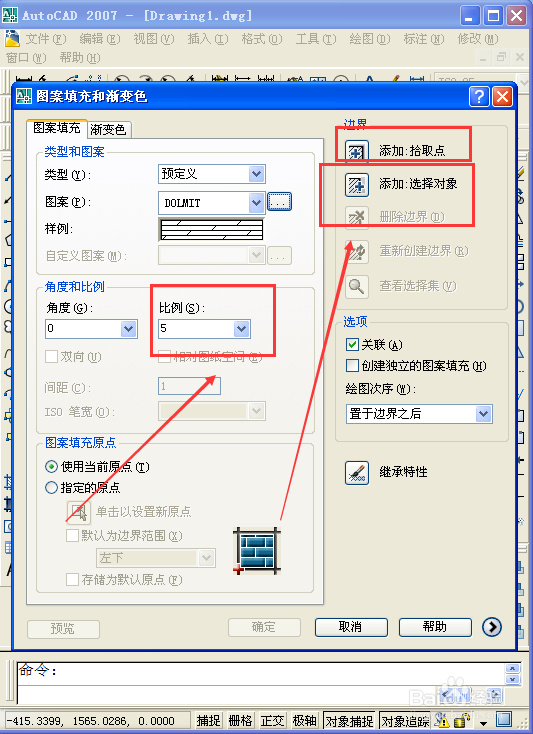
4、首先,点击“添加 拾取点”,然后鼠标对准将要填充图形中心区域点击一下,然后点击确定键即可返回。
接着,点击“添加 选择对象”,然后选择好对象,点击确定键即可返回。
最后,调节比例,每调节一次,都点击“预览”查看效果,合适之后再点击“确定”。
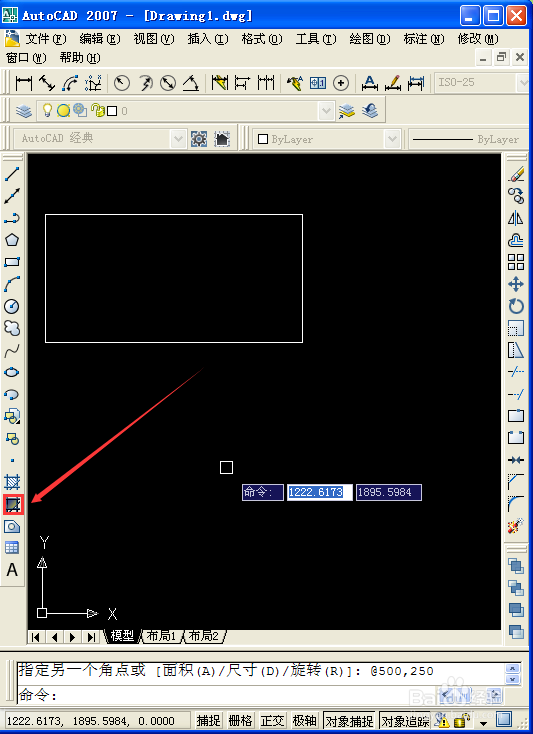
1、点击左侧渐变色图标,进入添加渐变色页面。
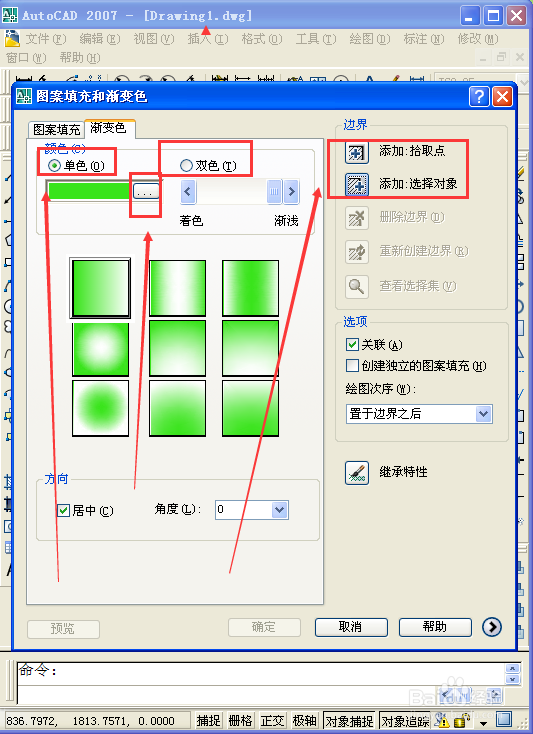
2、首先,根据自己需要选择|“单色”或者“双色”。
然后,点击图中的三个点符号,选择自己需要的颜色。
最后,点击“添加 拾取点”、“添加 选择对象”,具体操作和上面一样。
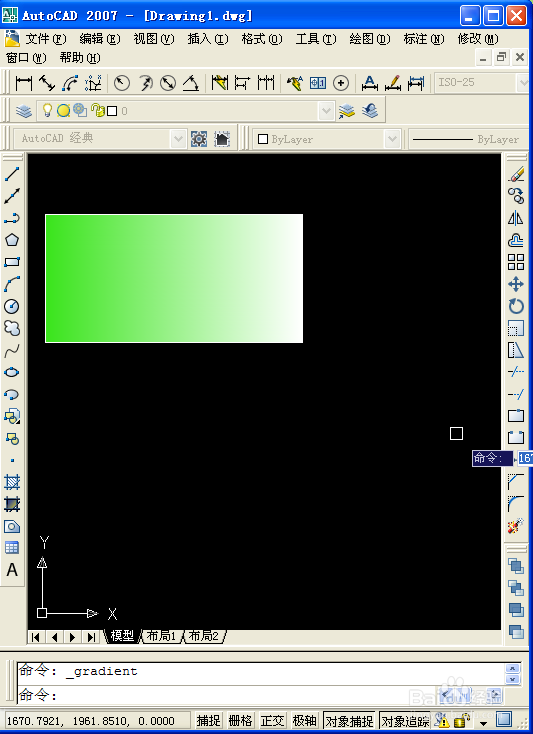
3、以上都操作完毕后,点击“确定”即可,单色效果如下。
声明:本网站引用、摘录或转载内容仅供网站访问者交流或参考,不代表本站立场,如存在版权或非法内容,请联系站长删除,联系邮箱:site.kefu@qq.com。
阅读量:151
阅读量:137
阅读量:36
阅读量:143
阅读量:22