Cubietruck Plus开发板008卡刷linux固件
1、 当然这里我们需要使用 PC 主机将固件刷入准备的卡中, 你的PC 主机可以是 Windows 操作系统 或 Linux 系统。
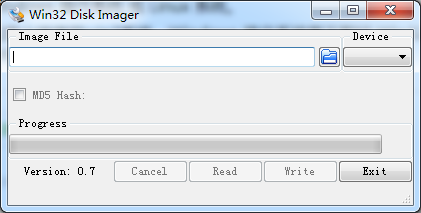
这里小编使用win7系统,Windows 操作系统需下载好 Win32diskimager 启动卡制作工具。
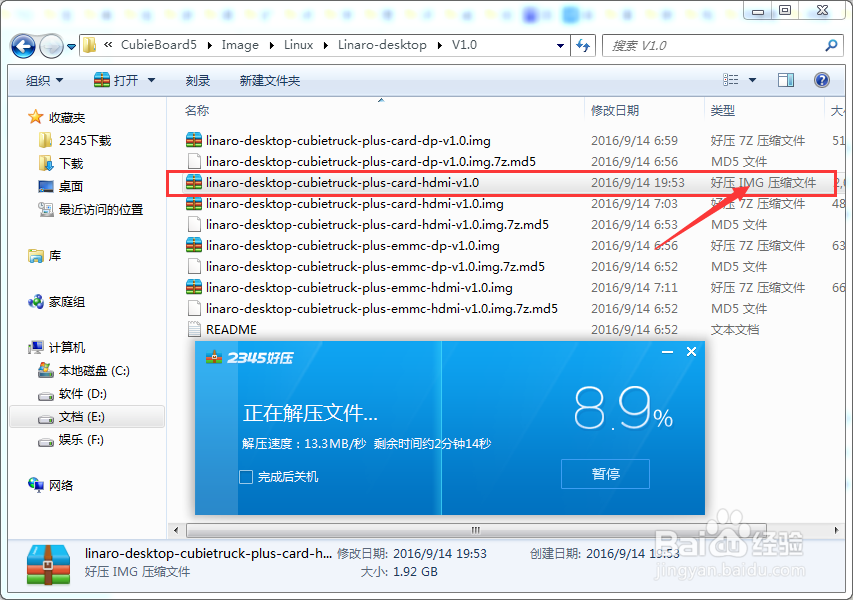
2、 下载固件,这里我们使用的是卡刷固件,所以要认准固件,Cubietruck Plus固件命名规则:
以我们现在需要下载的 linaro-desktop-cubietruck-plus-card-hdmi-v1.0.img 固件为例:
linaro-desktop : 发型版的名称
cubietruck-plus : 运行的硬件设备
名字带“card” 的 img 烧到卡变成系统启动卡,系统一直运行在卡上。
带“emmc” 的 img 烧到卡变成系统刷机卡,开机起来后,自动将系统写入emmc
hdmi/dp : 显示模式,有 HDMI 或 DP 显示模式
v1.0 : 固件的版本号
img : 解压后的固件文件格式。
3、 请使用支持 7z 格式压缩包的解压工具进行解压,得到linaro-desktop-cubietruck-plus-card-dp-v1.0的img镜像文件。
准备工作做好了,下面我们就来烧写固件到卡中了,把TF卡插入读卡器接上电脑。
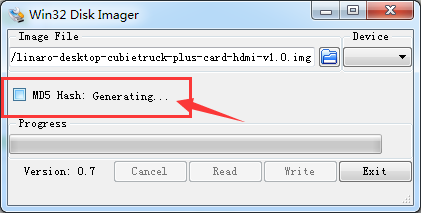
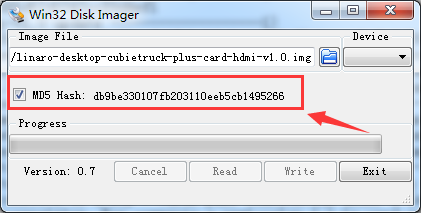
4、 为了确保文件的完整性,把下载的文件校验下,计算 md5sum值,跟官方提供的值进行对比下:
在Win32diskimager 中选择固件,然后勾选下方的“MD5 Hash;”选项,程序就会进入计算,然后得出固件的md5sum值。
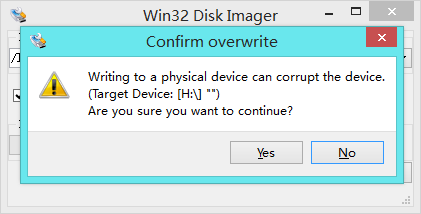
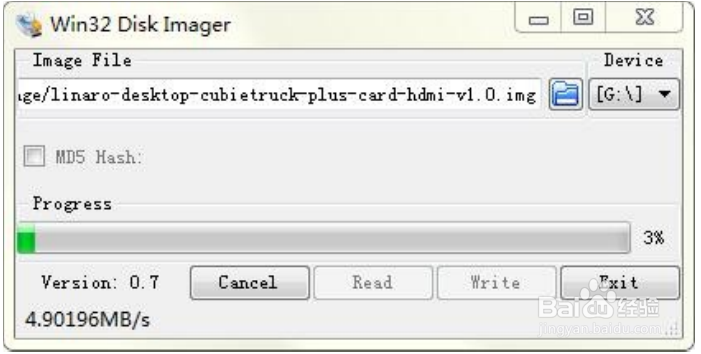
5、 接下来我们只要点击Write 就开始进行烧写固件了,烧写的快慢跟你的卡读写速度有关,class10的相对较快些。
6、 刷完之后检查下TF卡是否成功分成两个分区,第一分区 有uImage 文件,第二分区有根文件系统。
如果没有可以重新烧写一次,确定烧写成功。
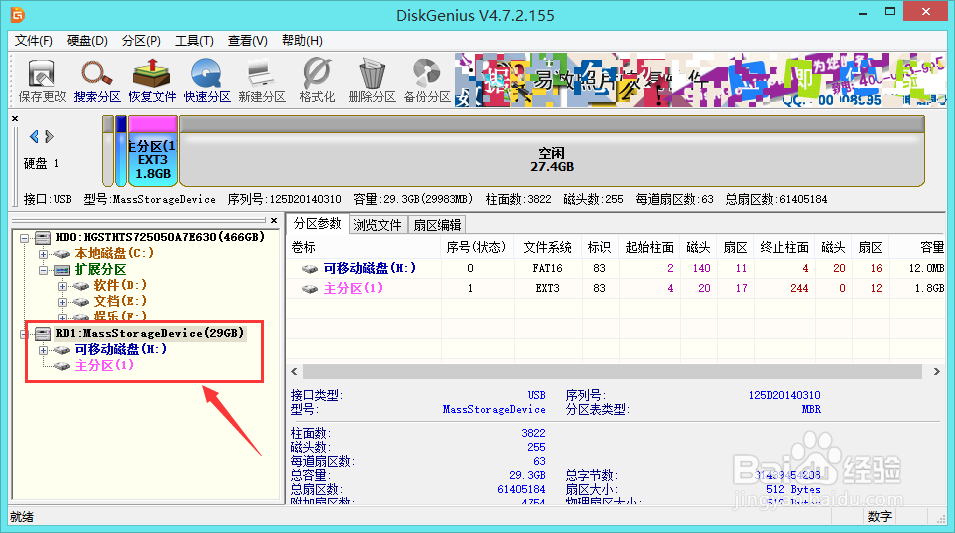
使用DiskGenius软件来查看U盘分区明细:
第一分区文件系统是FAT16 ,windows可以正常访问,里面有个uImage 文件,
第二分区文件系统是EXT3,windows无法识别,是linux根文件系统。