Sweet Home 3D软件中如何使用照相机工具
1、 打开Sweet Home 3D软件,鼠标左键单击菜单下的【新建】,如下图所示。
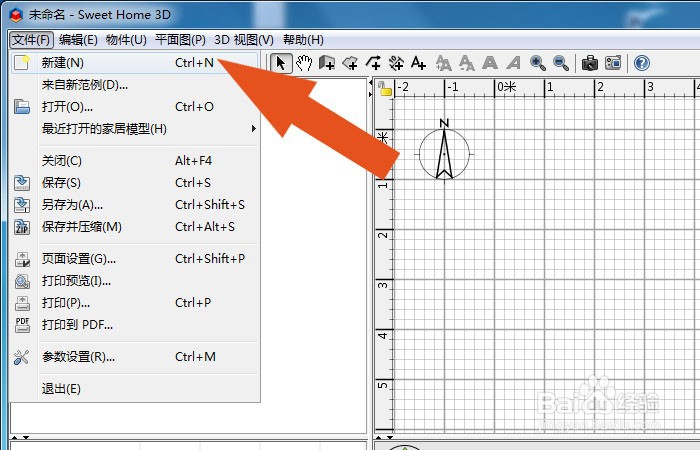
2、 接着,在窗口中,鼠标左键单击菜单【平面】下的【绘制墙体图形】,如下图所示。
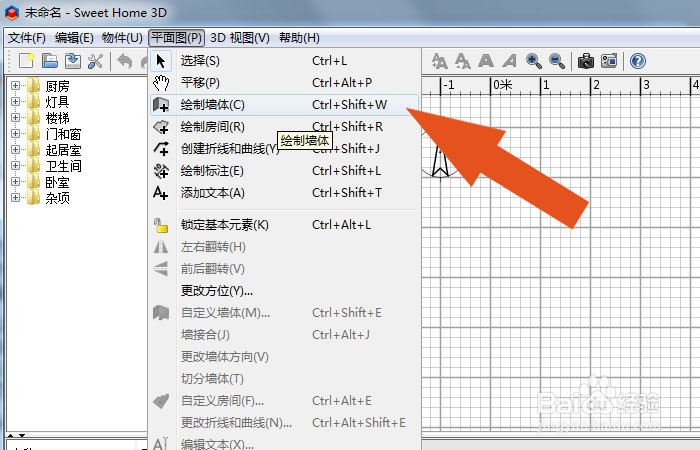
3、 然后,在平面图中,绘制出墙体图形,如下图所示。
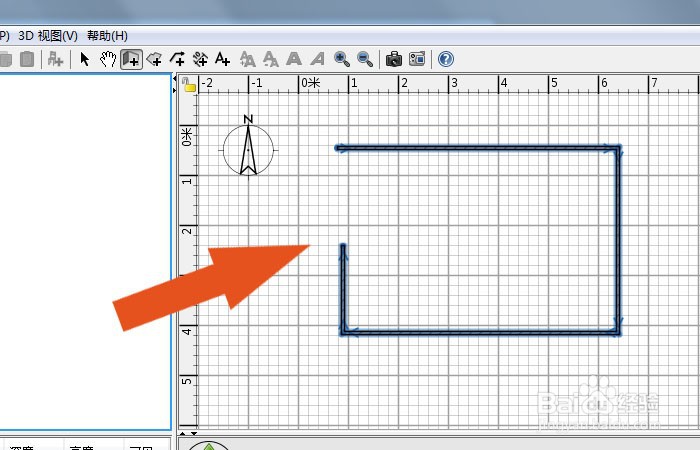
4、 接着,在左边模型列表中,选择窗户图形,在墙体图形中绘制出来,如下图所示。
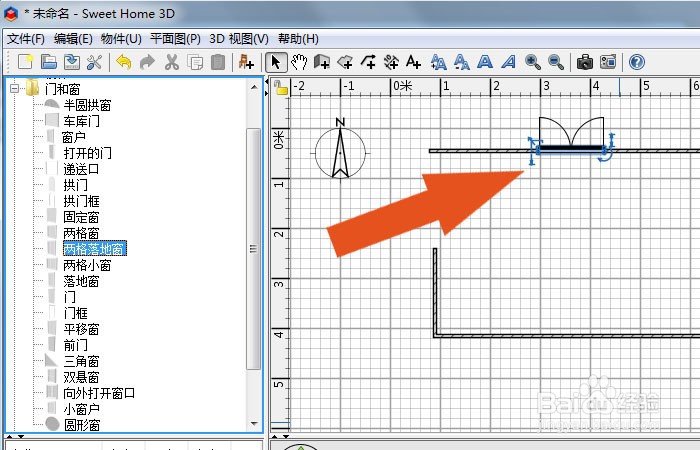
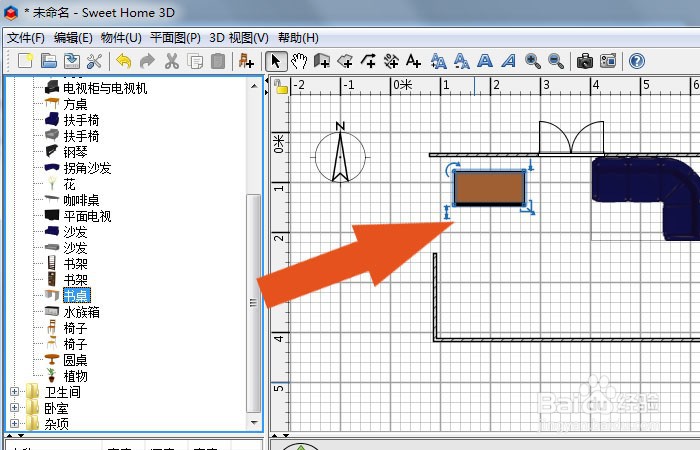
5、 然后,选择书桌和植物模型,在画布中绘制出来,如下图所示。
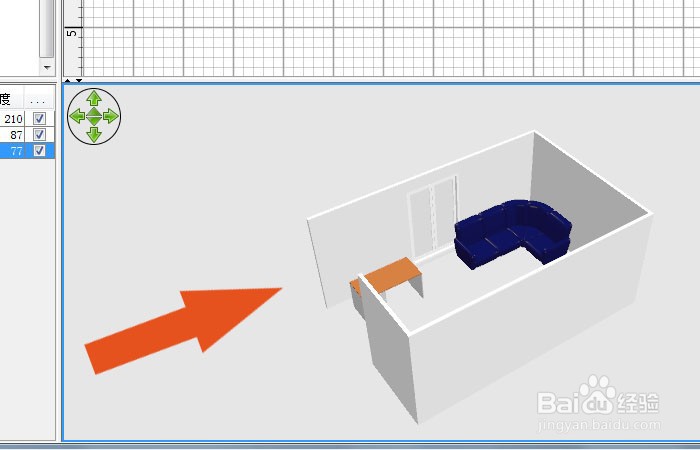
6、 接着,在透视图中,查看图形的显示效果,如下图所示。
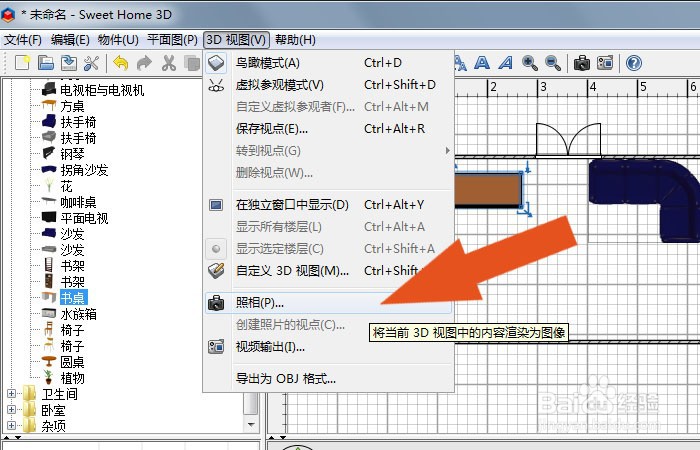
7、 然后,鼠标左键单击菜单【绘图】下的【照相机】,如下图所示。
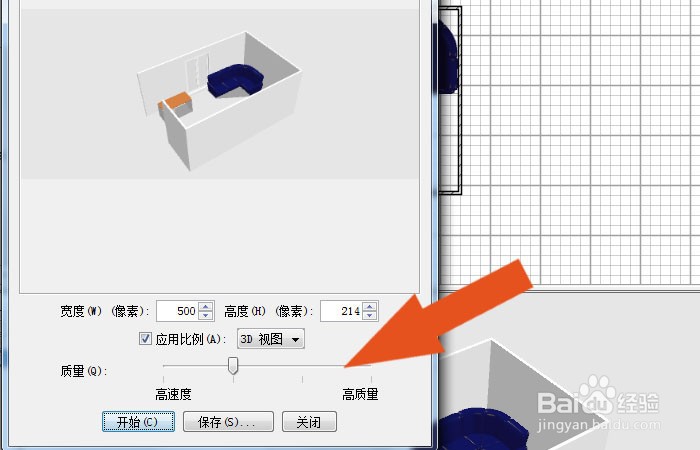
8、 接着,在【照相机】的窗口中,可以看到显示的图片效果,如下图所示。
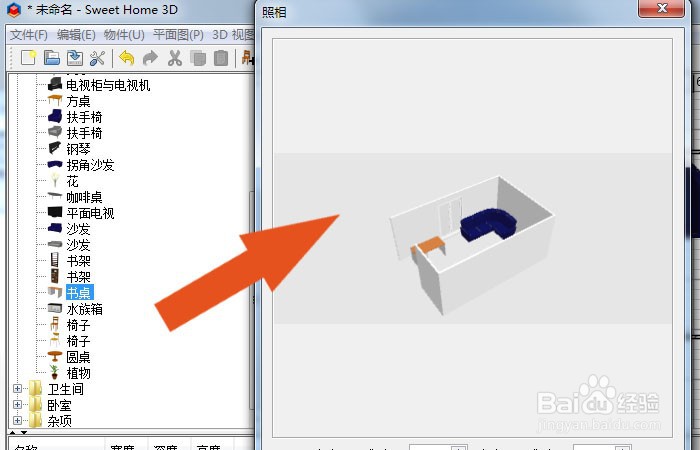
9、 最后,在【照相机】的窗口中,调整图片的质量大小,并单击保存按钮,如下图所示。通过这样的操作,就学会在Sweet Home 3D软件中使用照相机工具了。
声明:本网站引用、摘录或转载内容仅供网站访问者交流或参考,不代表本站立场,如存在版权或非法内容,请联系站长删除,联系邮箱:site.kefu@qq.com。
阅读量:67
阅读量:100
阅读量:44
阅读量:111
阅读量:69