如何在PPT中绘制开口的矩形?
1、通过菜单栏【插入】-【形状】创建一个矩形


2、选中矩形,点击鼠标右键,在出现的选项中点击【编辑顶点】
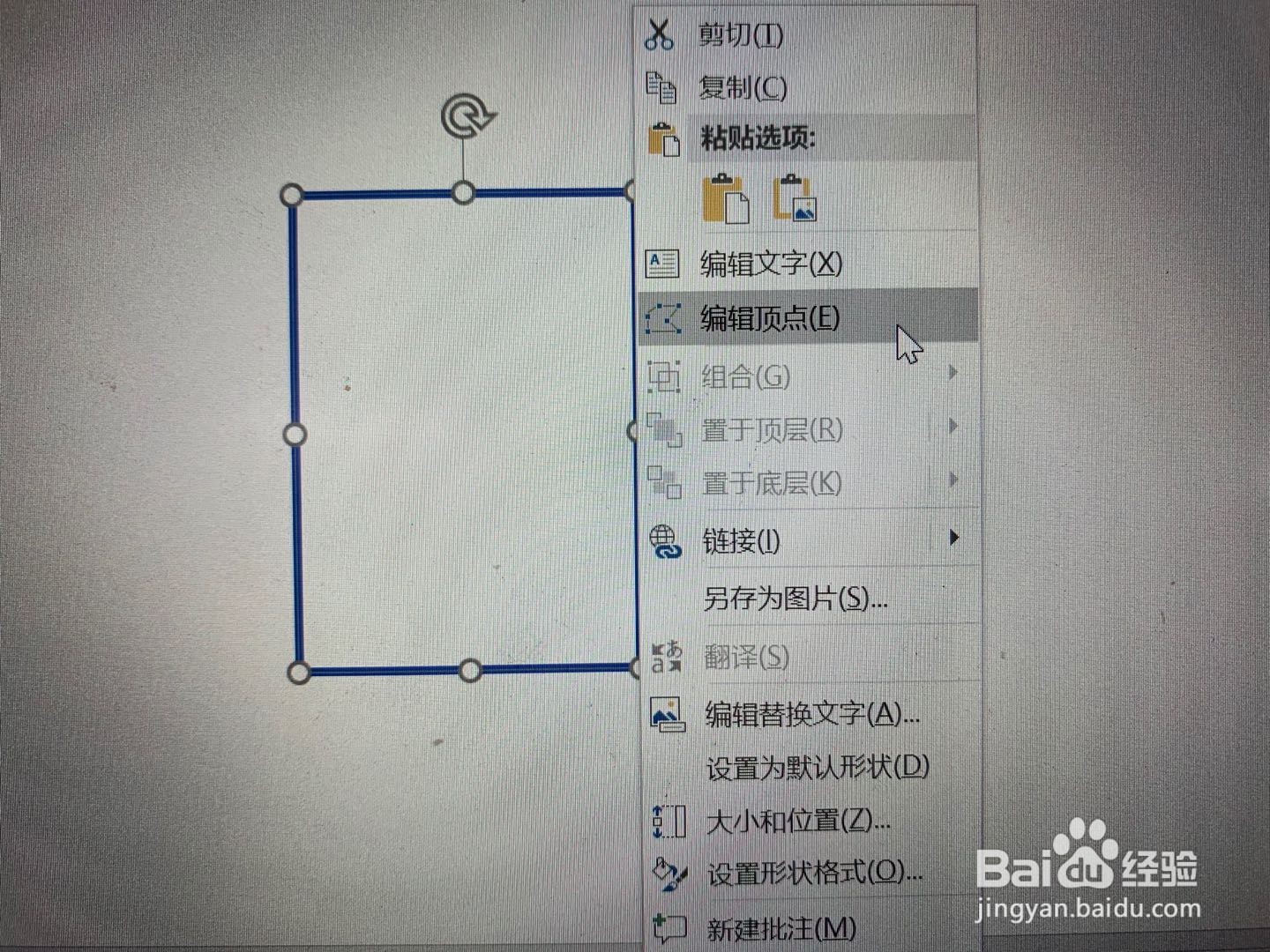
3、在编辑顶点状态下将鼠标移动到需要开口的一边,再点击鼠标右键,选择【添加顶点】;按相同的操作继续添加一个顶点。可以看到右侧长边上已添加两个顶点
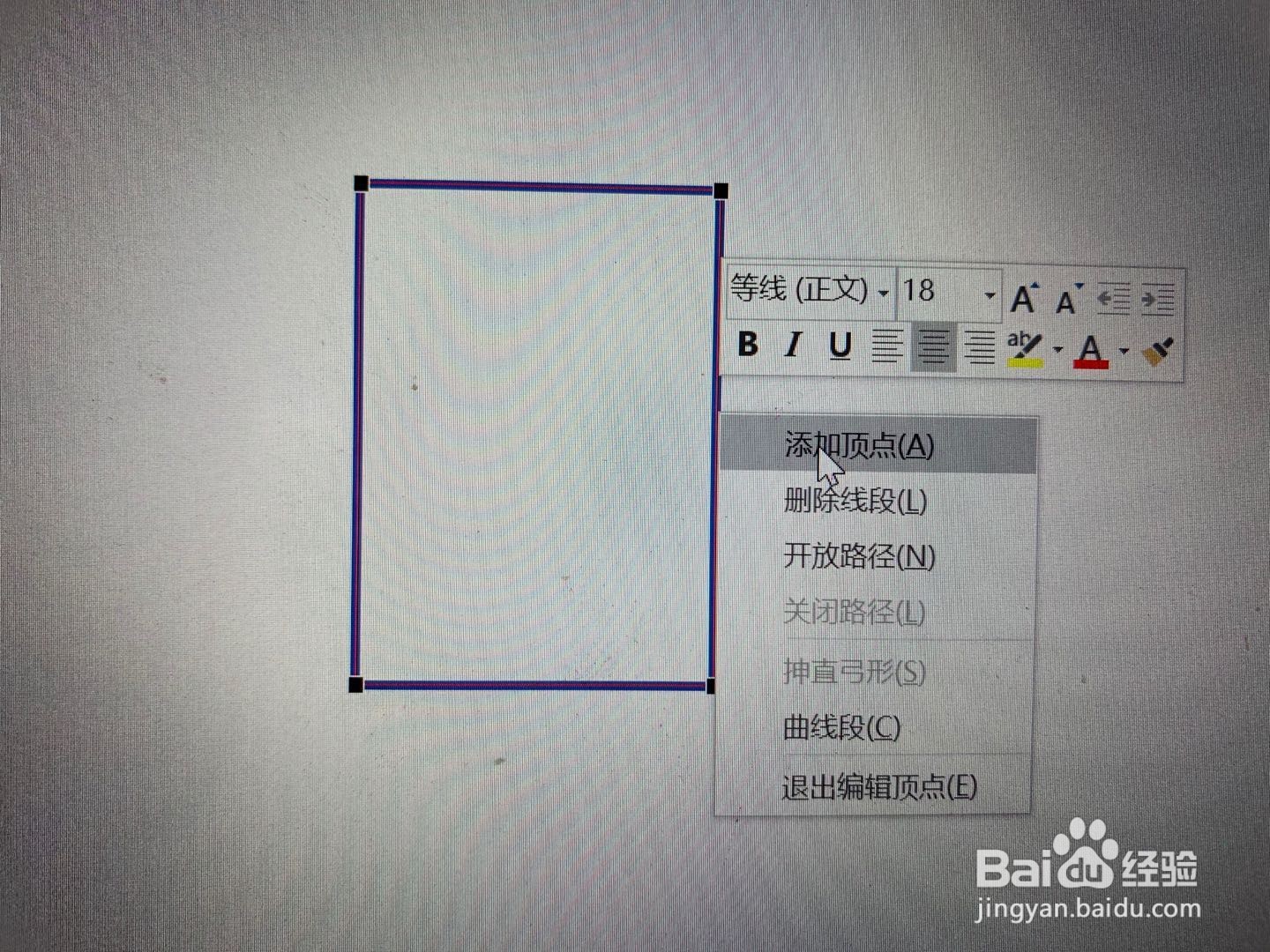
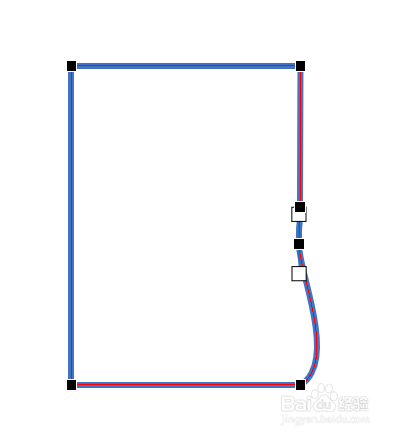
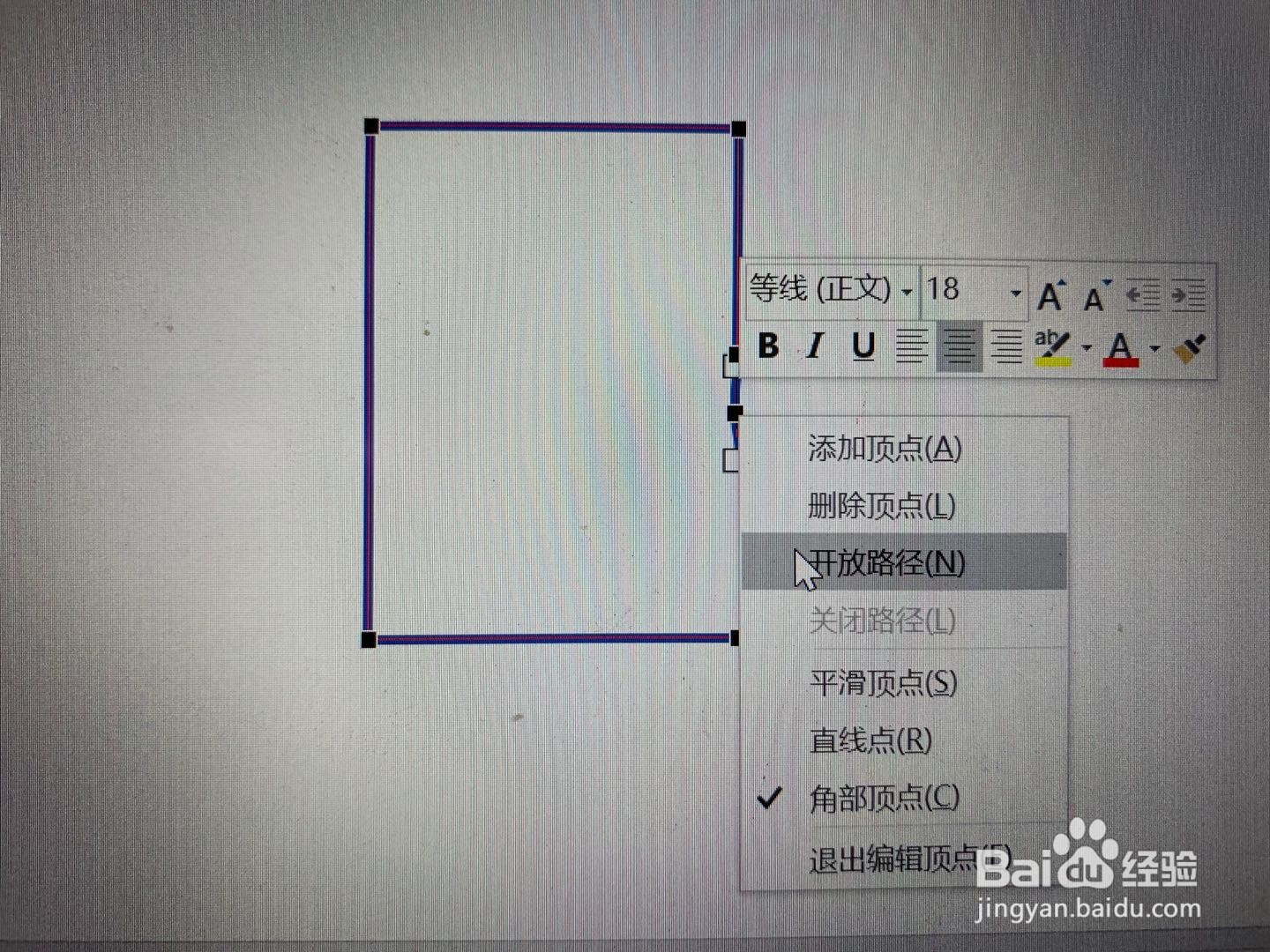
4、同样在编辑顶点状态下点击【开放路径】,此时矩形已具有开口的效果,但是开口间隔较小,可拖动矩形边上的顶点将开口调大
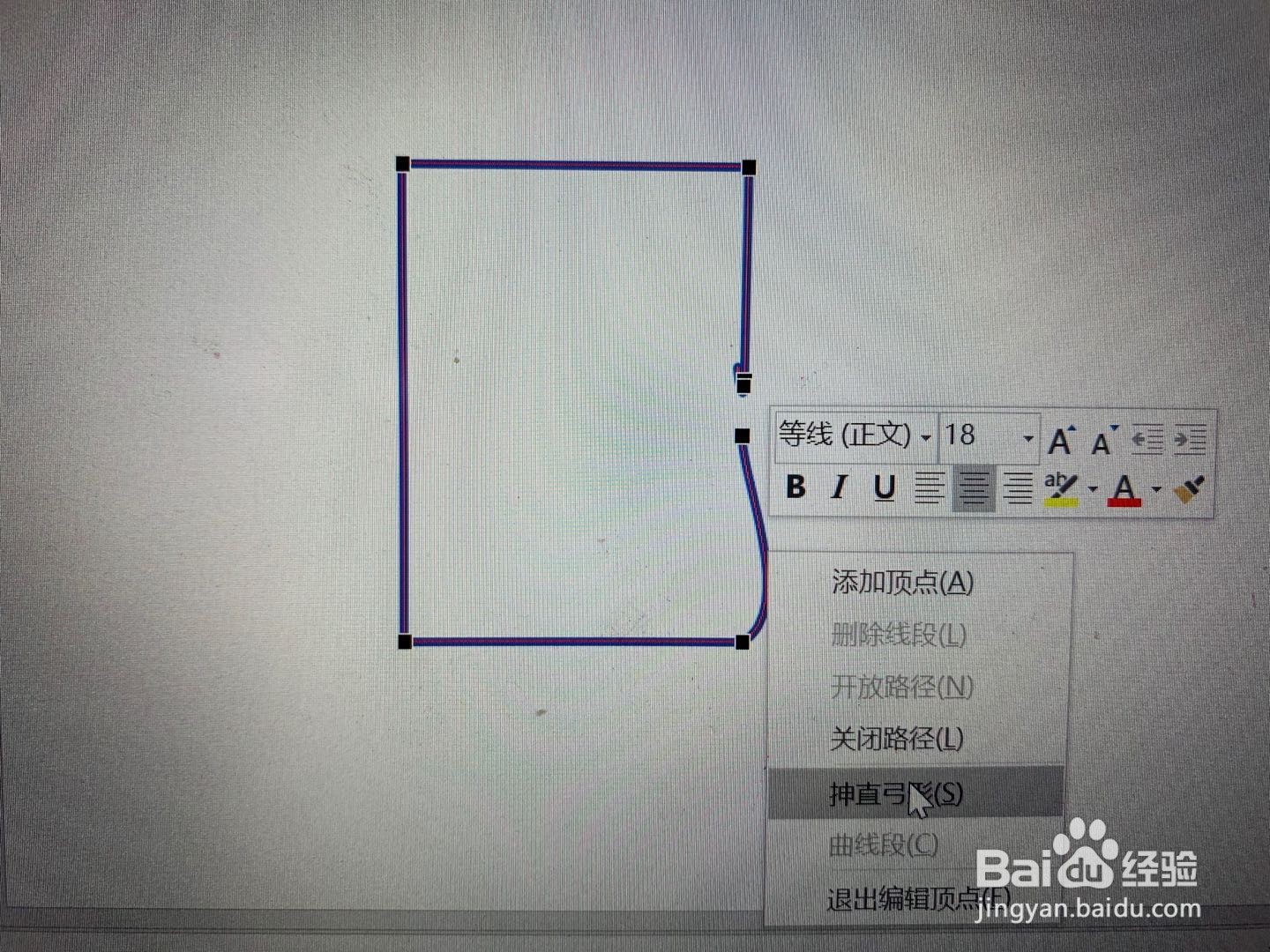
5、可以看到矩形已具有开口效果,但是新添加的两个顶点处的线均为曲线,下面再在编辑顶点状态下,依次将鼠标移到开口上下两条线上,并点击鼠标右键,在出现的选项中选择【抻直弓形】,则两条线均变为直线,开口矩形制作完成

1、通过【插入】-【形状】创建矩形
2、通过【编辑顶点】在开口边上通过【添加顶点】新增两个顶点
3、【开放路径】后调节开口大小,调节完成通过【抻直弓形】将曲线拉直
声明:本网站引用、摘录或转载内容仅供网站访问者交流或参考,不代表本站立场,如存在版权或非法内容,请联系站长删除,联系邮箱:site.kefu@qq.com。
阅读量:66
阅读量:184
阅读量:97
阅读量:135
阅读量:184