Win7系统应用软件修复损坏的Excel文件教程
1、从“开始”菜单中启动EasyRecovery软件,打开EasyRecovery工作界面,在左侧窗格中单击“文件修复”标签

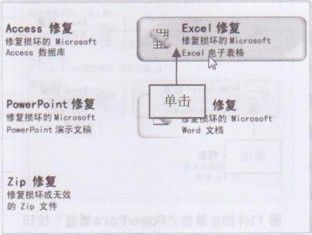
2、执行操作后,切换至“文件修复”界面,在界面中单击“Excel修复”按钮
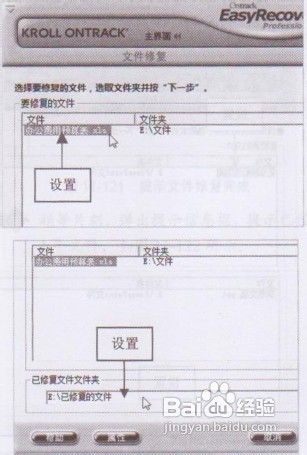
3、进入相应界面,设置文件路後以及已修复的文件存储路径
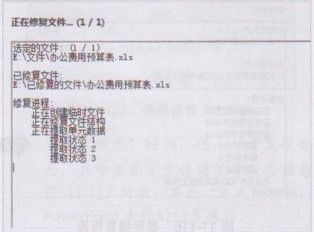
4、单击“下一步”按钮,windows7旗舰版进入相应界面,其中显示正在修复文件
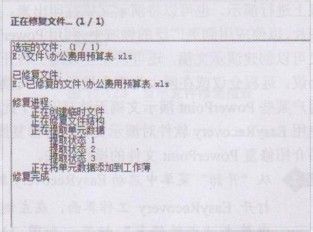
5、稍等片刻,在界面中提示文件已经修复完成
6、稍等片刻,弹出提示信息框,提示已经修复1个文件
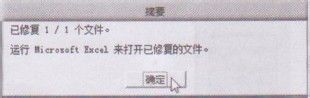
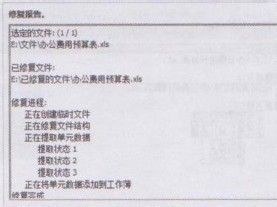
7、单击“确定”按钮,进入“修复报告”界面, 其中显示了文件修复等报告信息,如图7所示。单击“完成”按钮,完成Excel文件的修复操作
声明:本网站引用、摘录或转载内容仅供网站访问者交流或参考,不代表本站立场,如存在版权或非法内容,请联系站长删除,联系邮箱:site.kefu@qq.com。
阅读量:57
阅读量:110
阅读量:27
阅读量:128
阅读量:136