如何使用美图秀秀给照片换背景
1、打开美图秀秀软件,点击右上角的打开图标。

2、界面跳转,点击任意一张图片,点击下方打开。
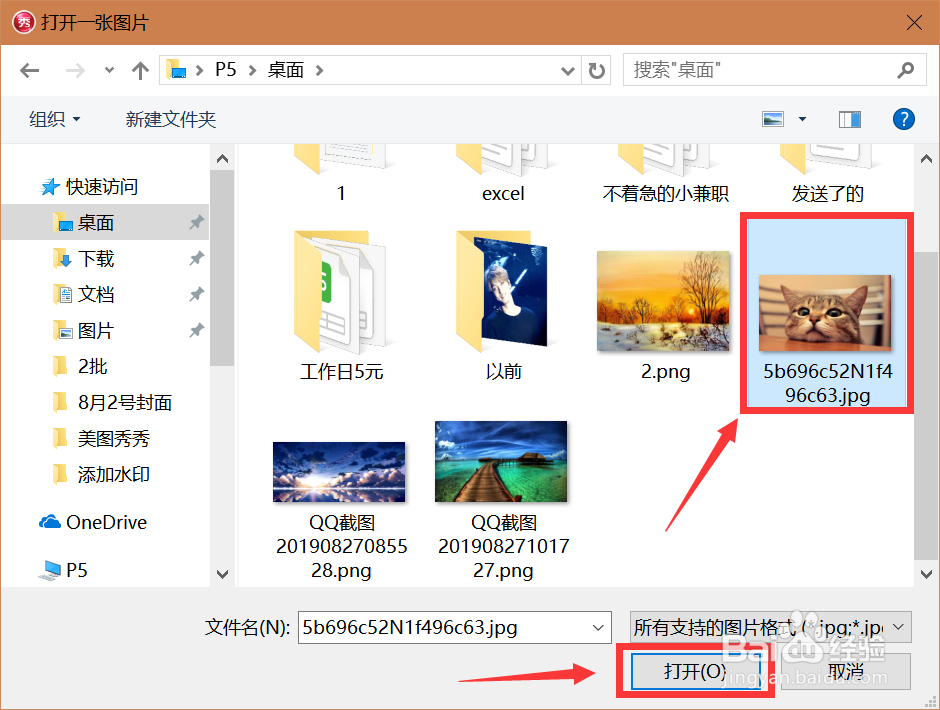
3、左侧栏仔细观察,点击抠图笔。

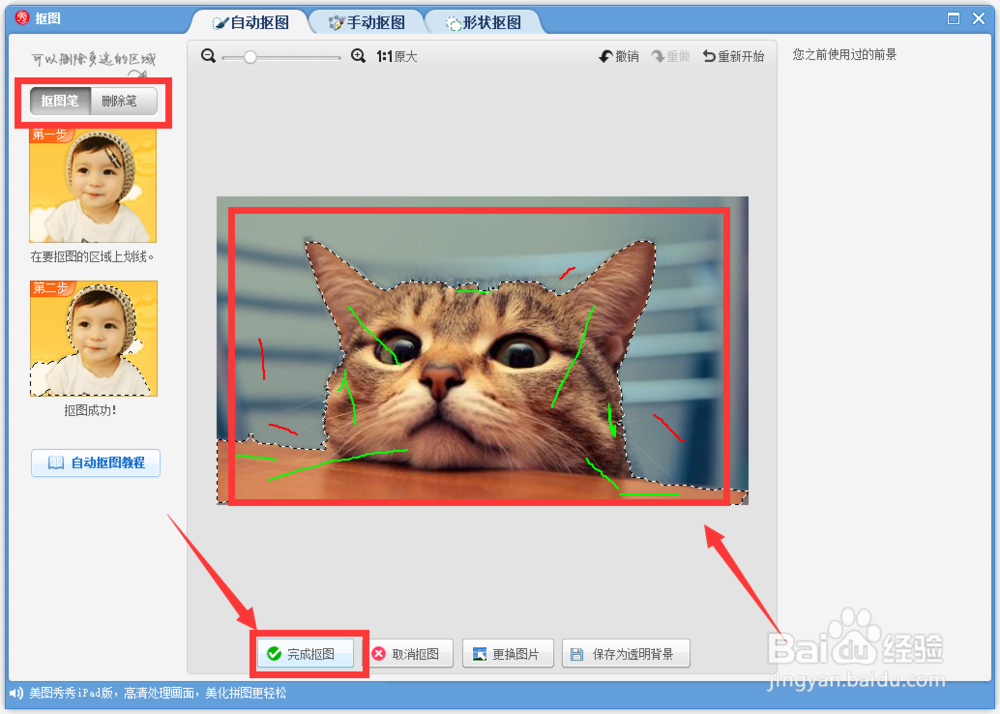
4、界面跳转,点击第1个自动抠图。

5、光标选择需要抠图的界面,左侧栏点击抠图笔和删除笔进行调整,点击下方完成抠图。
6、光标点击边缘的小圆圈进行大小调整,操作栏内,在羽化项目处左右调整边缘效果。
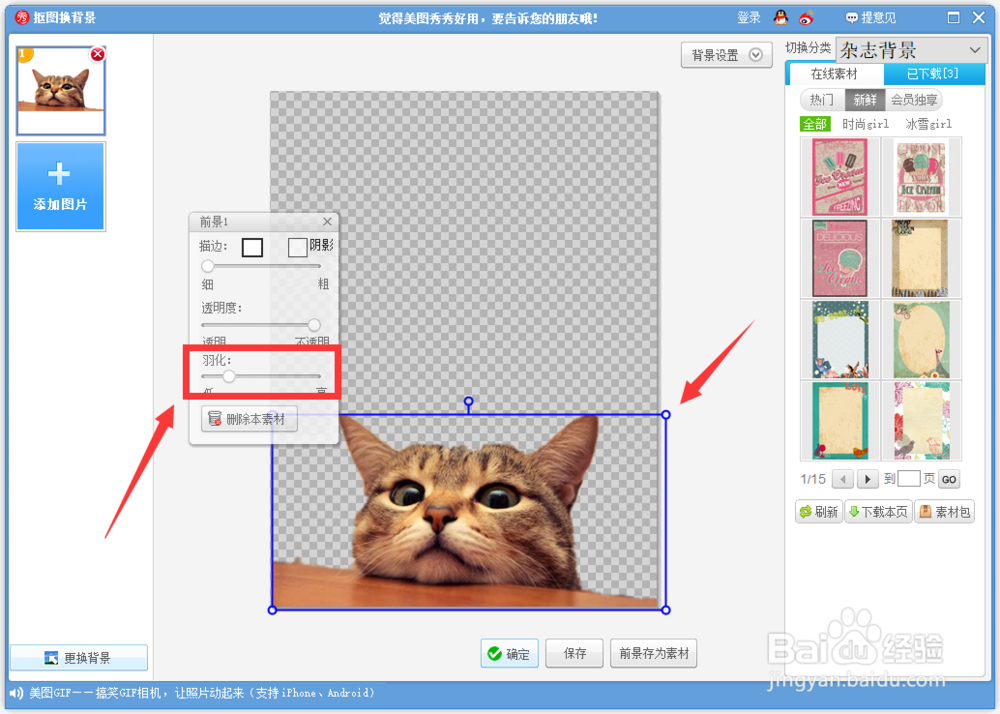
7、右侧在线素材处,任意点击一个素材,点击下方确定图标。

8、完成后,点击右上角的保存与分享。

9、方法总结:
1、点击右上角的打开
2、点击任意一张图片,点击下方打开
3、点击抠图笔
4、点击第1个自动抠图
5、选择需要抠图的界面,左侧栏点击抠图笔和删除笔进行调整,点击下方完成抠图
6、点击边缘的小圆圈进行大小调整,操作栏内,在羽化项目处左右调整边缘效果
7、右侧在线素材处,任意点击一个素材,点击下方确定图标
8、点击右上角的保存与分享

声明:本网站引用、摘录或转载内容仅供网站访问者交流或参考,不代表本站立场,如存在版权或非法内容,请联系站长删除,联系邮箱:site.kefu@qq.com。
阅读量:39
阅读量:148
阅读量:40
阅读量:121
阅读量:106