【WiFi】让你的电脑成为无线路由器
1、【方法一、利用命令操作方式启动/停止热点】:
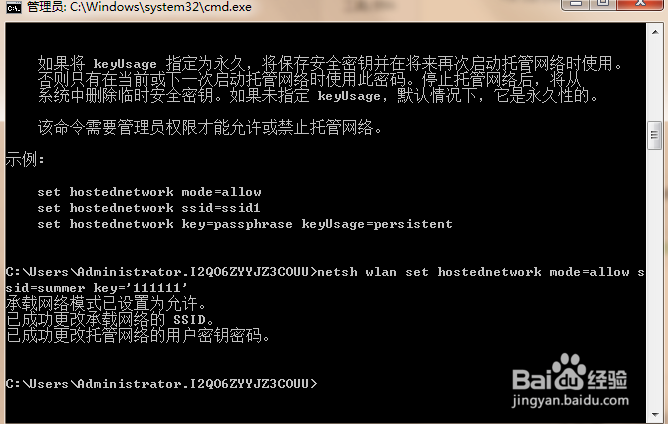
1.设置一个热点:
netsh wlan set hostednetwork mode=allow ssid=summer key=热点密码(相当于wifi密码,自己随便定义)
2.启动热点
netsh wlan start hostednetwork
3.关闭无线网命令:
netsh wlan stop hostednetwork
4.关闭承载网络模块命令:
netsh wlan set hostednetwork mode=disallow
注意:以命令这种方式,每次都需要输入,很不方面所以我介绍以下第二种方式;
2、【方法二、编辑启动/停止热点批处理脚本文件】:
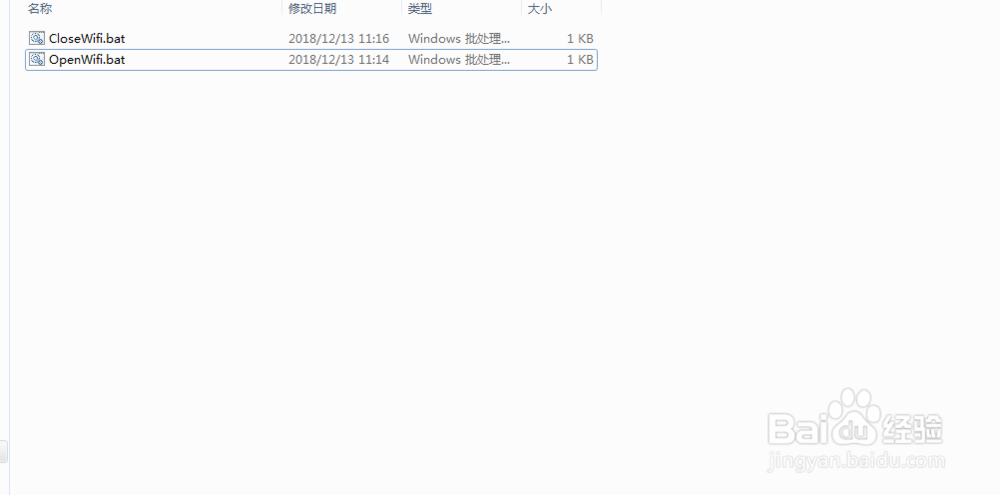
具体如何用了,就看自己的习惯!为了方便我是保存为2个批处理文件。
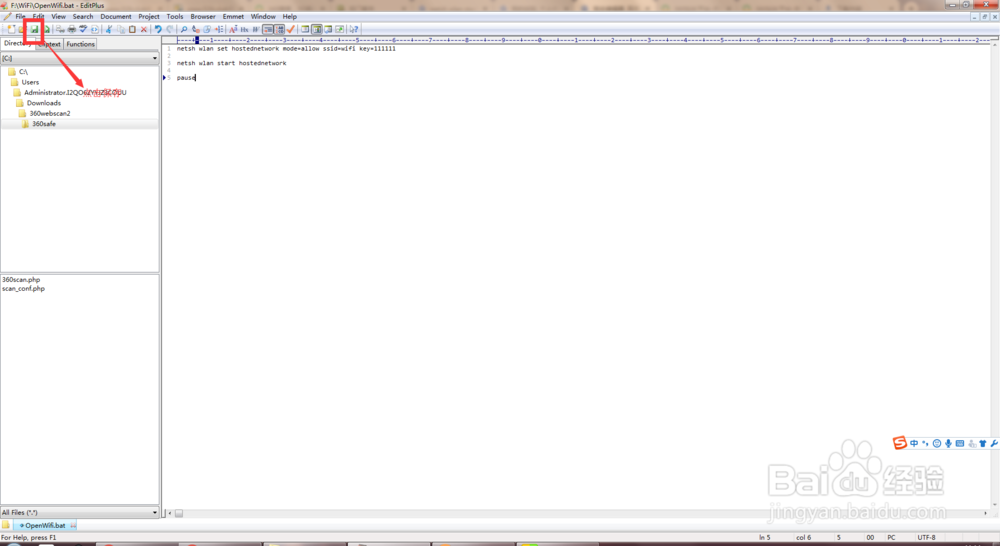
第一个文件:开启和使用无线网——OpenWifi.bat
新建记事本,复制以下内容:
netsh wlan set hostednetwork mode=allow ssid=wifi key=热点密码
netsh wlan start hostednetwork
pause
保存,更名为OpenWifi,把记事本的后缀“.txt”改成“.bat”。“pause”是暂停的意思,可以看到是否开启成功,否则就是一闪而过。
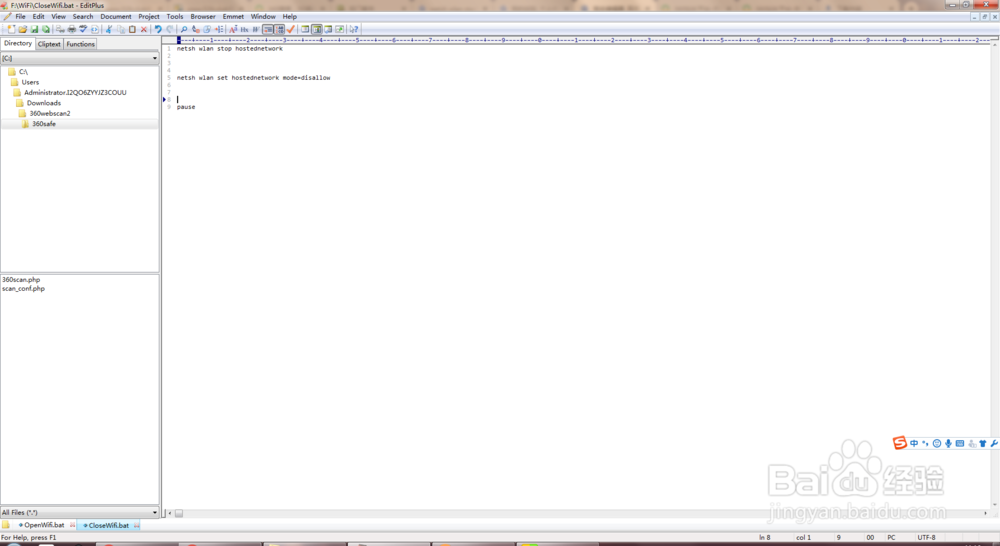
第二个文件:关闭无线网和承载网络模块——CloseWifi.bat
新建记事本,复制以下内容:
netsh wlan stop hostednetwork
netsh wlan set hostednetwork mode=disallow
pause
保存,更名为CloseWifi,把记事本的后缀“.txt”改成“.bat”。“pause”是暂停的意思,可以看到是否关闭成功,否则就是一闪而过。
3、【运行批处理文件启动/停止热点】
1、选择OpenWifi.bat 批处理文件,鼠标右键使用管理员权限打开即可打开热点;
2、选择CloseWifi.bat 批处理文件,鼠标右键使用管理员权限打开即可关闭热点;
至此这里就介绍完了,以后我们需要使用或者关闭热点就用这两个批处理文件即可!注意需要右键使用管理员方式打开哦。