怎么使用快剪辑给视频添加字幕
1、我们打开快剪辑软件,如图所示。一般情况下我们点击新建项目-快速剪辑就可以了。


2、我们左键单击本地视频按钮,弹出选择文件路径,找到我们需要的视频,如图所示。点击打开。

3、打开之后我们进入编辑页面。在下边一栏里,视频左上角会有一个笔形状的按钮,我们点击进去,如图所示。

4、进去之后我们进入编辑状态,然后我们点击特效字幕,弹出选择字幕特效,我们选择一种,如图所示。
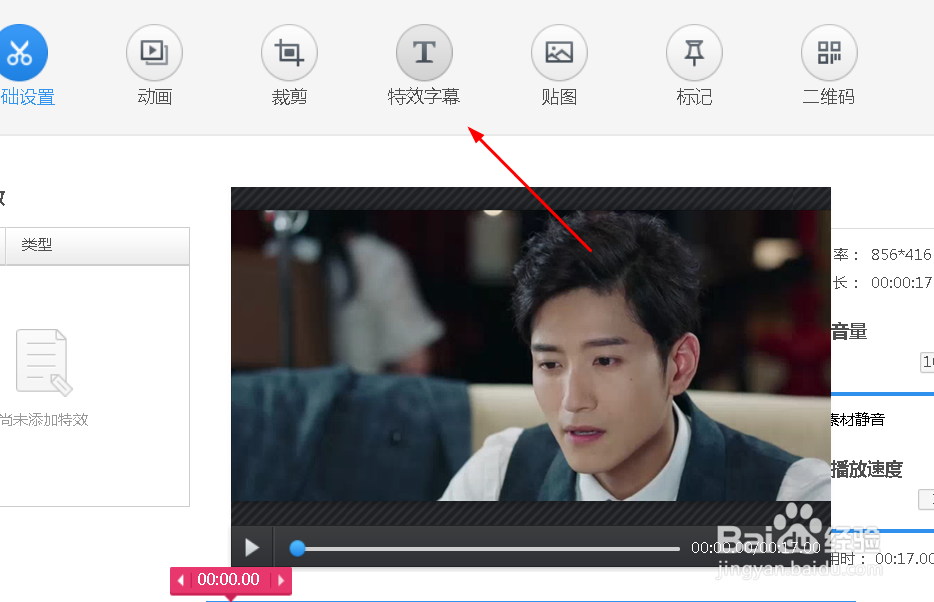

5、我们在输入框内输入,看起来很好吃哦,如图所示。

6、拖动下面的滑块,控制插入文字的时间段为2分08秒。如图所示。

7、在2分08秒的地方,再次插入下一句话,”就是有点油腻“。然后拖动下边的滑块,确定文字出现的时间。

8、在5分的地方,再次输入文字“其实太瘦也不好”。拖动到8分48秒。

9、我们看下左边有操作加入的时间段以及对用的字幕,我们可以单击对应的笔,或者垃圾桶,分别对它们操作。操作完成点击“完成”。

声明:本网站引用、摘录或转载内容仅供网站访问者交流或参考,不代表本站立场,如存在版权或非法内容,请联系站长删除,联系邮箱:site.kefu@qq.com。
阅读量:71
阅读量:31
阅读量:112
阅读量:132
阅读量:167