怎么u盘装系统?怎么u盘装系统win10?
1、准备一个8G容量或以上的u盘,打开制作工具,将它制作成u盘启动盘
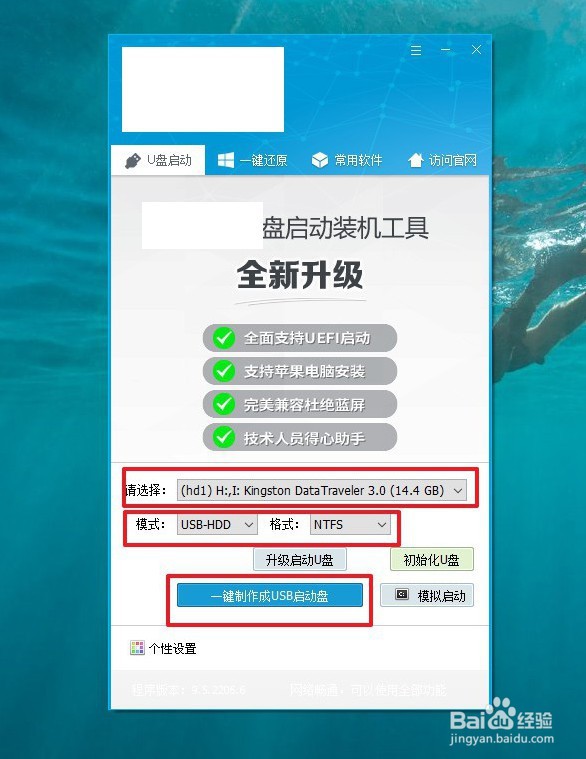
2、注意,制作u盘启动盘会格式化u盘,如果你使用的不是空白u盘,记得备份数据
3、使用u盘启动盘重装系统,还需要查询电脑型号对应的u盘启动快捷键,这里有张图可以查询

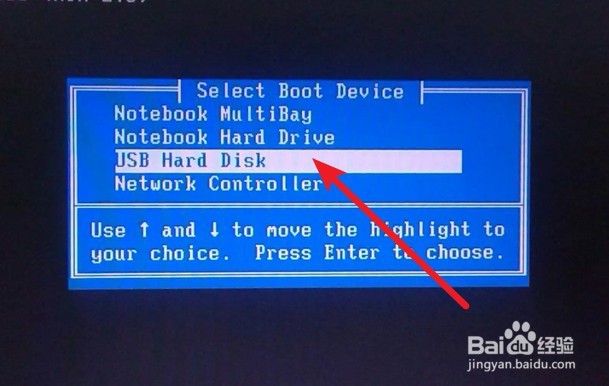
4、u盘接入电脑并重启,通过u盘启动快捷键进入启动设置页面后,使用上下方向键选择u盘选项,回车选中设置启动
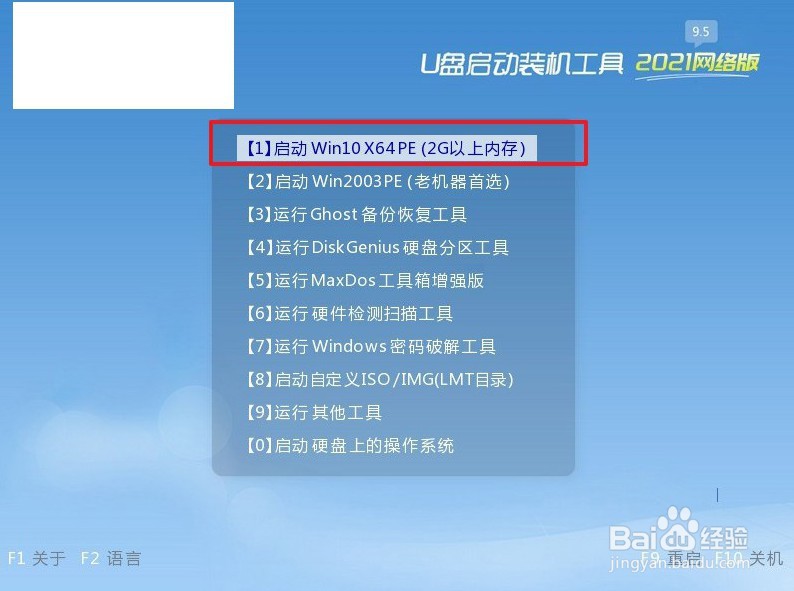
5、然后,如图所示,选中【1】并回车进入winpe桌面,即可准备重装系统
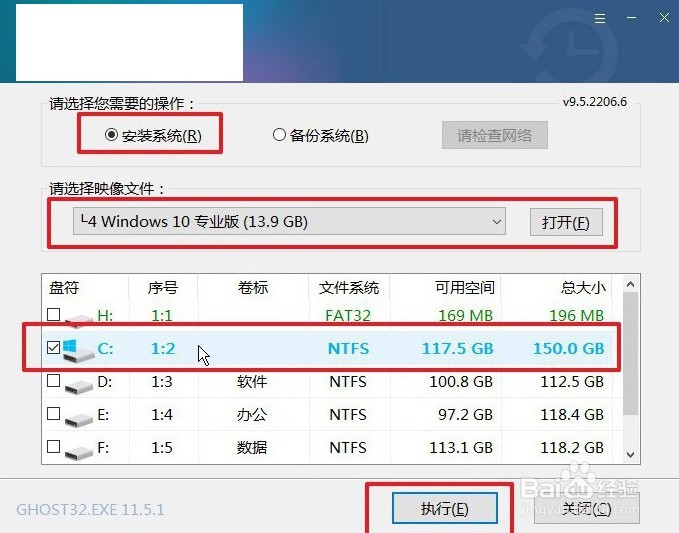
6、进入u盘系统后,打开装系统的软件,选择下载的系统镜像,安装在“C盘”,点击“执行”
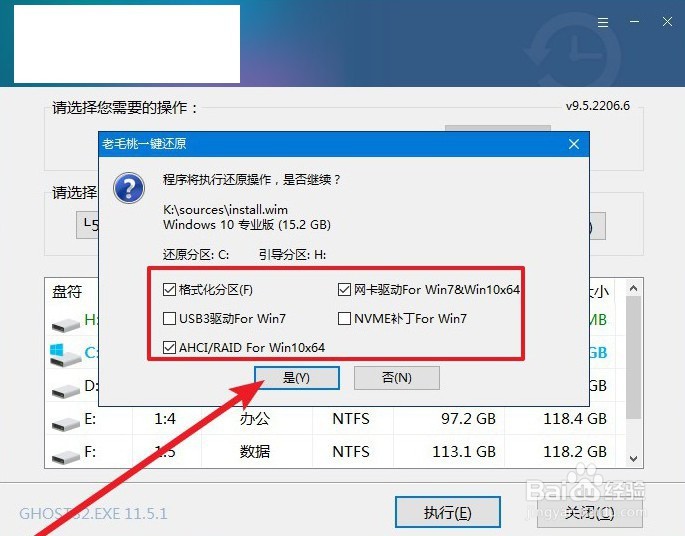
7、接着,一键装机软件界面,就会弹出一键还原窗口,无需设置,直接点击“是”
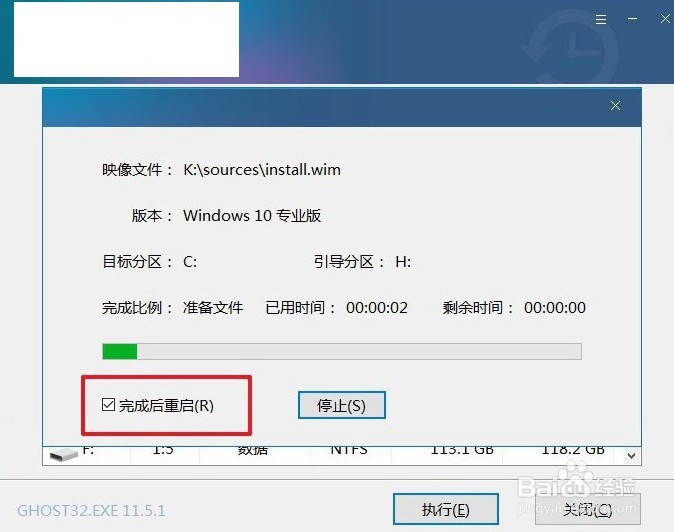
8、进入pe所示界面后,勾选“完成后重启”,并在初次重启时拔掉u盘启动盘
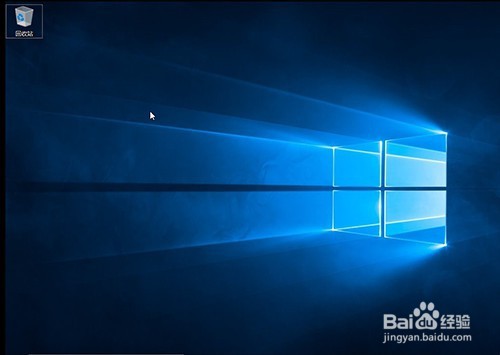
9、最后,电脑基本就不需要你进行操作了,期间只需等待,桌面展示Win10系统界面
声明:本网站引用、摘录或转载内容仅供网站访问者交流或参考,不代表本站立场,如存在版权或非法内容,请联系站长删除,联系邮箱:site.kefu@qq.com。