Word文档被限制编辑了怎么办
1、被限掉编辑的文档,在工具栏中都显示为灰色状态,不可使用,在各个菜单下都是一样的,只保留了一些简单的查找功能

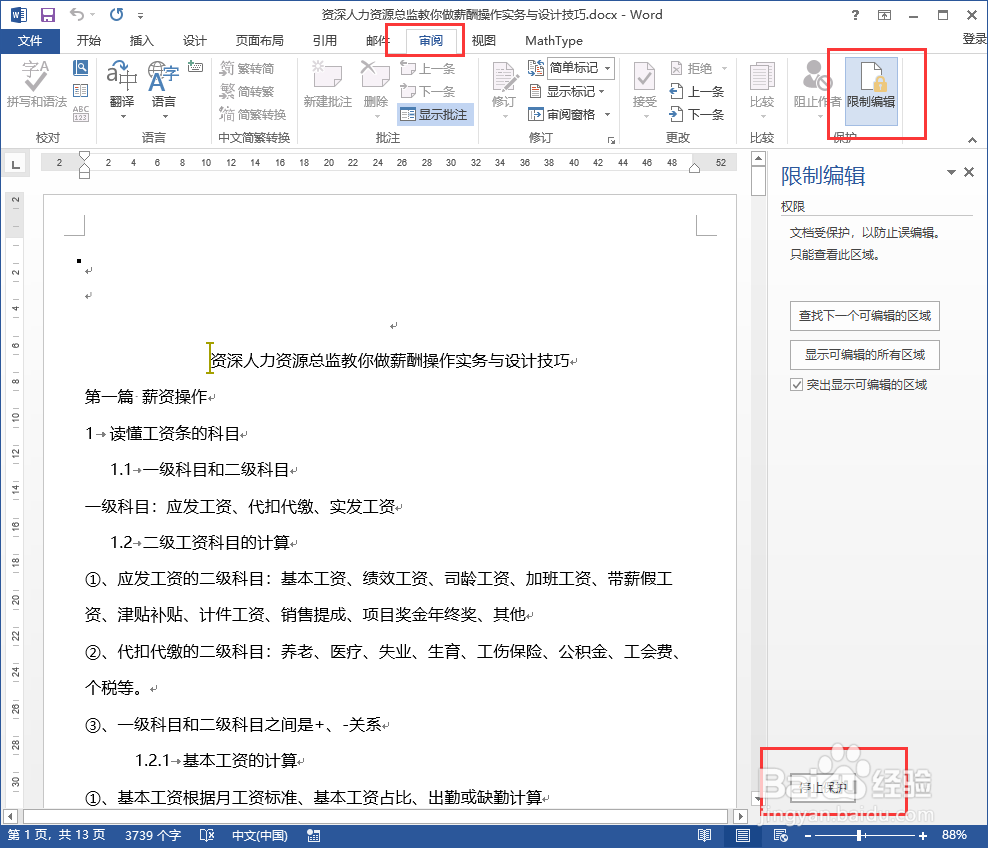
2、拿到文档的密码后,点击菜单栏中的审阅,再点击限制编辑,在弹出的列表中点击停止保护
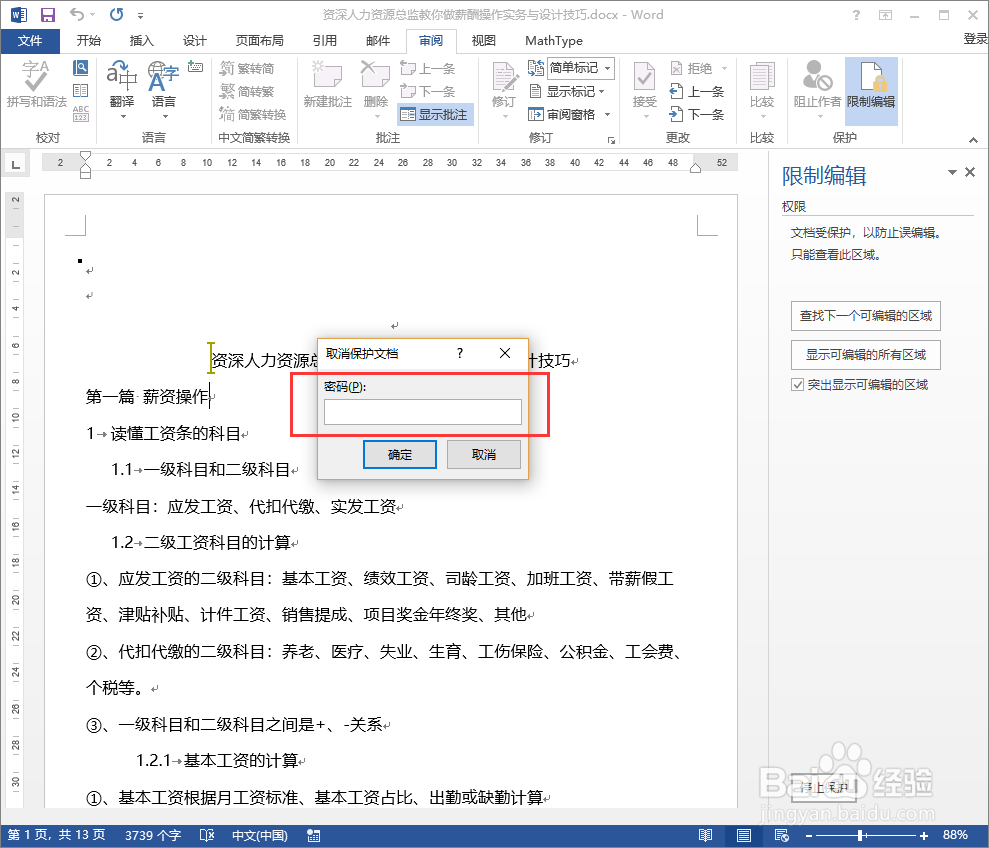
3、这时会弹出窗口,要求输入密码,按要求输入密码后,限制编辑就会被解除,文档恢复正常可编辑状态
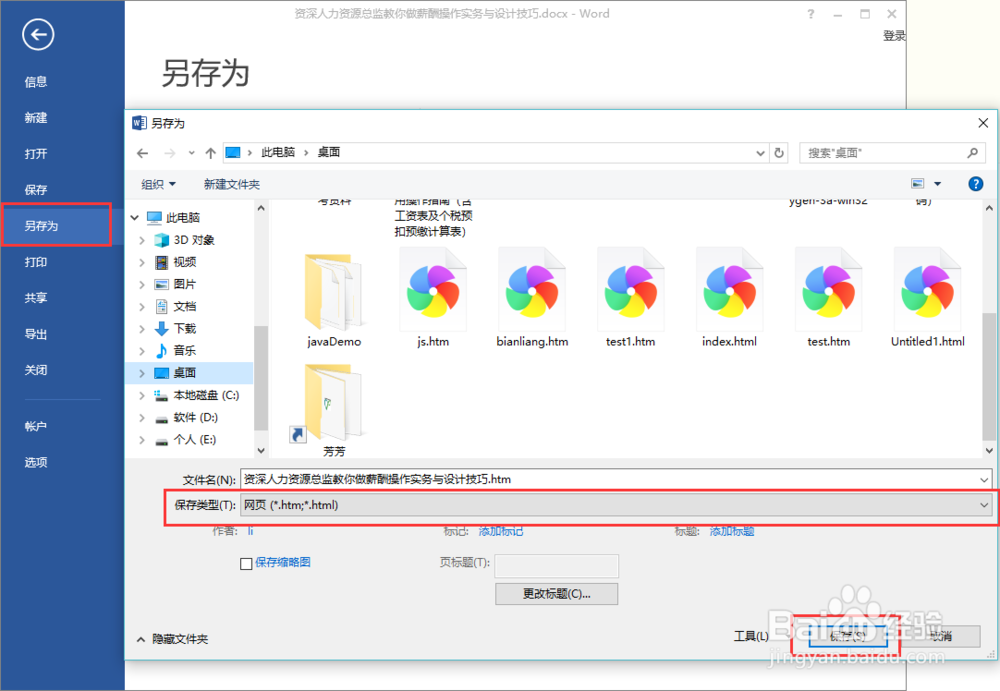
1、点击文件,选择另存为,在保存的类型中选择为网页(*.html;*.htm),点击保存
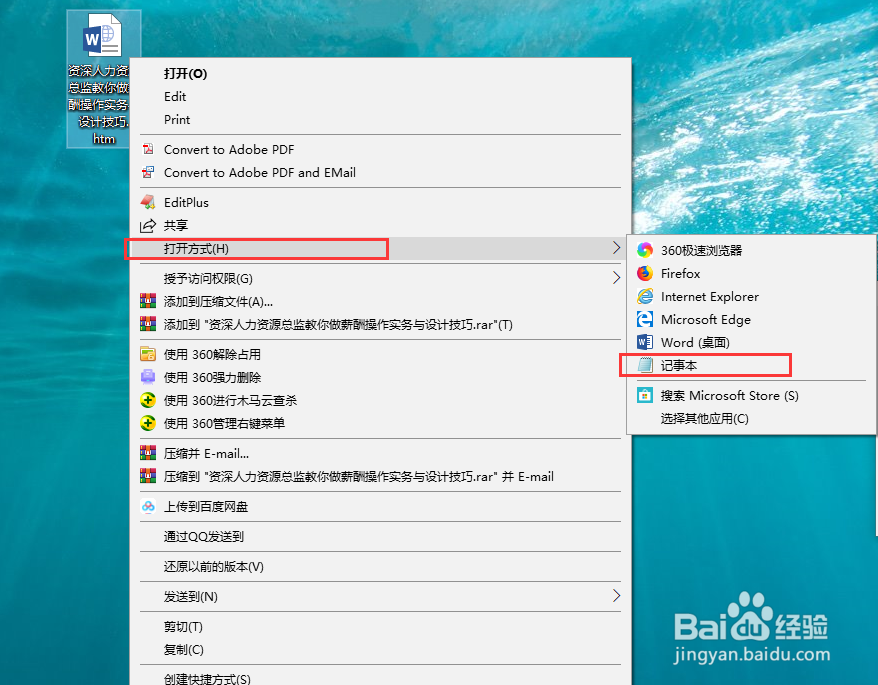
2、选中刚保存的文件,鼠标右键点击,选择打开方式,再选择记事本,以记事本方式打开这个文件
3、按快捷键Ctrl+F调出查找,在查找内容中输入password,点击查找下一个

4、可以查找到如图所示的中的字符样,中间框选中的是译成16进制的密码,把这个密码删除,然后保存
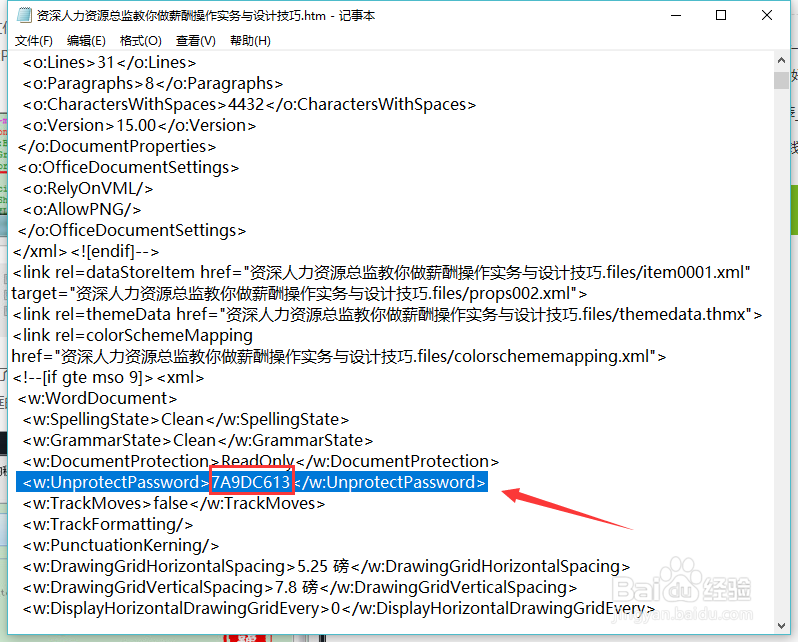

5、接着在这个文档鼠标右键点击,使用打开方式,再选择word,来打开这个文档

6、点击菜单栏中的审阅,再点击限制编辑,在弹出的列表中点击停止保护,这时就不会弹出要输入密码了,文档也变为可编辑状态

声明:本网站引用、摘录或转载内容仅供网站访问者交流或参考,不代表本站立场,如存在版权或非法内容,请联系站长删除,联系邮箱:site.kefu@qq.com。
阅读量:33
阅读量:137
阅读量:149
阅读量:36
阅读量:47