Win8.1系统的笔记本如何设置WIFI无线热点
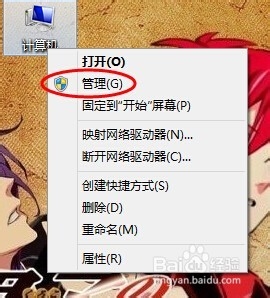
1、首先打开笔记本电脑,选中“计算机”或者“我的电脑”,右击进入“管理”选项“。
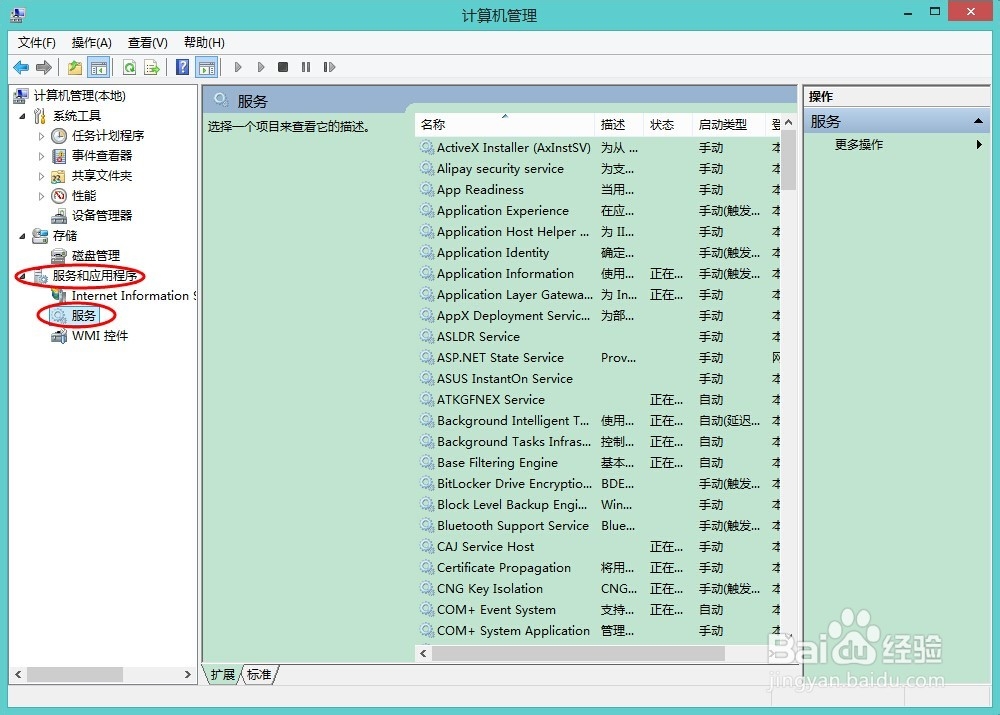
2、打开“计算机管理”窗口之后,在左栏菜单选项中找到“服务和应用程序”下的“服务”选项,如图点击进入“服务”列表。
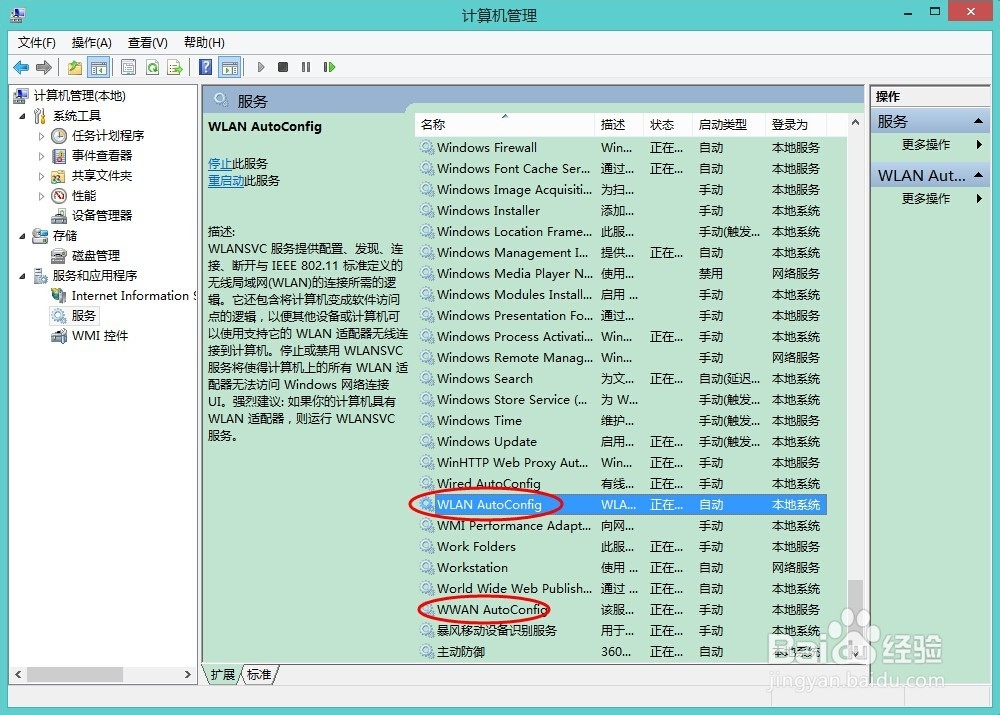
3、然后在服务列表最下方找到“WLAN AutoConfig”服务和“WWAN AutoConfig”服务,并启动这两个服务。
4、服务已经开启,现在开始进行无线热点的配置。将鼠标移至左下角右击选择“命令提示符(管理员)”,如图所示。

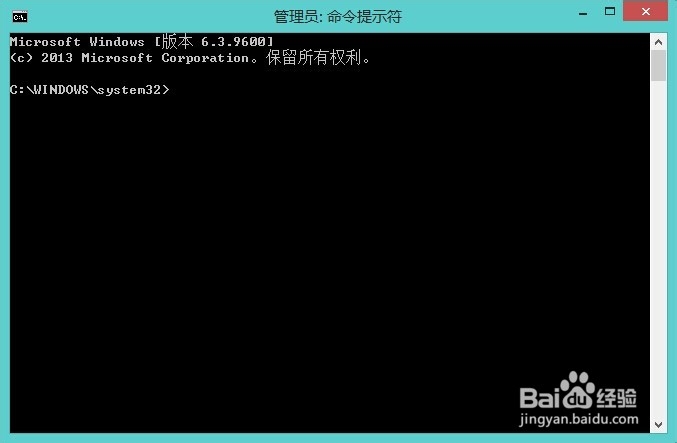
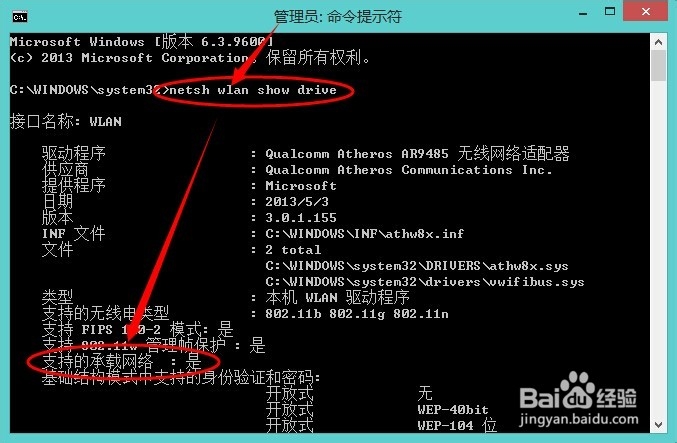
5、在“命令提示符(管理员)”窗口下,输入命令行:netsh wlan show drive,检查是否支持承载网络,只有在开启上述“WLAN AutoConfig”和“WWAN AutoConfig”两个服务之后,才会支持承载网络,否则无线热点无法成功设置。
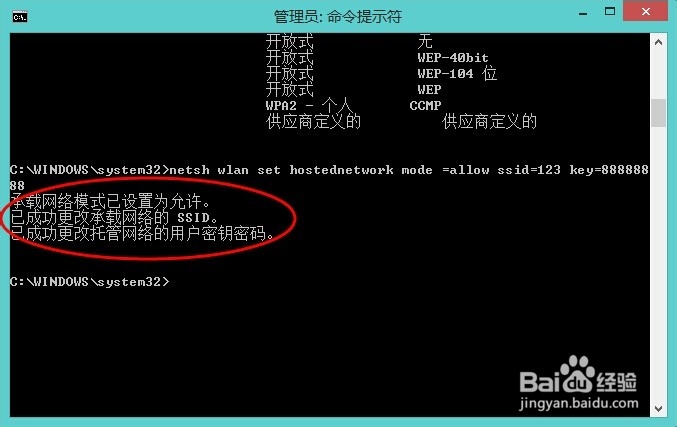
6、接着再输入命令行:netsh wlan set hostednetwork mode =allow ssid=123 key=88888888
这里“ssid=”后面输入Wifi无线热点的名称
“key=”后面输入无线热点的密码,至少要8位
显示如图所示的结果,表明配置正确。
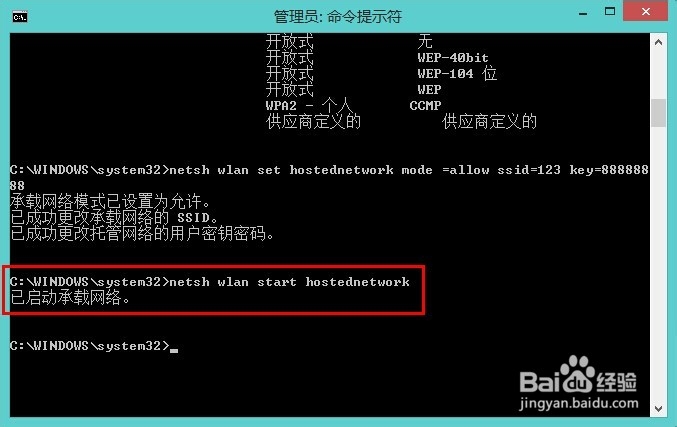
7、最后,再输入命令行:netsh wlan start hostednetwork
如图所示“已启动承载网络”,此时无线热点已经建立成功。
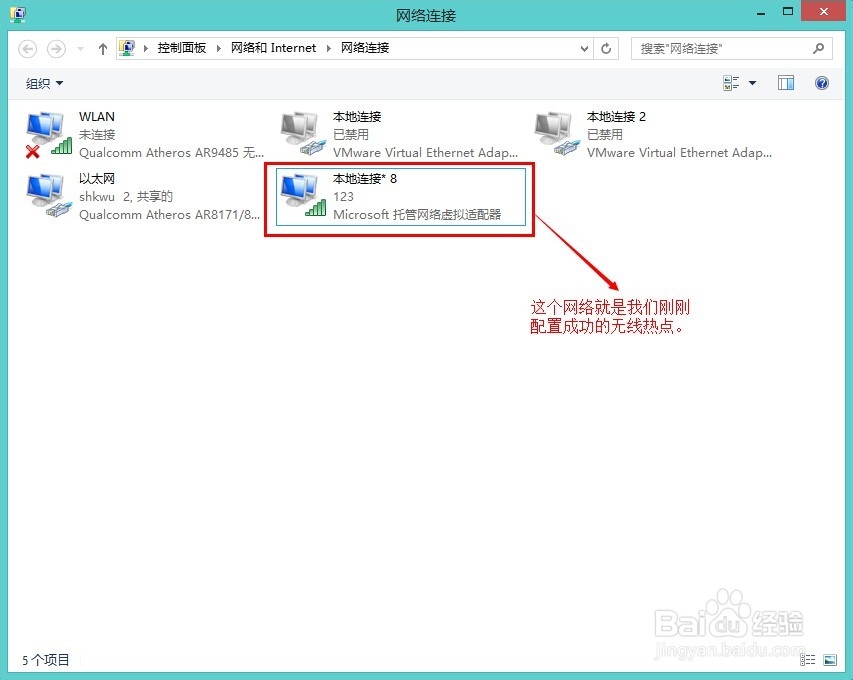
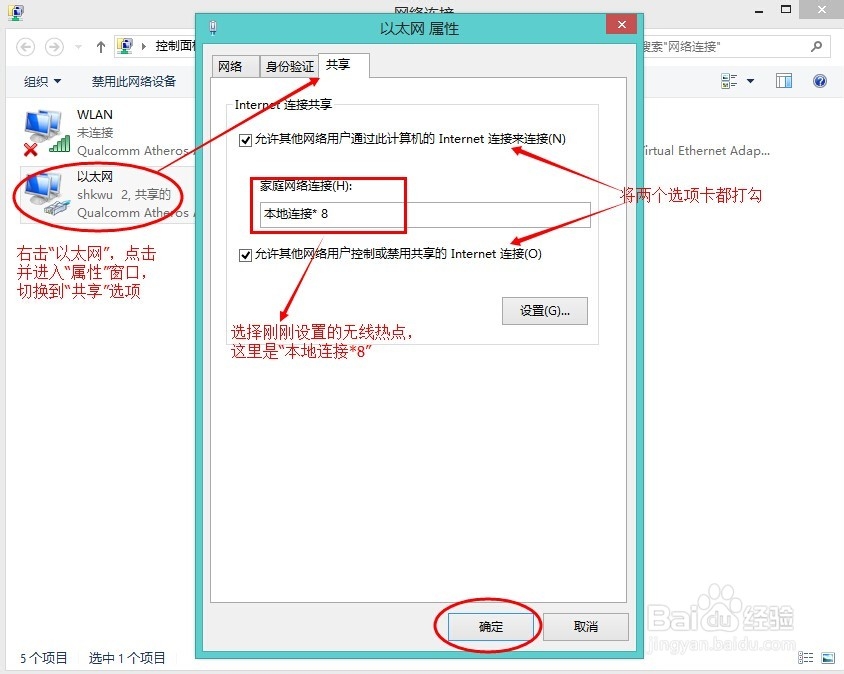
8、现在,打开“控制面板”,进入“网络和Internet—>网络连接”,开始配置本地网络。如图所示,完成共享本地以太网网络。如此,无线热点才最终配置好。
9、最后,可以用手机,平板等无线电子产品试一试了。这里配置的热点名称就是123,密码是88888888。
声明:本网站引用、摘录或转载内容仅供网站访问者交流或参考,不代表本站立场,如存在版权或非法内容,请联系站长删除,联系邮箱:site.kefu@qq.com。
阅读量:57
阅读量:32
阅读量:168
阅读量:106
阅读量:164