excel查找替换实例之查找指定格式的单元格
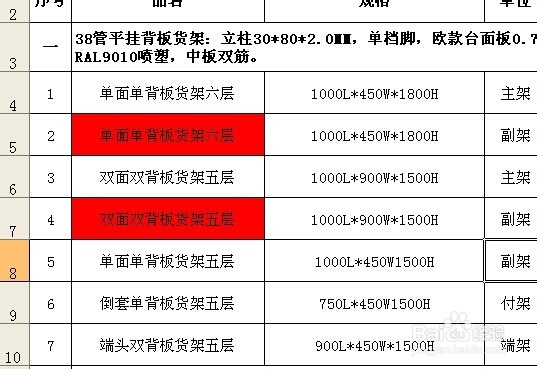
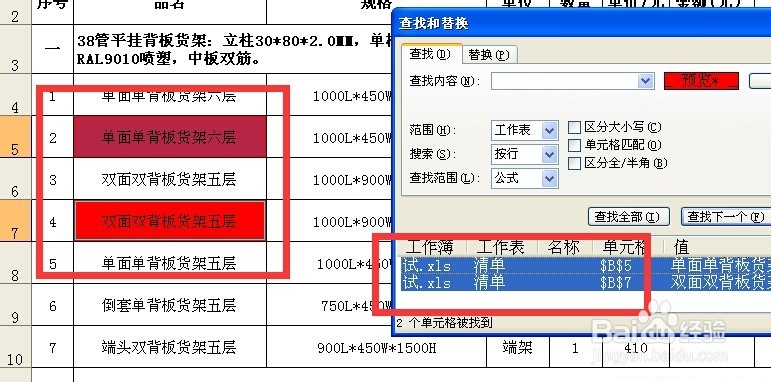
1、如图所示:我们要查找到底色为红色的两个单元格。
2、在“编辑”菜单中找到“查找”命令,快键键CTRL+H或CTRL+F

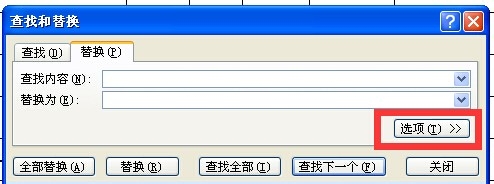
3、在“查找和替换”对话框中,点击“选项”按钮。
4、点击“格式”选择“从单元格中选择格式”
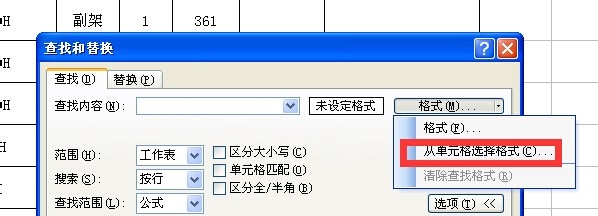
5、这个我们会发现鼠标的样子也发生了变化,点红色单元格。拾取其样式。

6、就是时候我们在可以预览中有所变化,点击“查找全部”按钮。
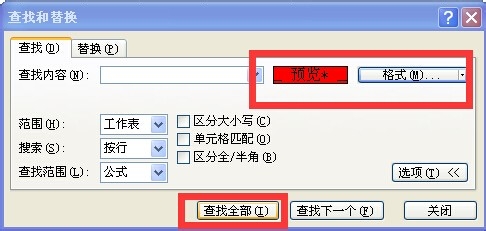
7、这个时候我们会发现所有的单元格符合要求的都已经选择了。是不是很方便。
声明:本网站引用、摘录或转载内容仅供网站访问者交流或参考,不代表本站立场,如存在版权或非法内容,请联系站长删除,联系邮箱:site.kefu@qq.com。
阅读量:192
阅读量:154
阅读量:105
阅读量:175
阅读量:24