如何加快win10开机速度?
1、将无关的启动项全部禁用。
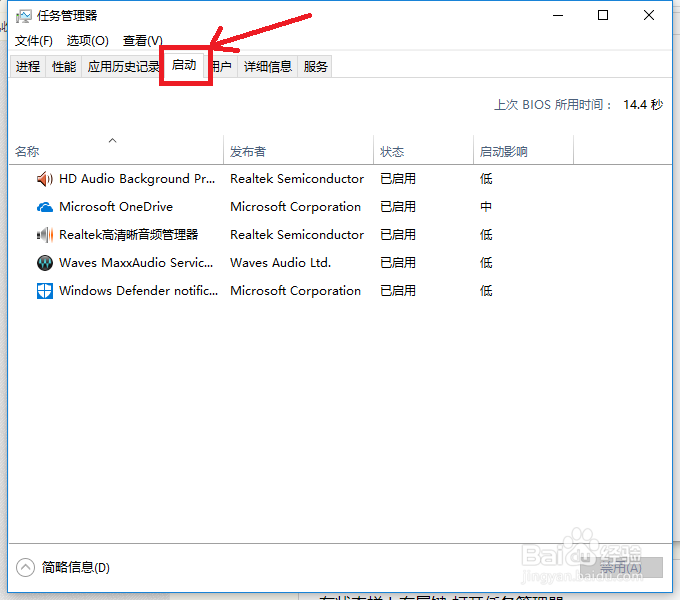
在状态栏上右属键 打开任务管理器,然后打开“启动”项,把里面不需要的全部禁用。


2、 依次进入控制面板→所有控制面板项→电源选项→系统设置,点击“更改当前不可用的设置”这个选项。


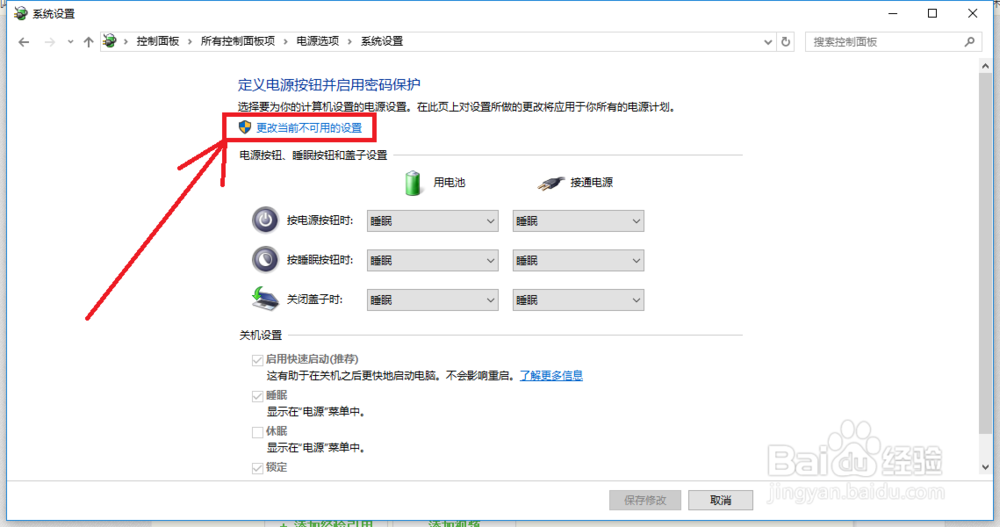
3、 把最下面原本属于灰色不可选的“启用快速启动”,点击它前面的勾选,然后再点击保存修改按钮。

4、 接下来,再来优化策略。按Win+R运行gpedit.msc进入组策略编辑器。。

5、点击计算机配置项下面的管理模板,依次点击“系统→关机”。

6、 双击关机选项中的“要求使用快速启动”,将它设定在“已启用”的状态下然后保存退出即可


7、 鼠标右键点击此电脑,进入“高级系统设置→系统设置→高级”,点击启动和故障修复中的设置按钮,把“显示操作系统列表的时间“及”在需要时显示恢复时间选项“两个前面的勾都勾掉。


8、 按Win+R运行msconfig进入系统配置界面,在引导的高级选项中,将处理器个数修改为能选择的最大值即可。


9、通过以上的设置步骤,就能最大程度上发挥win10的性能了。
声明:本网站引用、摘录或转载内容仅供网站访问者交流或参考,不代表本站立场,如存在版权或非法内容,请联系站长删除,联系邮箱:site.kefu@qq.com。
阅读量:78
阅读量:51
阅读量:88
阅读量:121
阅读量:119