如何在Excel表格中制作动态图表
我们都知道,在Excel中制作图表非常方便简单,但是你会制作动态图表吗?本文带大家了解一下,如何在Excel表格中制作动态图表?一起来看看吧~

工具/原料
Excel版本:Microsoft Office 专业增强版 2016
电脑系统:windows 10
方法/步骤
1.打开Excel工作表。假设我们有一个销售数据表,如图

2.创建一个表,小组使用数据验证创建下拉列表。
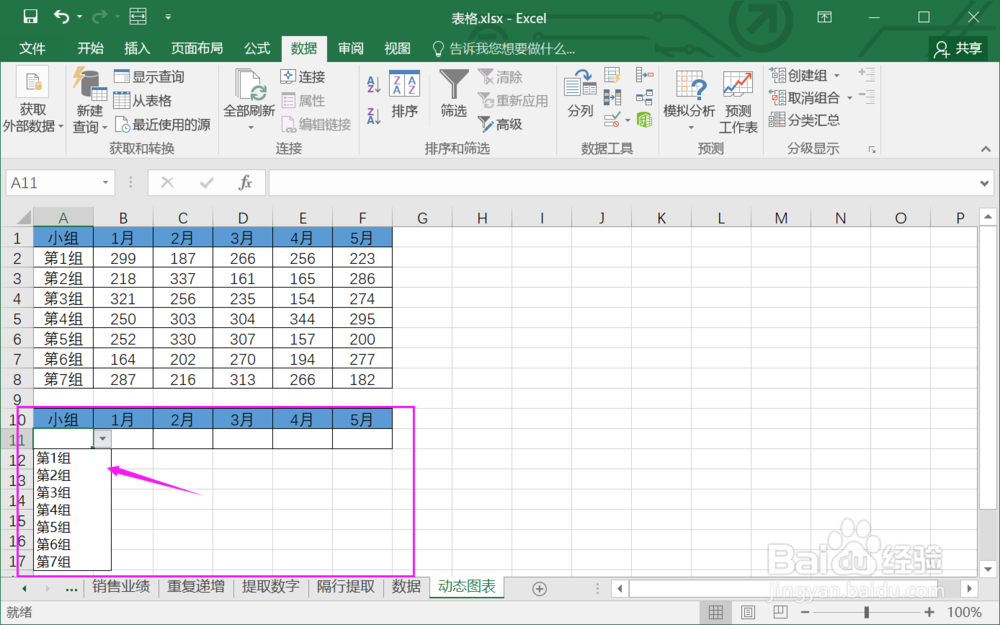
3.选择新建表的1月到5月,插入函数公式【=OFFSET(B1:F1,MATCH(A11,A2:A8,),)】。
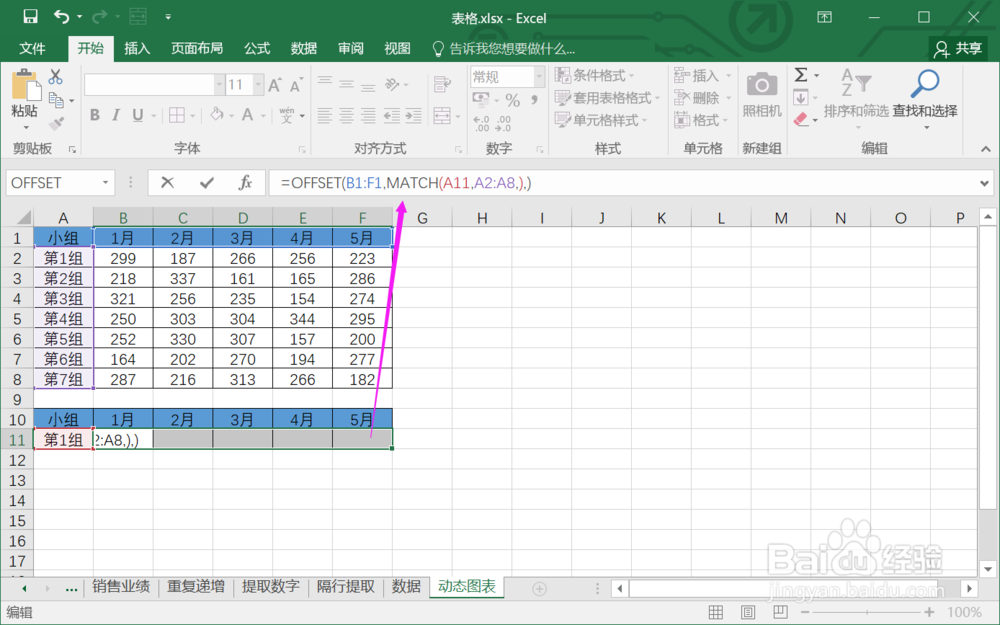
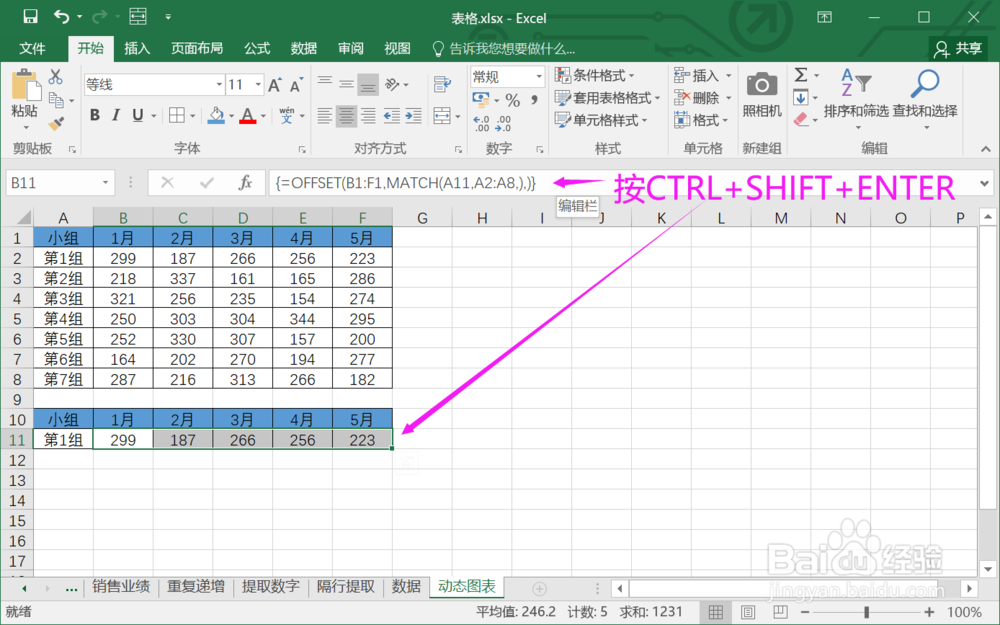
4.焦点在公式上,按快捷键Ctrl+Shift+Enter,得到填充值。
5.选择新表,找到“插入>>图表”。
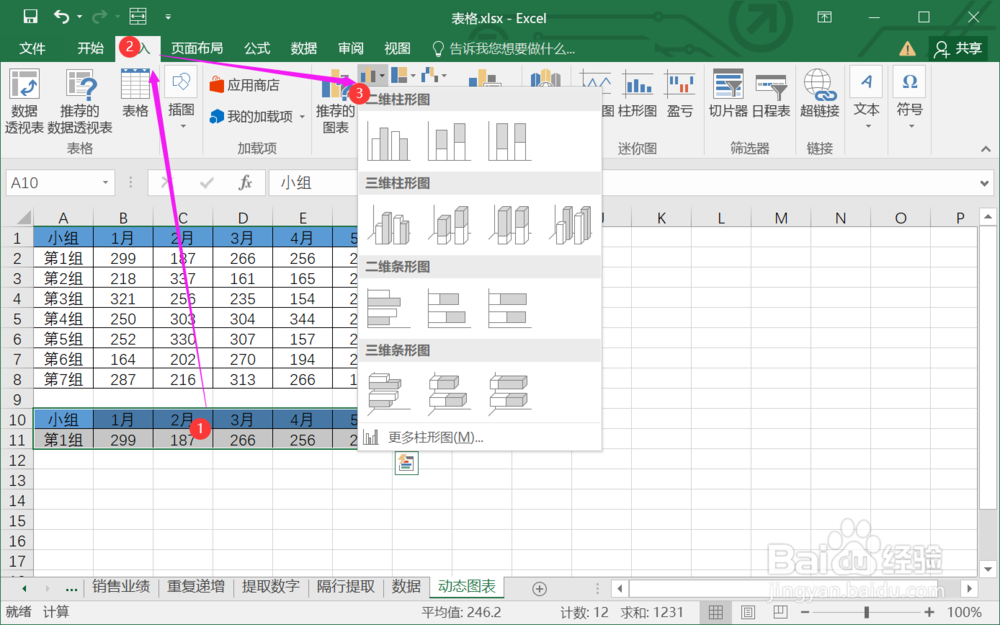
6.完成图表的插入。
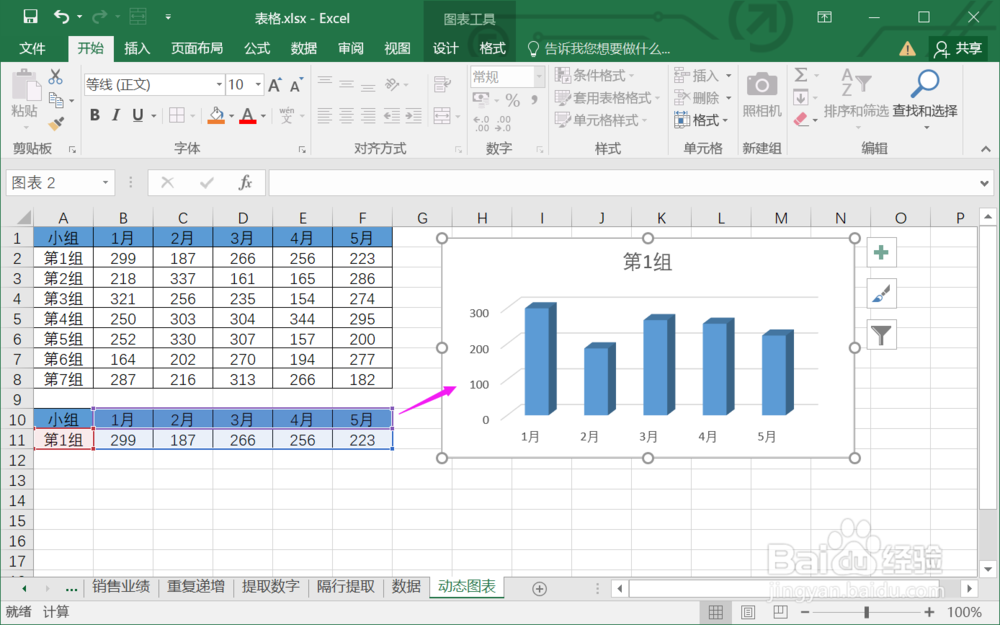
7.最后,筛选小组,图表实现自动切换。
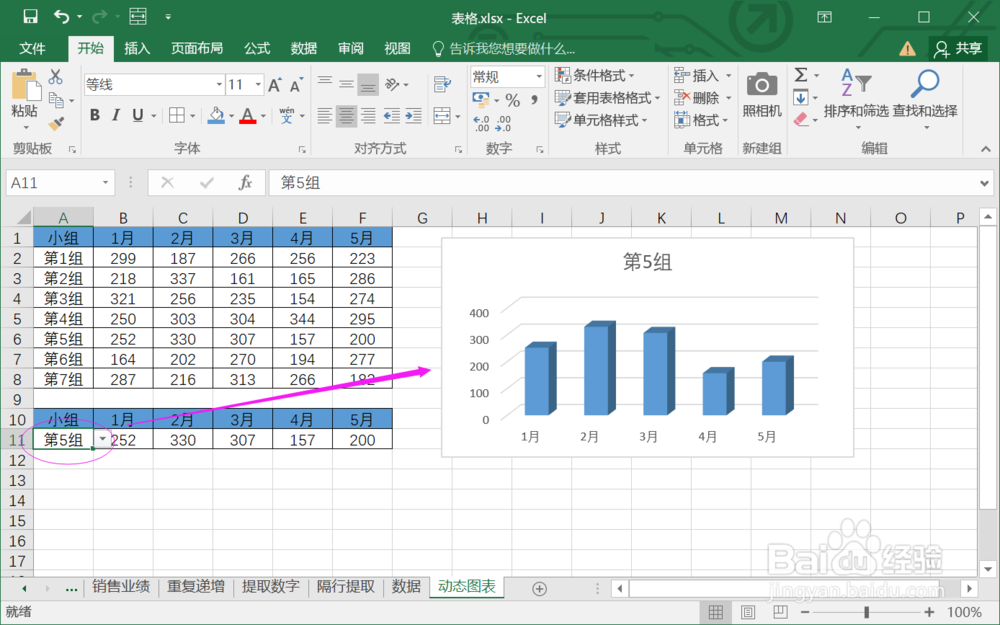
总结:
1.打开Excel工作表。
2.创建一个表,小组使用数据验证创建下拉列表。
3.选择新建表的1月到5月,插入函数公式【=OFFSET(B1:F1,MATCH(A11,A2:A8,),)】。
4.焦点在公式上,按快捷键Ctrl+Shift+Enter,得到填充值。
5.选择新表,找到“插入>>图表”。
6.完成图表的插入。
7.最后,筛选小组,图表实现自动切换。
注意事项
Tips:注意动态图表,需要对原表进行处理获取填充。
声明:本网站引用、摘录或转载内容仅供网站访问者交流或参考,不代表本站立场,如存在版权或非法内容,请联系站长删除,联系邮箱:site.kefu@qq.com。
阅读量:46
阅读量:82
阅读量:101
阅读量:184
阅读量:179