如何在WPS表格中设置九宫格图片
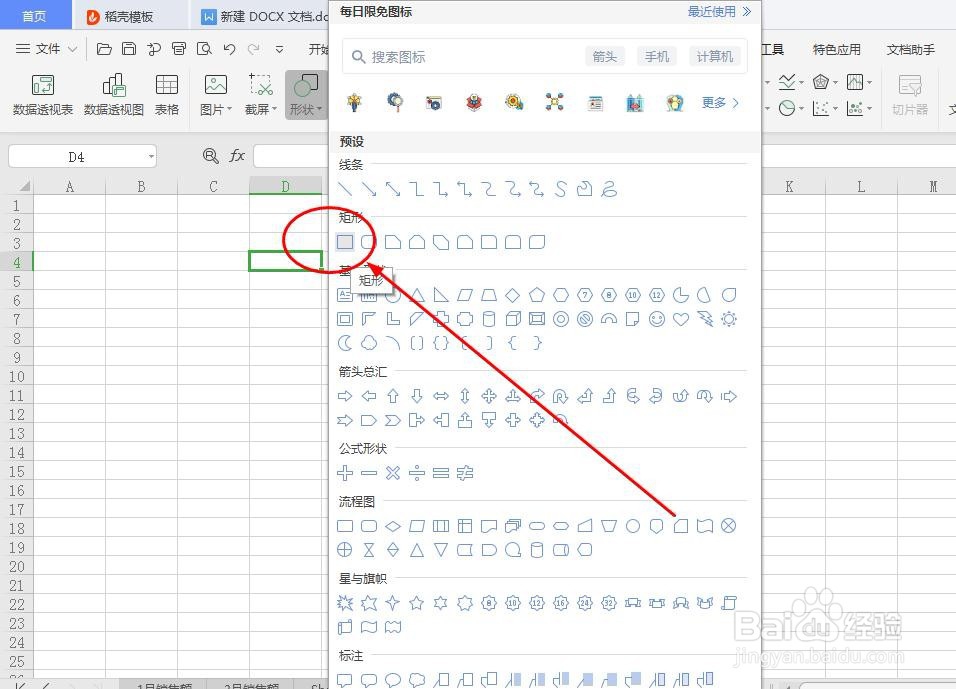
1、以WPS表格为例,打开示例表格,点击‘插入’,点击‘形状’,如图所示

2、点开形状后,点击‘矩形’,要按着shift键插入矩形,这样矩形才会是正好的正方形,不会因为手抖动而变成长方形。
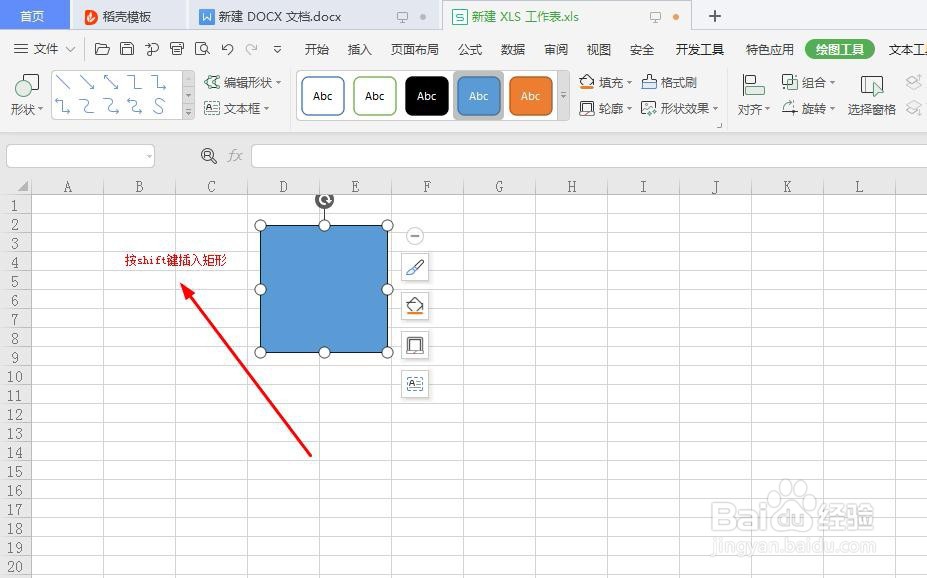
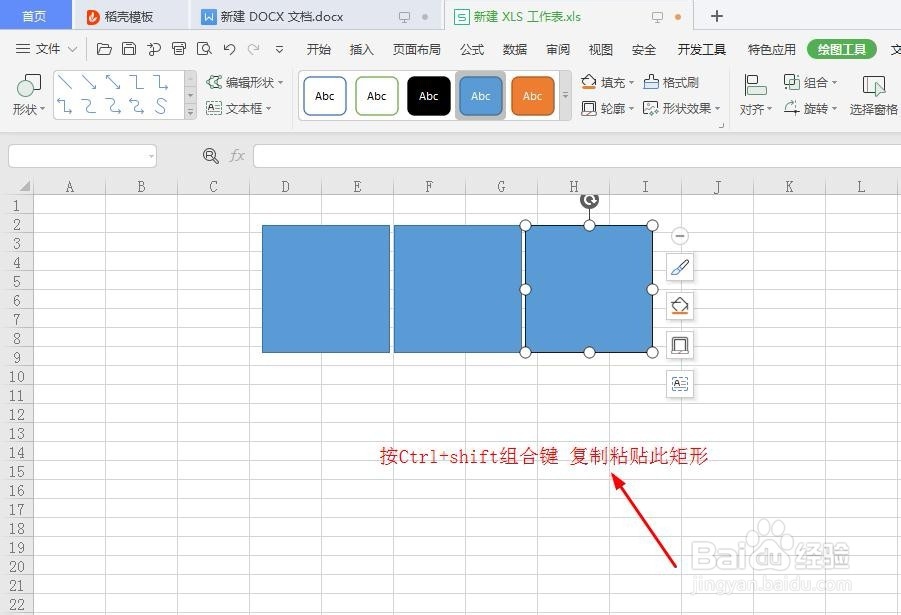
3、选中插入的矩形,按组合键Ctrl+shift键,进行复制,复制粘贴成九宫格样式,很简单,如图所示
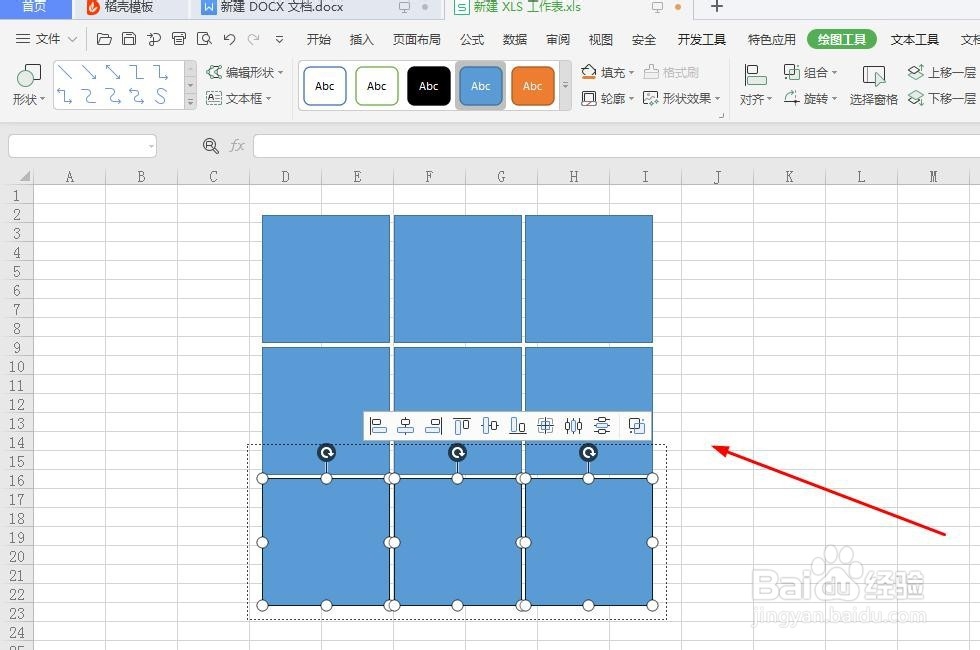
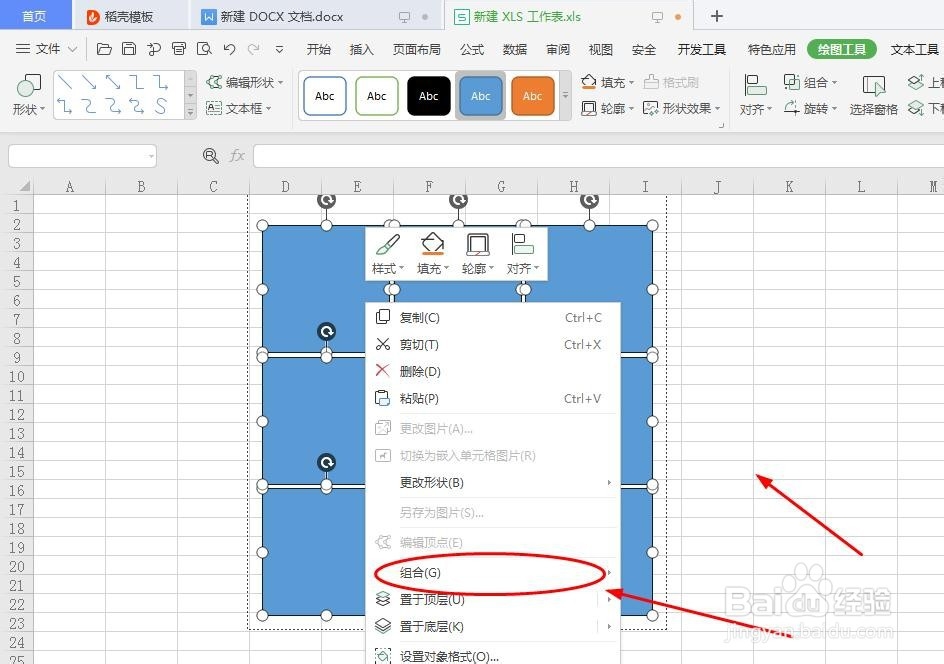
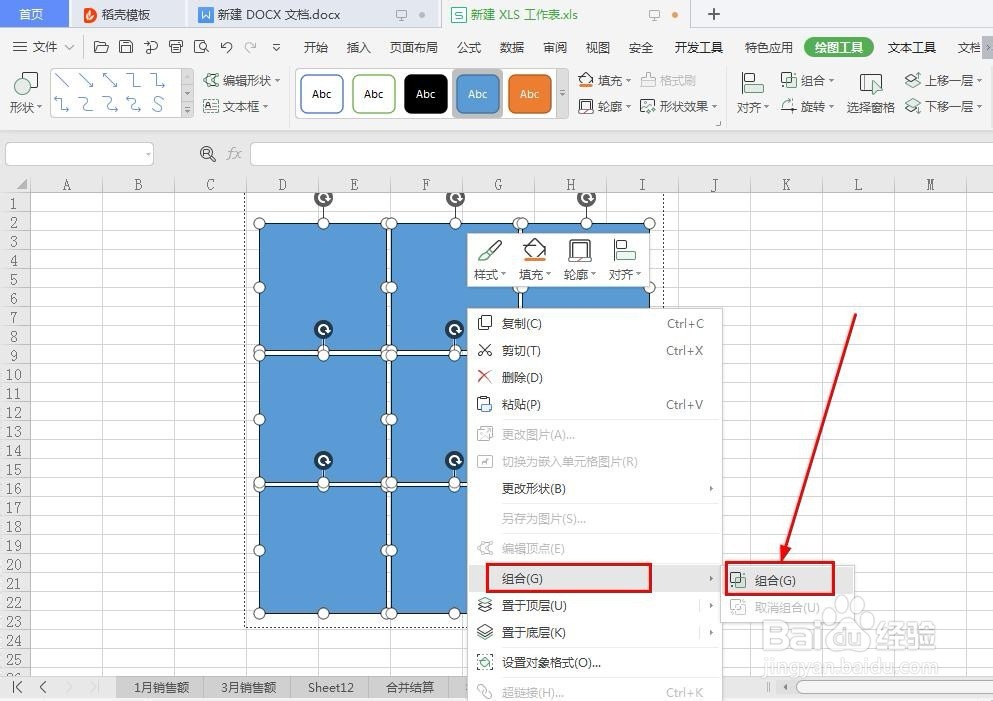
4、全选九宫格,右击鼠标,点击‘组合’,再次点击‘组合’,如图所示
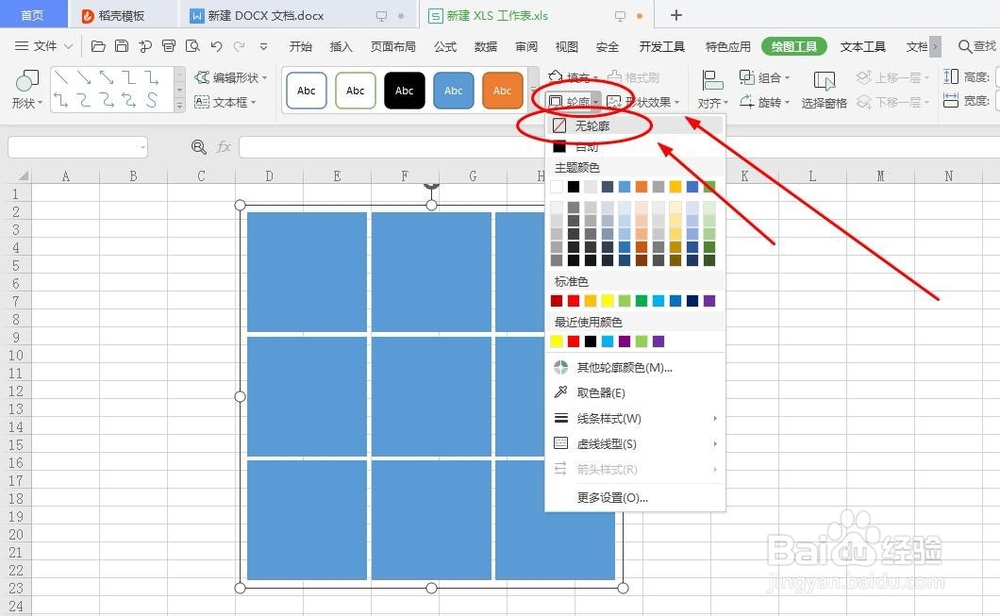
5、选择九宫格,点击‘轮廓’,点击‘无轮廓’,如图所示
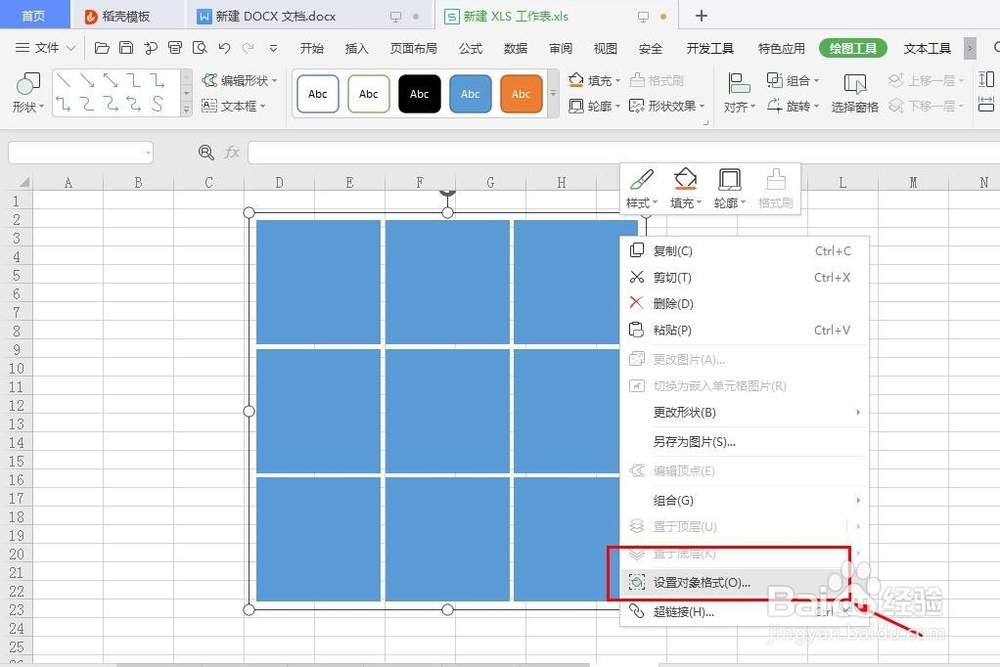
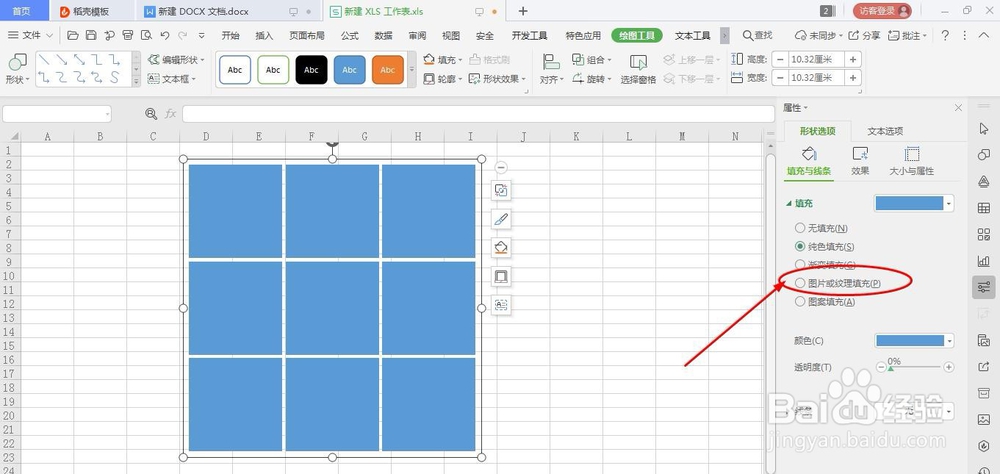
6、选中九宫格,右击鼠标,点击‘设置对象格式’,如图所示
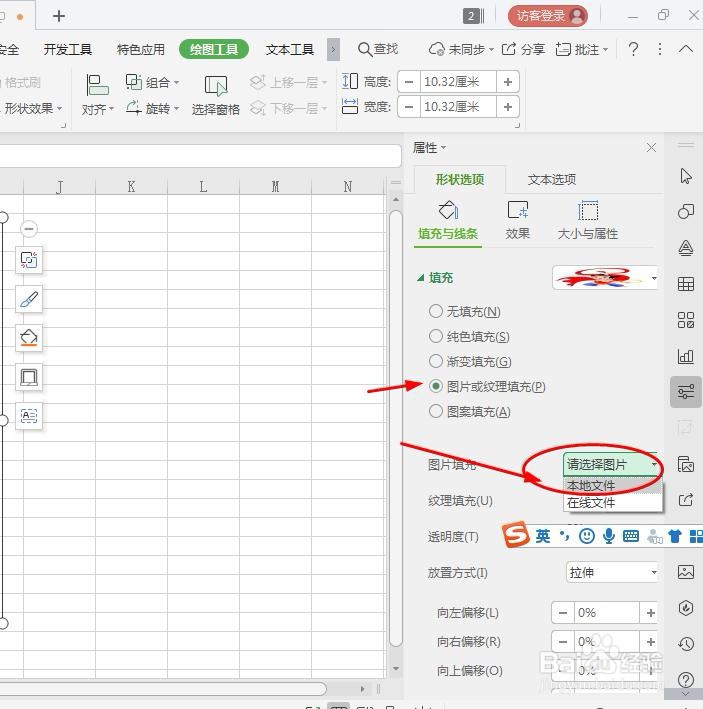
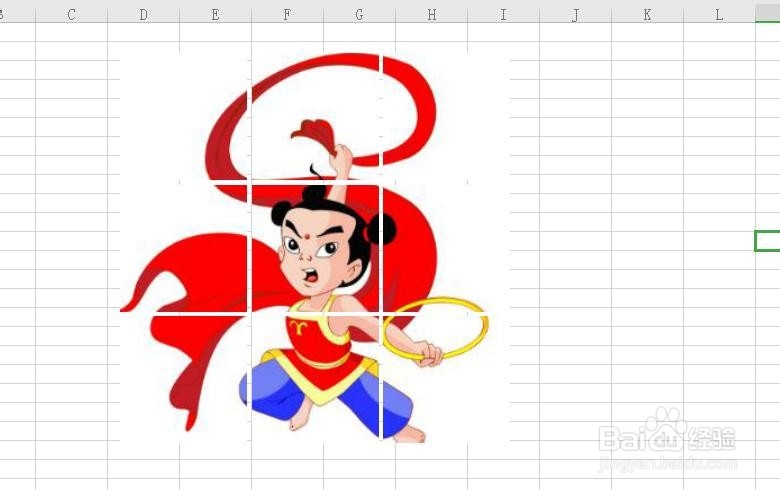
7、选择‘形状与线条’,勾选‘图片或纹理填充’,在本地文件选择自己喜欢的图片,确定即可,如图所示
声明:本网站引用、摘录或转载内容仅供网站访问者交流或参考,不代表本站立场,如存在版权或非法内容,请联系站长删除,联系邮箱:site.kefu@qq.com。
阅读量:26
阅读量:60
阅读量:80
阅读量:146
阅读量:60