macOS苹果系统降级重装系统的方法
1、首先我们将电脑开机,然后将U盘插入到电脑usb端口。

2、打开浏览器网页,搜索U启动盘制作下载。

3、我们点击u启动u盘启动制作工具下载,并进行安装。

4、当打开之后,程序会自动检测U盘,我们选择设备这里,选择自己的U盘,再点击下面的一键制作即可。

5、这个时候会弹出一个警告,即将删除磁盘里面的所有数据,不可恢复,我们点击确定。(注意:在确定U盘无数据的时候选择确定)

6、后面程序就开始制作U盘系统盘了,我们等待片刻,估计要几分钟时间。

7、等制作完成以后,会提示启动盘制作成功的提示。

8、我们点击是,即可模拟启动U盘启动盘,进入到启动盘启动的菜单界面。

9、最后我们去网上下载相关的系统镜像文件或者数据(win7、xp、win10、mac os等等),将其拷贝到制作好的u盘文件夹里面,备注好。

1、我们把安装盘放入光驱中或者U盘启动盘插入电脑,再重新开机,开机的时候,按option键。

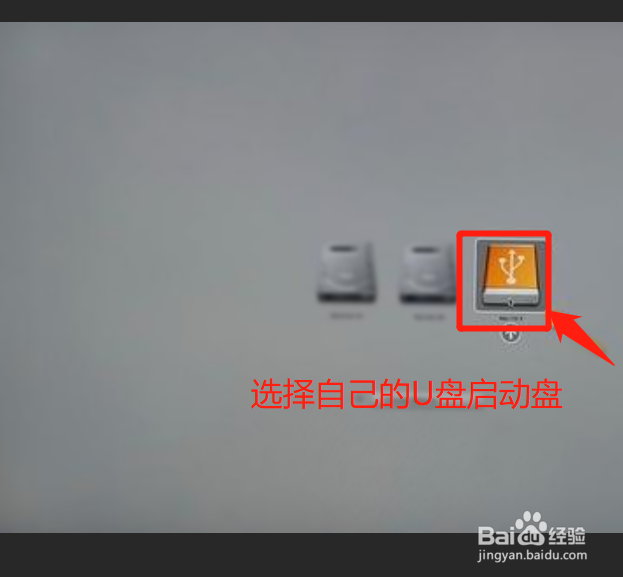
2、在启动菜单里面,我们选择U盘启动
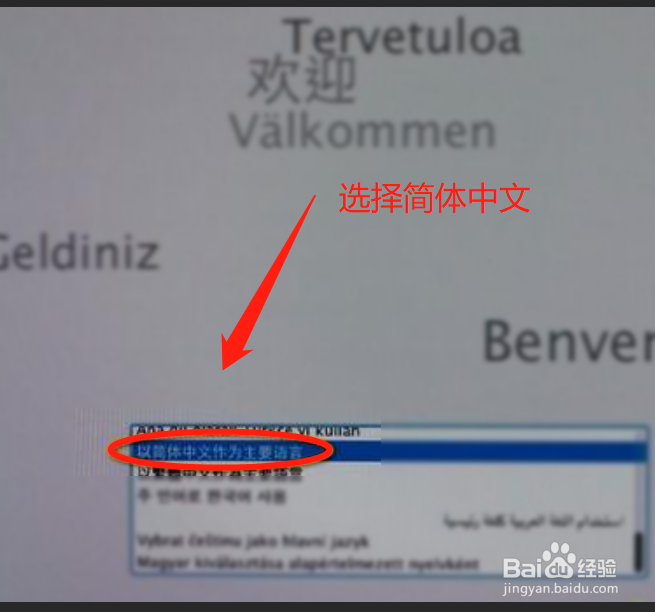
3、后面选择操作系统语言,我们选择简体中文,下一步
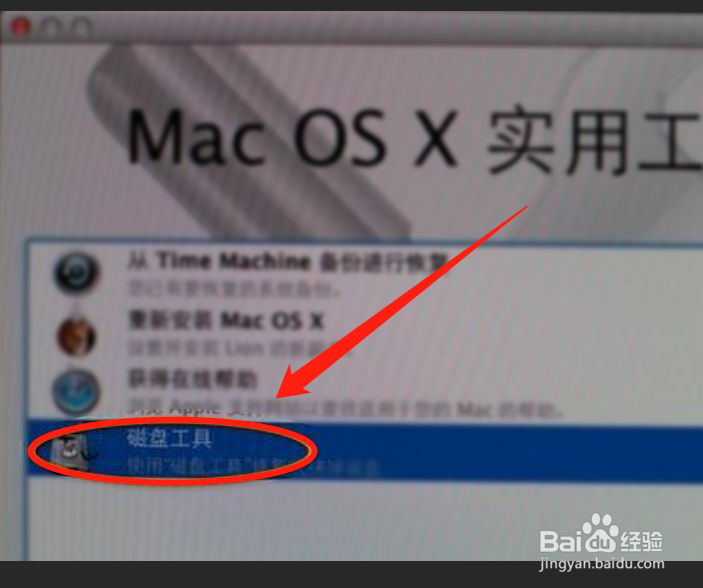
4、然后后面选择磁盘工具,下一步。
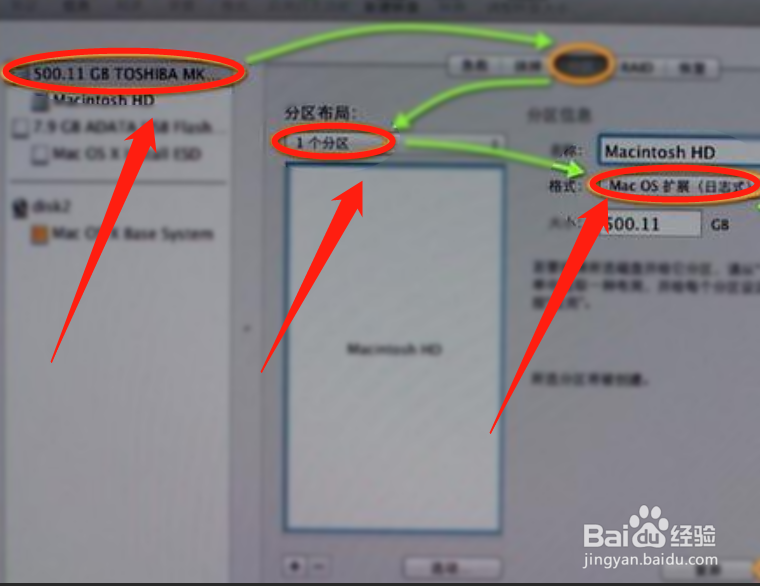
5、紧接着进入选择安装系统盘的硬盘,分区,我们选择硬盘,1个分区,格式选择mac os扩展,再点击应用
6、此时会弹出要格式化硬盘,点击是。
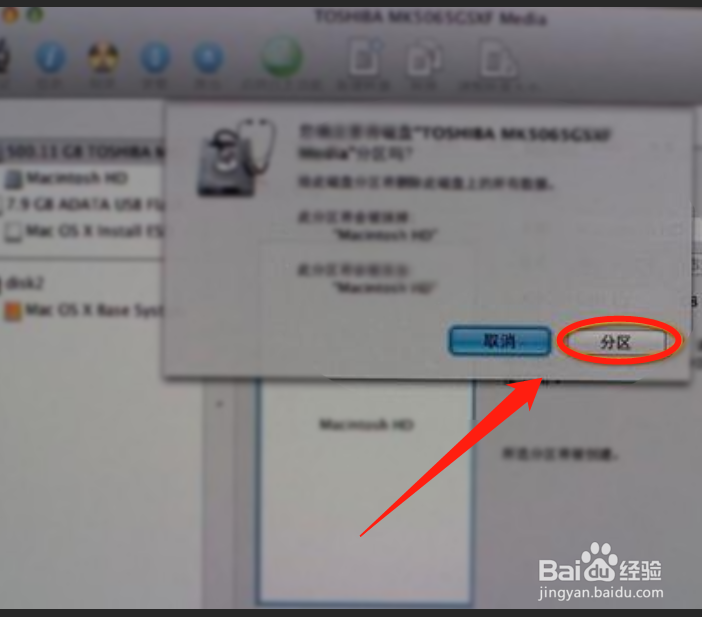
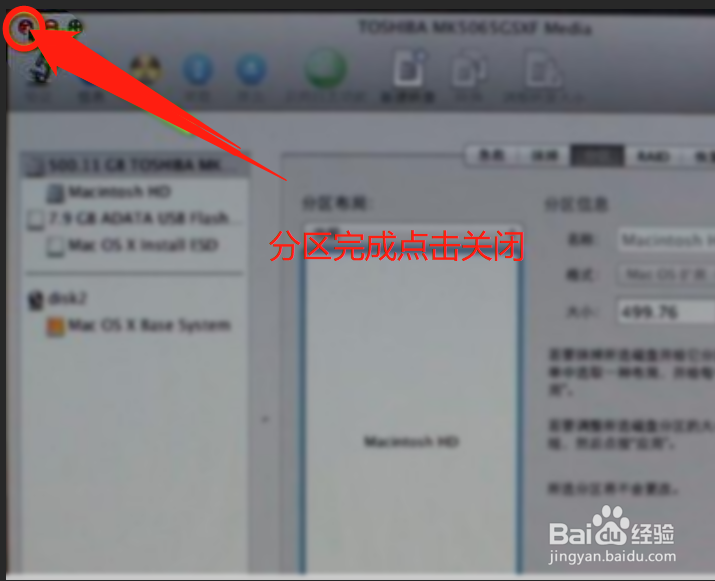
7、完成硬盘设置以后,点击关闭。
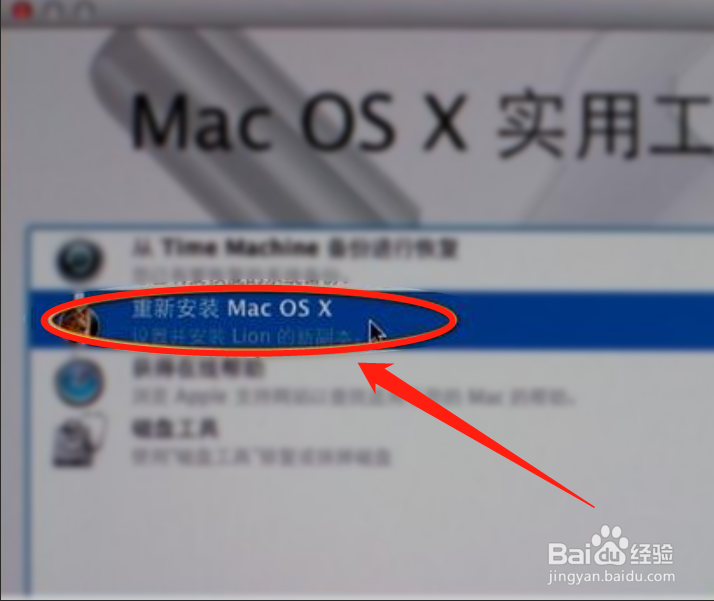
8、后面返回到mac os实用工具,然后选择重新安装mac os x系统
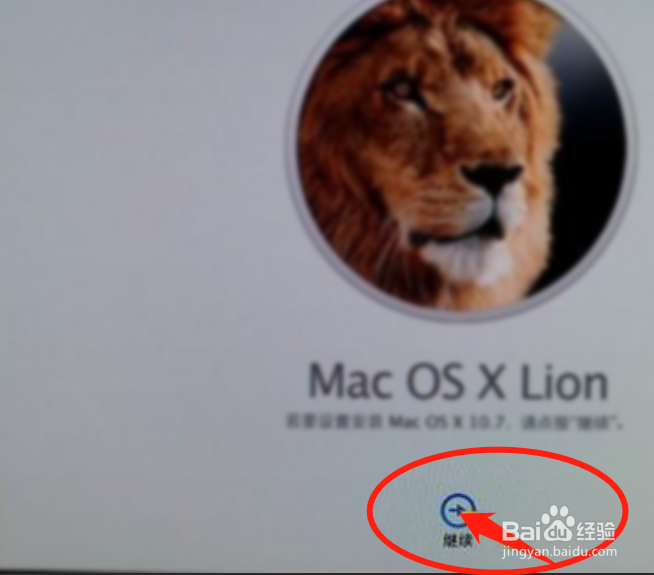
9、后面打开安装向导后,点击继续
10、后面再选择自己的硬盘,点击进行安装。
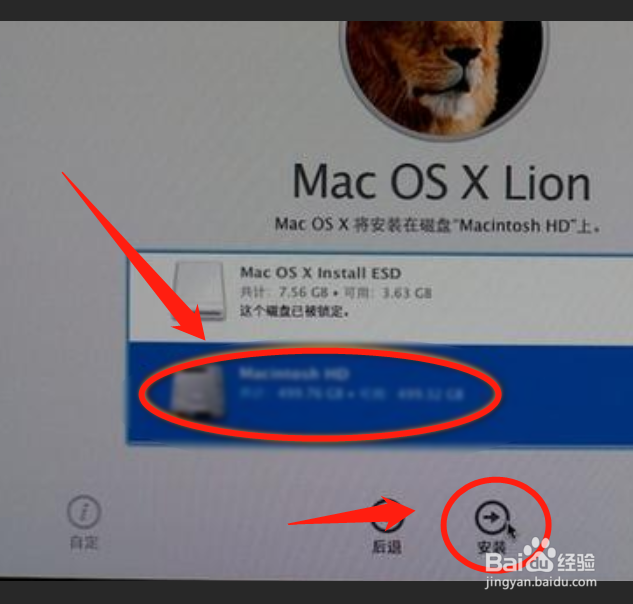
11、此时开始进行系统安装,大概需要半小时左右。
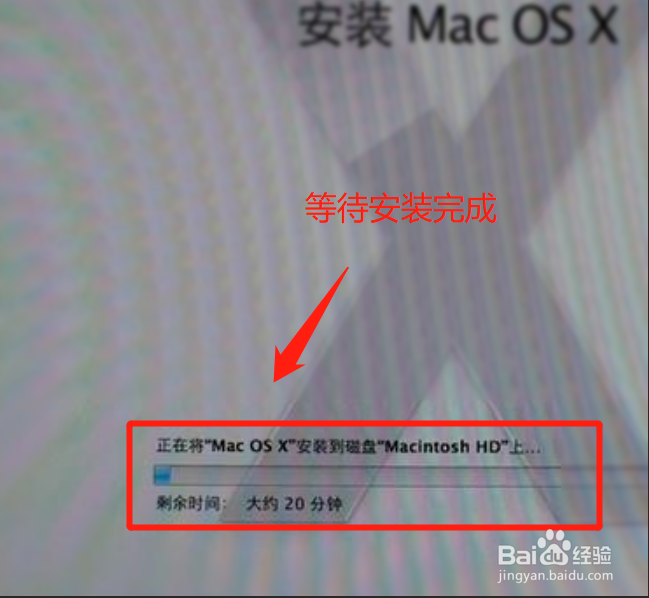
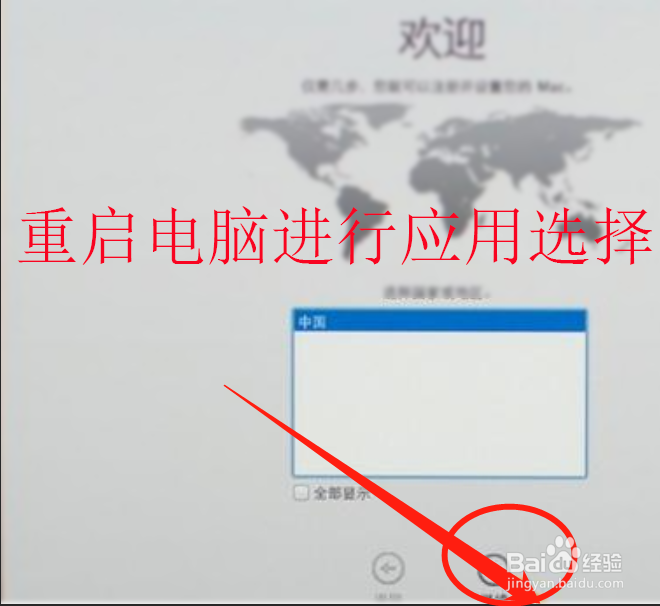
12、最后系统安装完成会自动重启,然后根据提示进行电脑系统使用的一些应用设置,就可以进入电脑系统使用了。
1、tips:在进行操作系统安装的时候,切记要提前备份好数据,准备好相关的工具,以免系统安装失败,数据丢失等等。

声明:本网站引用、摘录或转载内容仅供网站访问者交流或参考,不代表本站立场,如存在版权或非法内容,请联系站长删除,联系邮箱:site.kefu@qq.com。
阅读量:64
阅读量:51
阅读量:164
阅读量:92
阅读量:187