扬声器没声音怎么回事
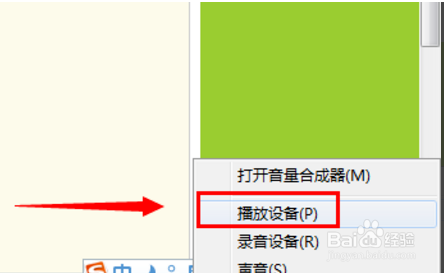
1、我们用鼠标右击桌面最下面的喇叭符号并选择其中的“播放设备"选项。
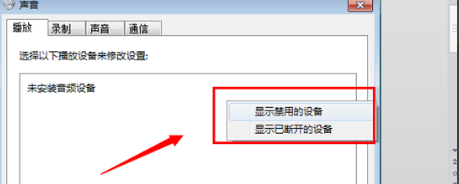
2、在空白处用鼠标右击选择“显示禁用设备”。
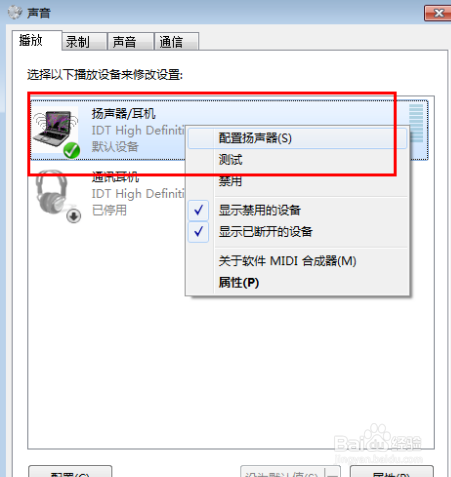
3、勾选好了我们能看到有设备。启用之后,如果还不行,点击选择需要配置的设备,配置扬声器。
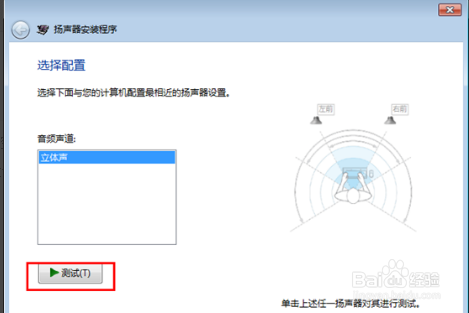
4、点击选择“测试”,进入设备扬声器测试向导就可以了。
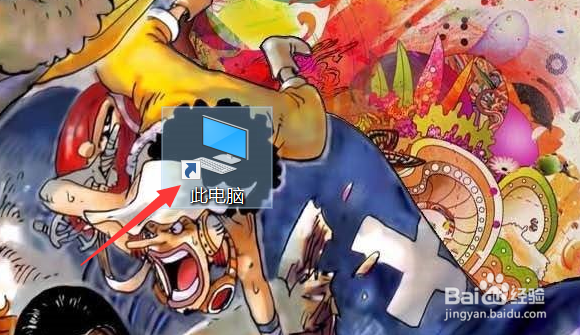
1、我们在电脑桌面打开我的电脑。
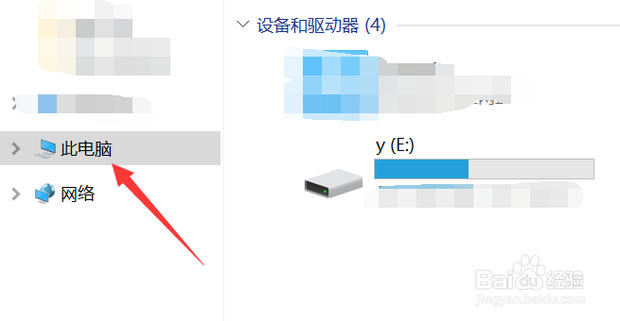
2、我们在左方位置找到此电脑。
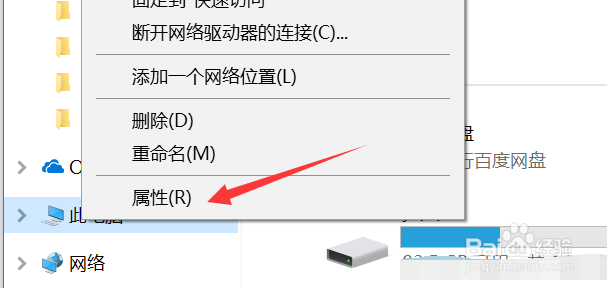
3、我们用鼠标右键点击,并选择属性。
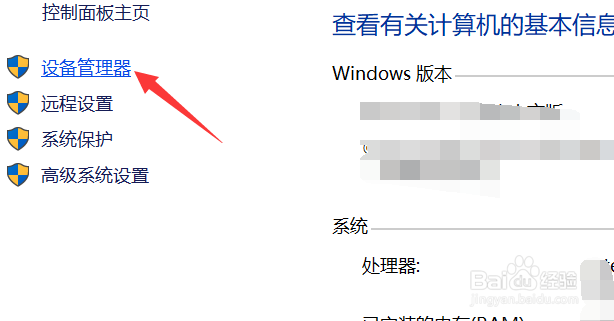
4、在弹窗内我们选择设备管理器。
5、我们在设备管理器中选择声音,视频和游戏控制器。
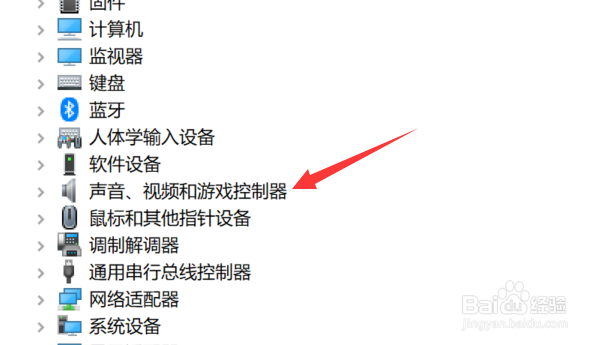
6、选择带有Audio的一项,即我们的声卡设备。
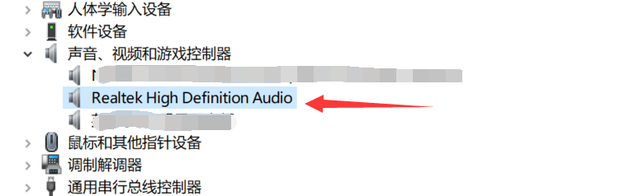
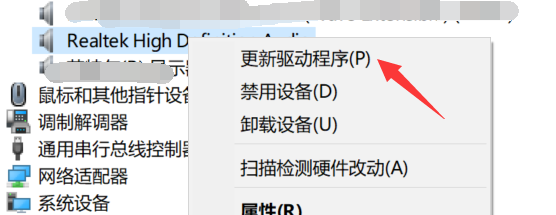
7、鼠标右键点击,我们选择更新驱动程序。
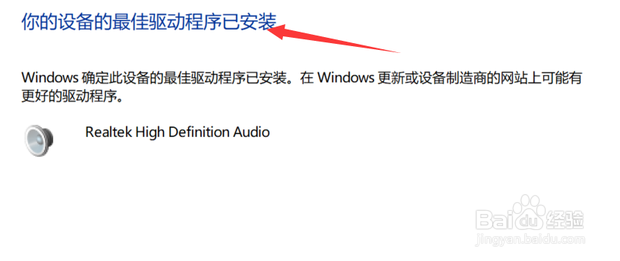
8、弹出窗口后,我们选择第一个选项——自动搜索更新驱动。
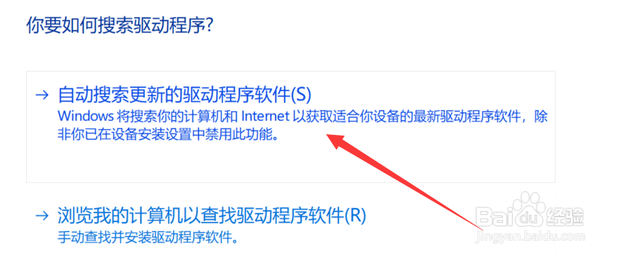
9、选择好后,等待更新完毕就可以了。
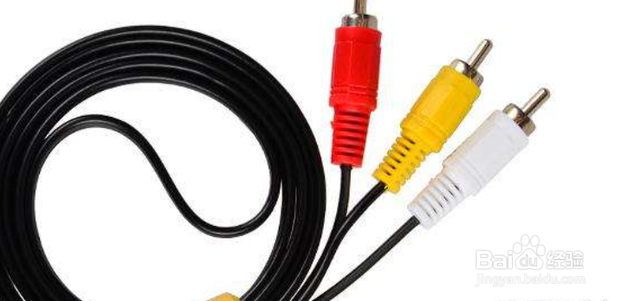
1、我们可以检查一下音响的线路是否有破损,如有破损,更换即可。
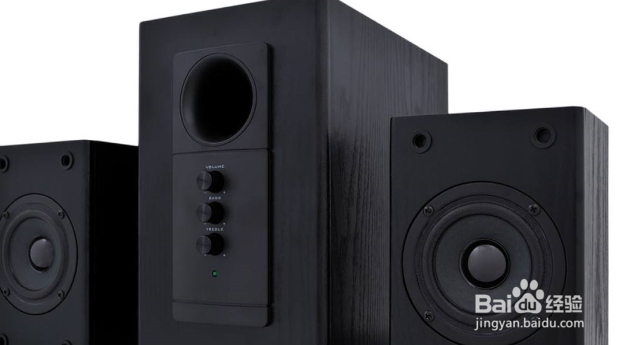
2、检查音响设备有无明显损坏,若有,我们及时更换就行了。
3、若连接线完好且设备无明显损伤,声卡驱动也已更新但任然无法听到声音,我们可以凭借保修卡等相应凭证联系卖家修理或更换。

声明:本网站引用、摘录或转载内容仅供网站访问者交流或参考,不代表本站立场,如存在版权或非法内容,请联系站长删除,联系邮箱:site.kefu@qq.com。
阅读量:22
阅读量:34
阅读量:61
阅读量:45
阅读量:79