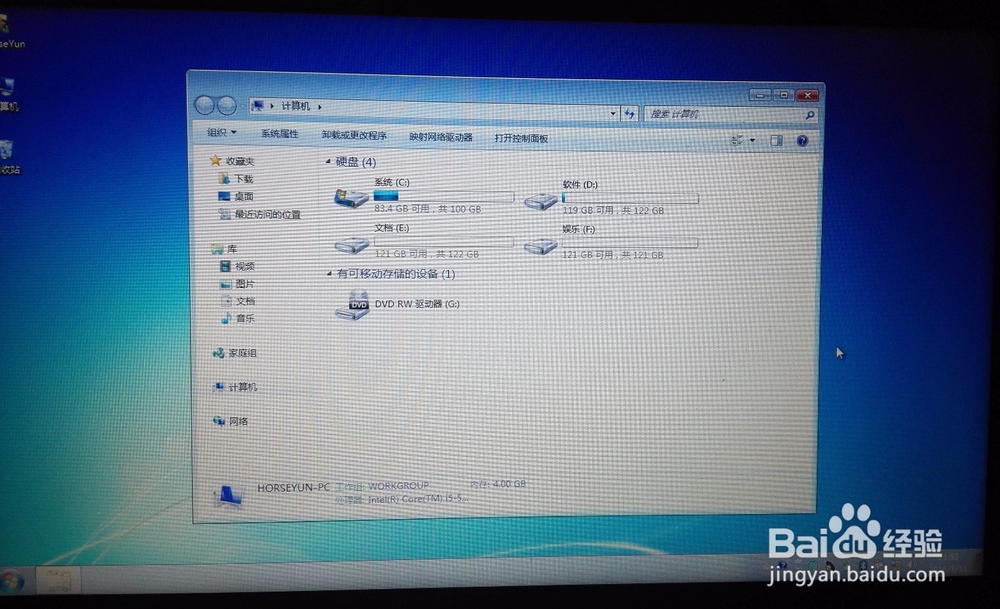
全程安装Windows7旗舰版操作系统
1、下载Windows7系统镜像,如何下载请阅读下面所引用的百度经验
2、制作U盘启动盘,并将Windows7的系统镜像放到启动盘GHO的文件中。如何制作启动盘请阅读下面所引用的百度经验【制作过程中将会格式化U盘,请记得备份自己的数据,切记切记!!】

3、下载 iT天空出品的 “万能驱动助理(可简称为 WanDrv )”,记得下载你所安装操作系统对应的驱动,即32位操作系统的下载x86的,64位操作系统的下载x64的驱动,否则无法安装。
【记得是win7不是win8哦】直接百度搜索“ iT天空万能驱动助理”或进入百度网盘链接下载:http://pan.baidu.com/s/1c1rEOwC

4、下载Windows7激活工具
【或者觉得不好可以自己找密匙激活,个人觉得工具激活快捷,哈哈,你懂的】进入百度网盘链接下载:http://pan.baidu.com/s/1o7loLSm
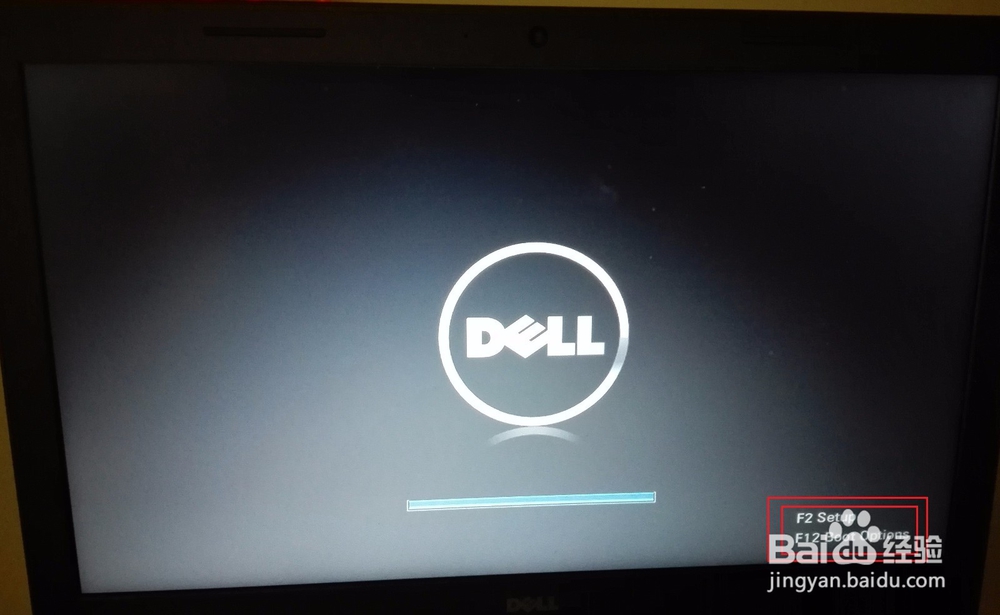
1、关机,将启动盘插在电脑上,启动电脑,连续按F2键进入启动项选项,这里就以戴尔笔记本为例【其他电脑如何进入U盘启动自己百度,笔记本查笔记本的型号,台式机查主板即可】
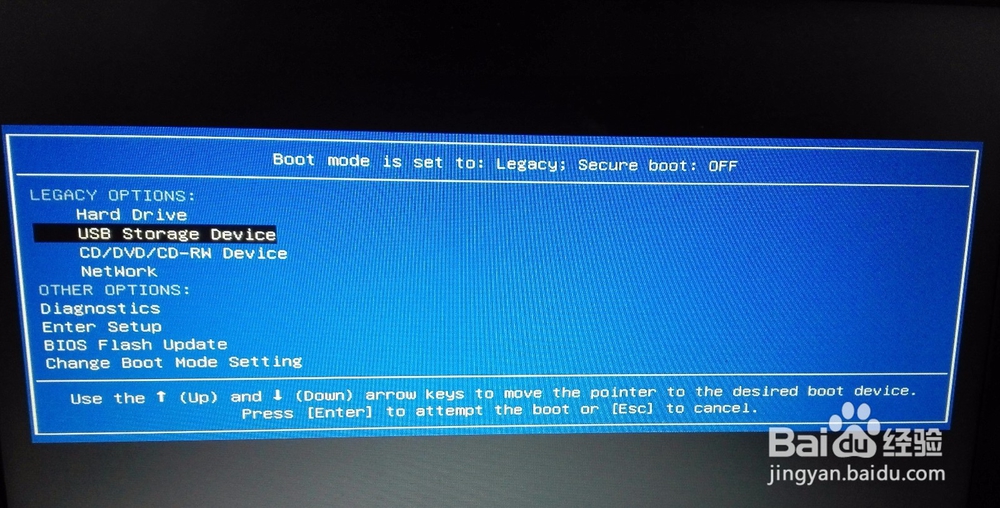
2、选择USB......(即U盘项启动) 回车,进入
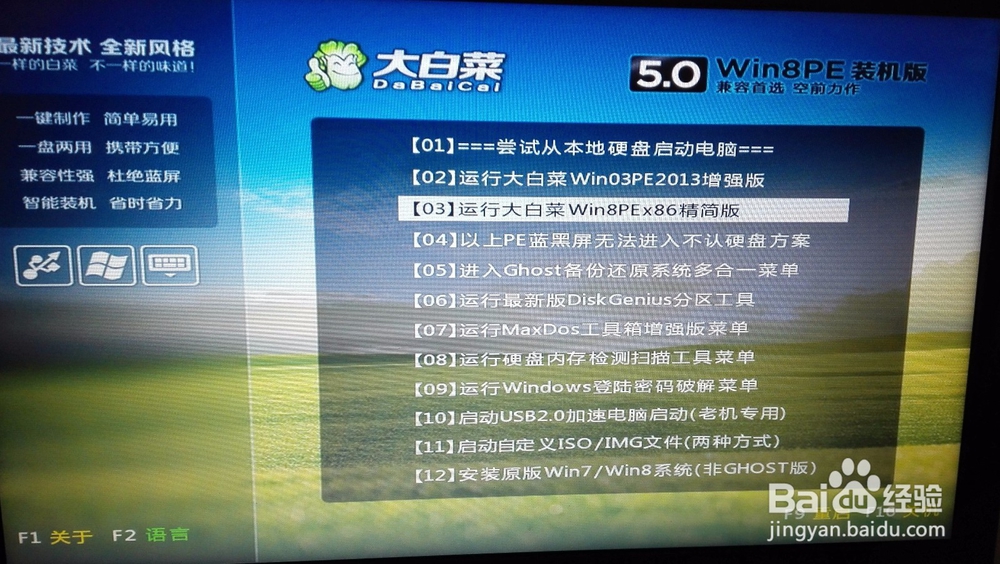
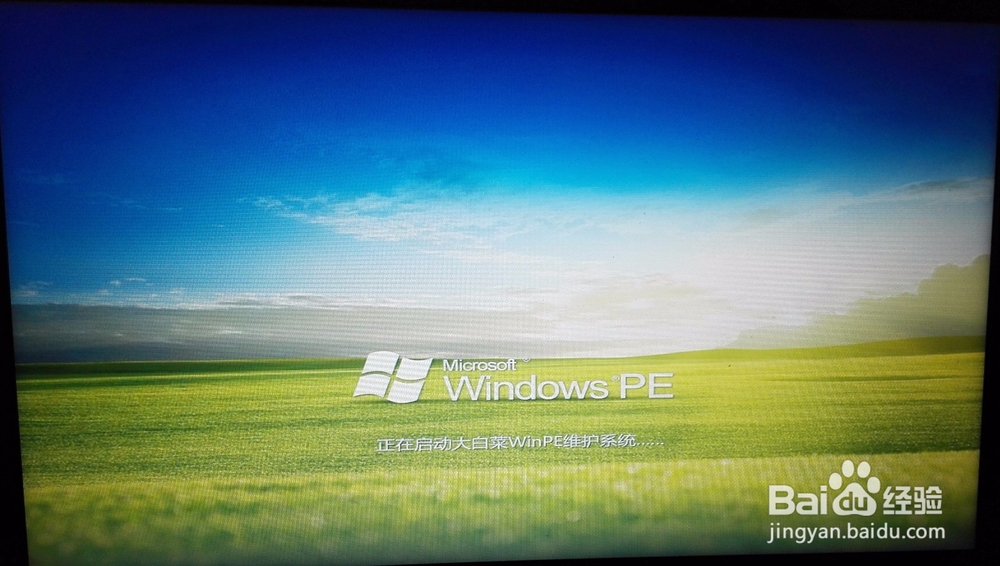
3、此时,电脑进入大白菜PE系统,选择大白菜win8PEx86精简版,回车进入
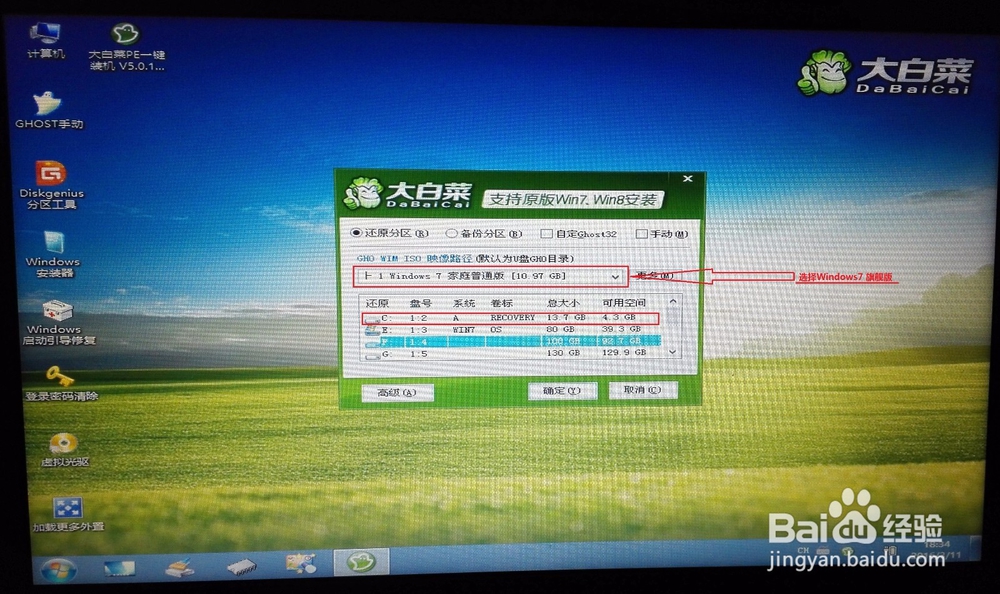
4、进入后默认打开大白菜PE一键装机。如果要覆盖C盘安装现在就可以选择系统版本为Windows7旗舰版,安装目录为C盘,确定即可安装【可跳过后面分区步骤】安装过程中将会格式化C盘,请记得备份自己的数据,切记切记!!
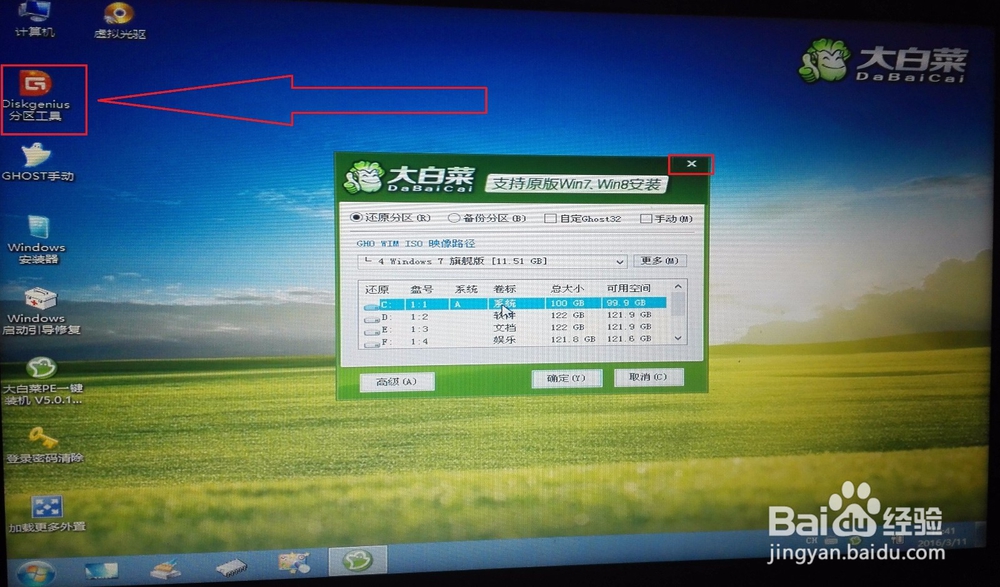
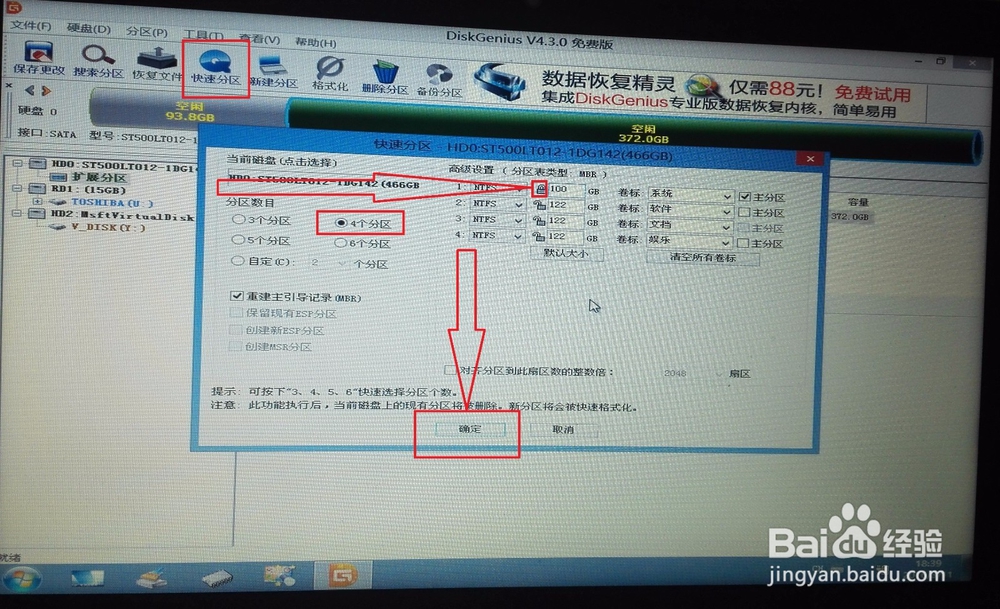
5、如果要进行分区,将大白菜PE一键装机关闭,打开桌面上的分区工具
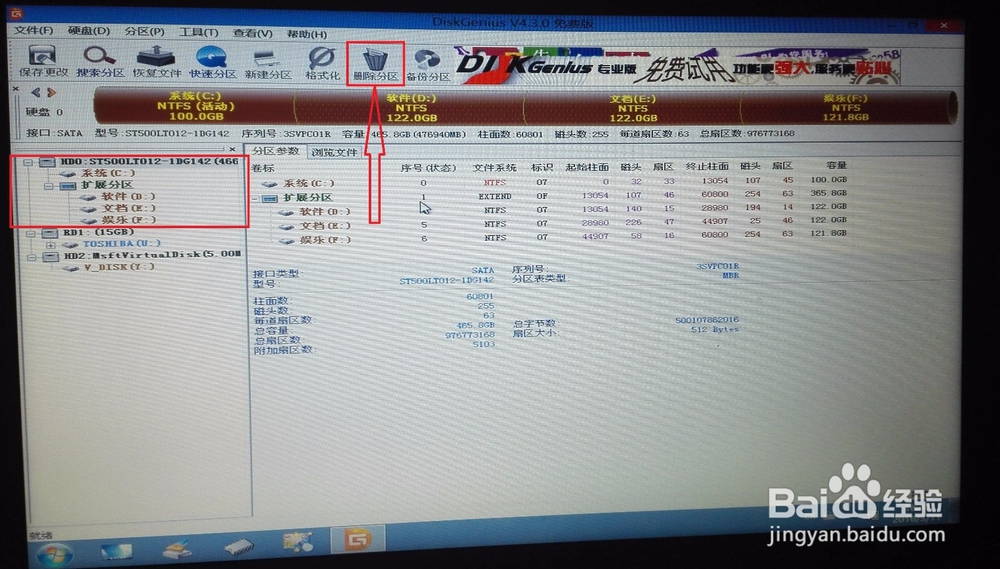
6、将所有盘符删除,盘符删除过程中将会格式化整个硬盘,请记得备份自己的数据,切记切记!!
7、删除后打开快速分区,一般分4个盘,C盘留60G及以上的储存空间,这里分100G,出现无法更改时点击C盘小锁图标解锁后即可更改,确定后就可以了
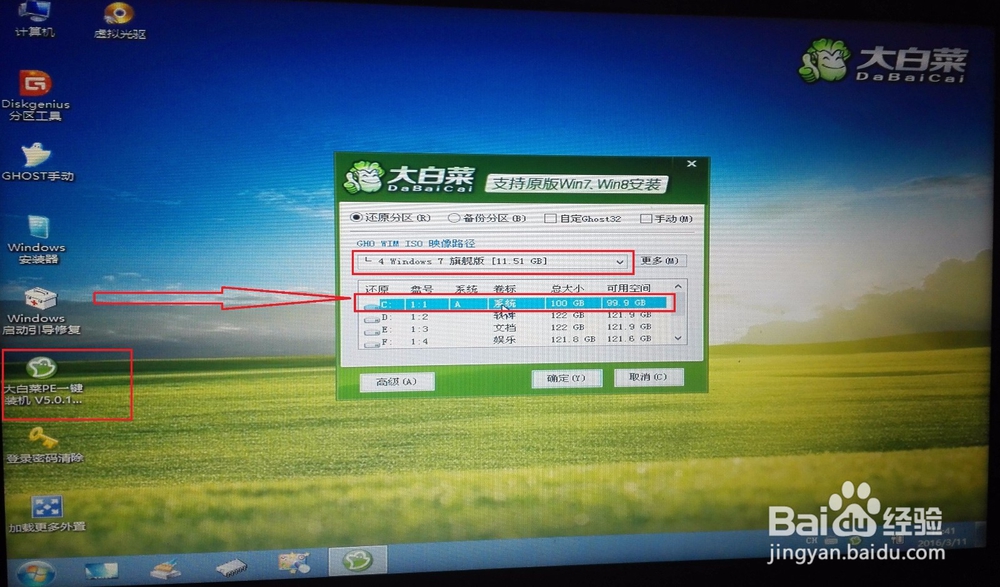
8、分区完毕就开始安装了,打开大白菜PE一键装机,选择Windows7旗舰版,安装目录为C盘,确定
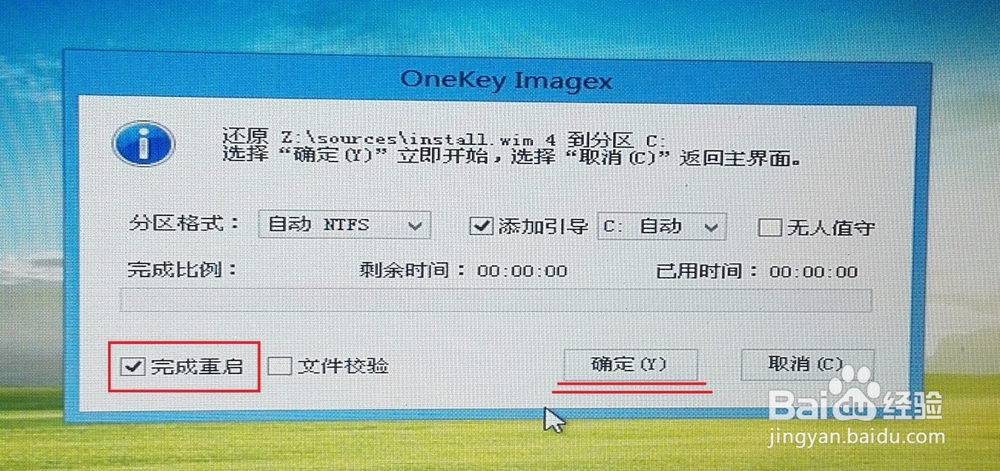
9、开始安装,并选择完成重启-确定。安装完成后电脑会重启,请耐心等待
10、安装完成进入电脑设置
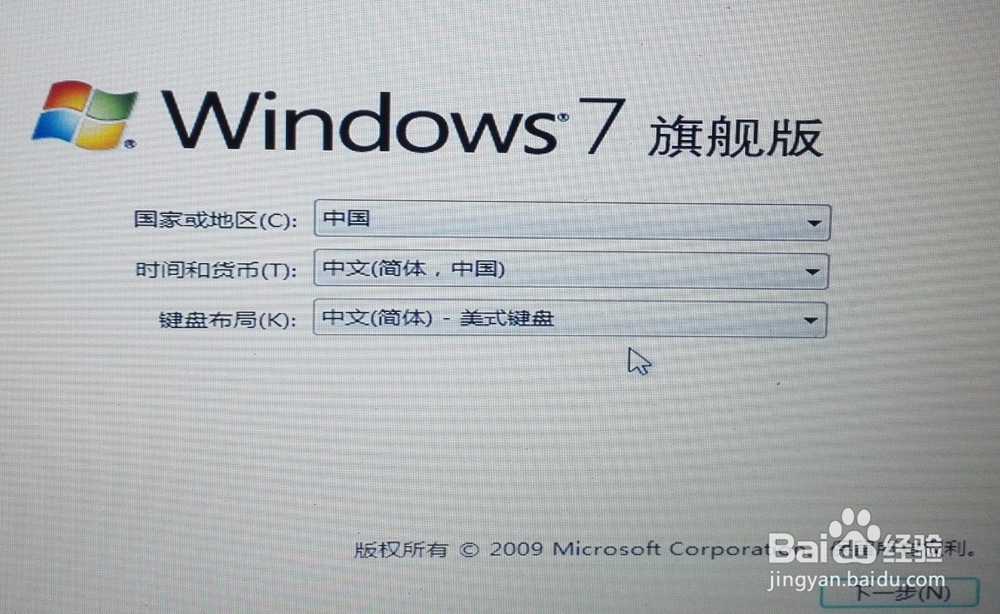
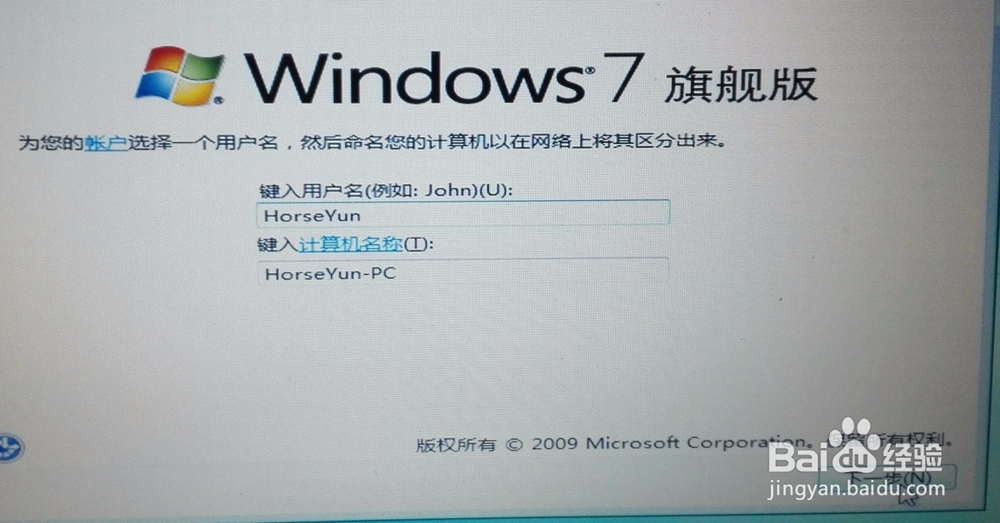
11、输入电脑名称,随便你喜欢的都可以
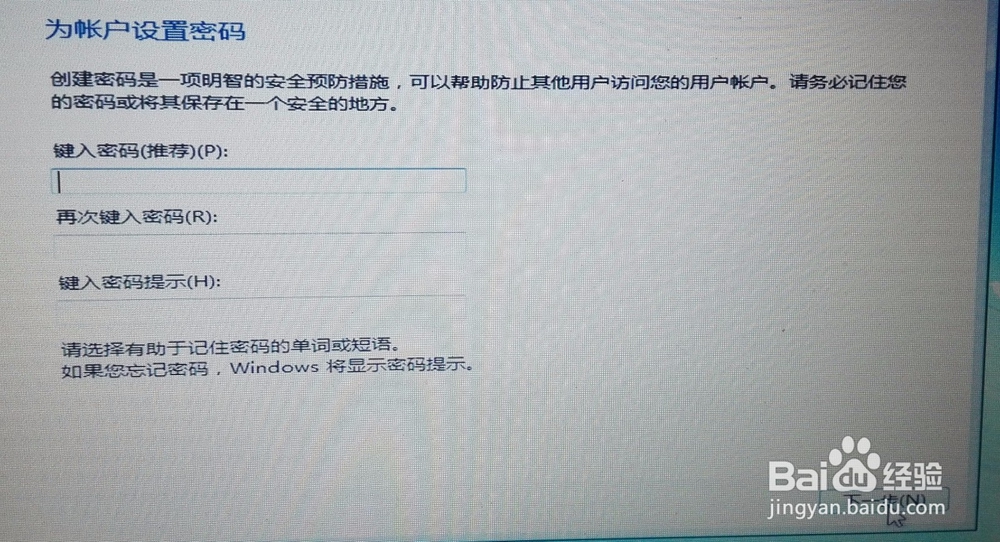
12、输入密码【开机后要输入密码才可以进入,就像手机解锁一样】可以跳过
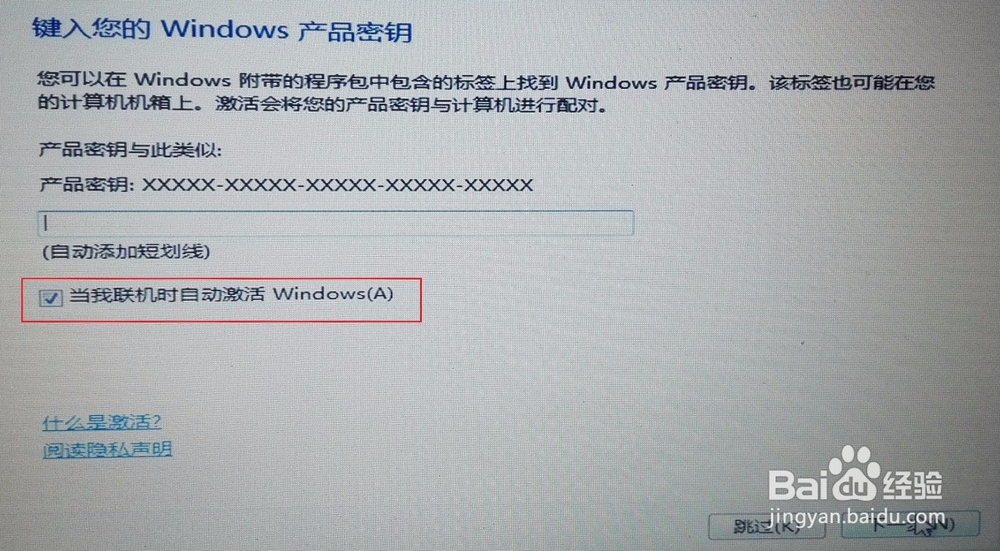
13、输入密匙,选择联机时自动激活,跳过
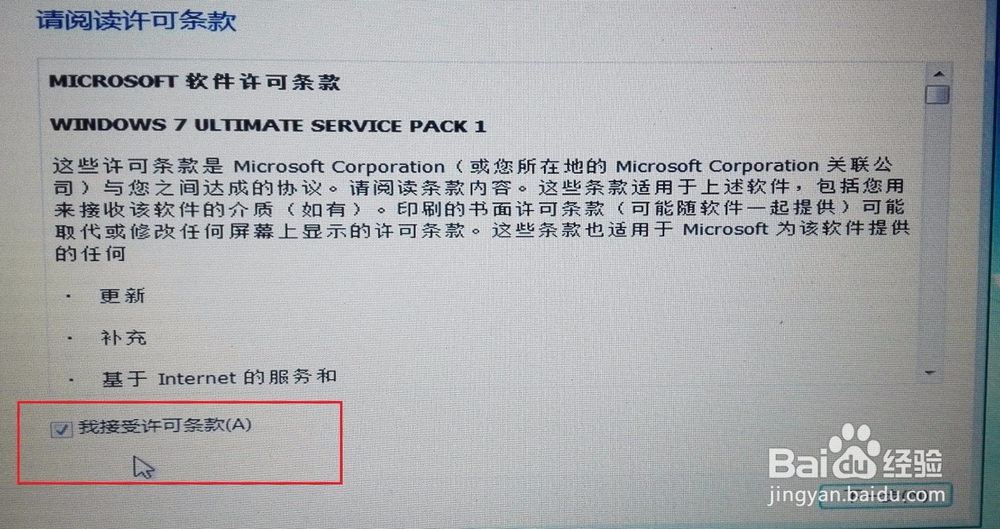
14、接受协议,协议为强制协议,必须接受
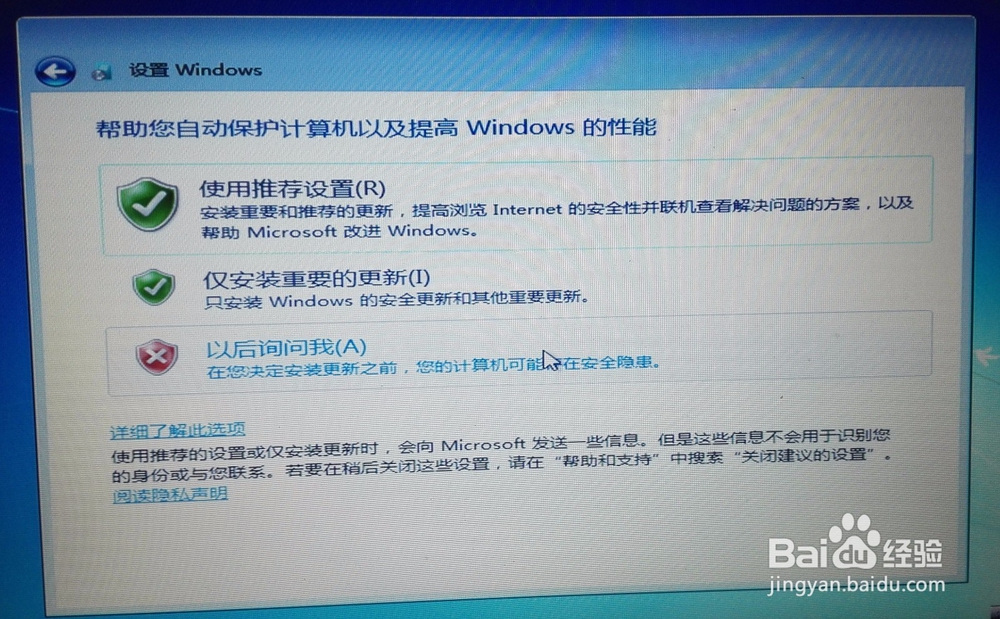
15、选择更新时选择“以后询问我”
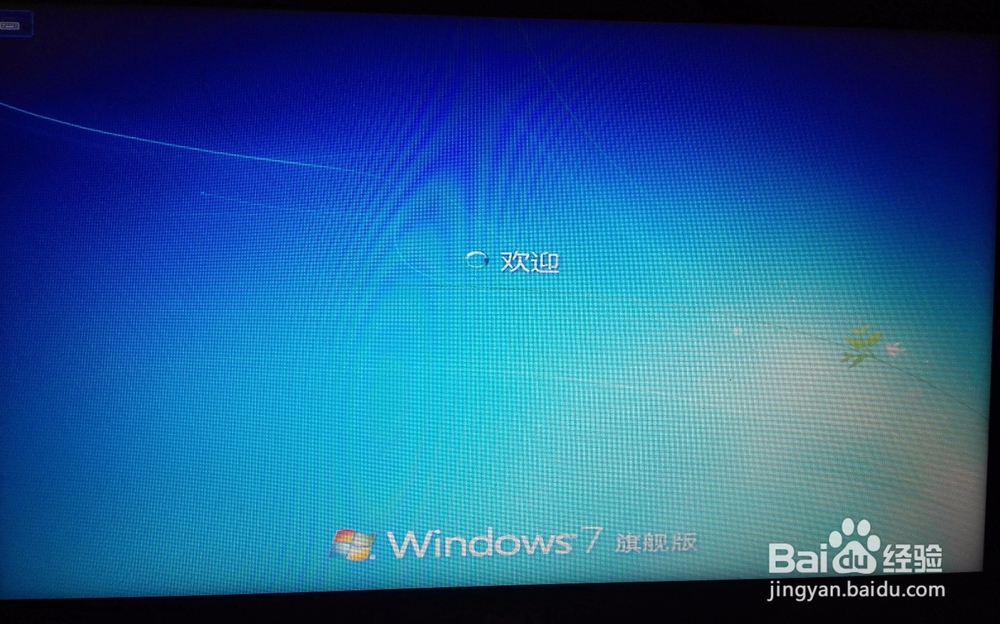
16、进入系统
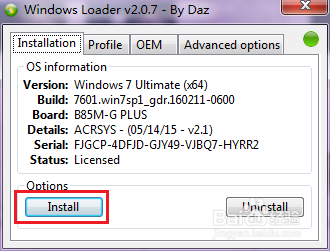
1、解压下载好的激活工具,运行Windows Loader.exe(类型:应用程序)
选择Install 安装完毕即可激活Windows
2、解压下载好的 iT天空出品的 【万能驱动助理(可简称为 WanDrv )】
打开WanDrv.exe(类型:应用程序)
记得下载你所安装操作系统对应的驱动,即32位操作系统的下载x86的,64位操作系统的下载x64的驱动,否则无法安装。
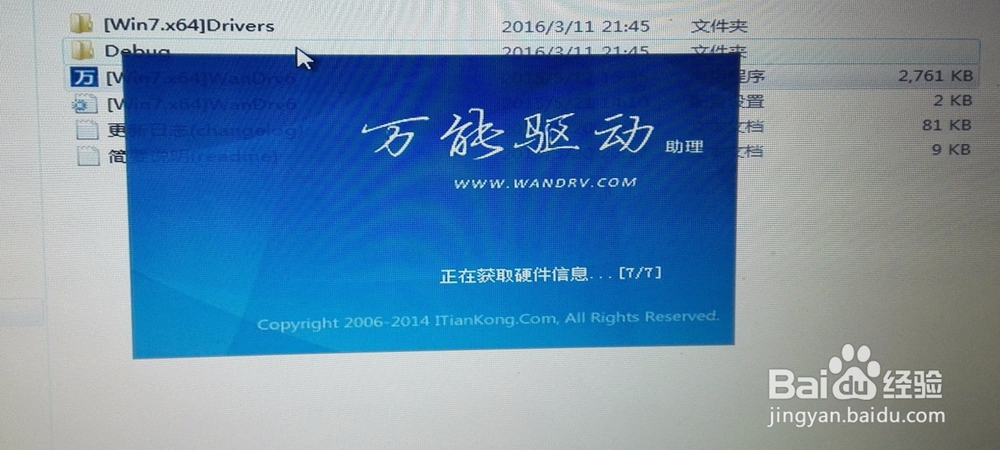
3、选择“安装完成后删除已解压驱动文件”其他的默认-确定
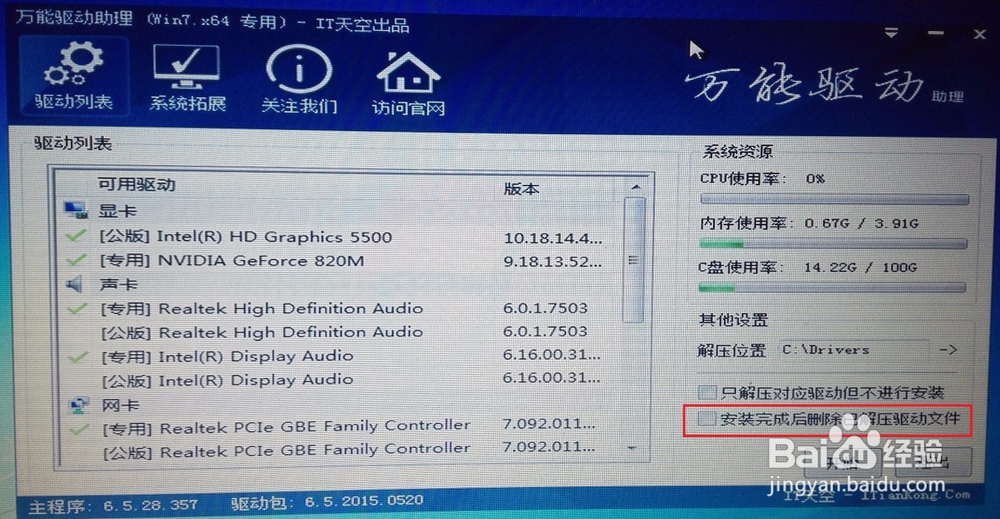
4、安装完成后电脑会重启,重启后Windows7旗舰版的全程安装到这里就结束了,希望亲能学会。最后---如果觉得对亲有用,点击有用和为我投上神圣的一票吧