手机PS怎么做分割字
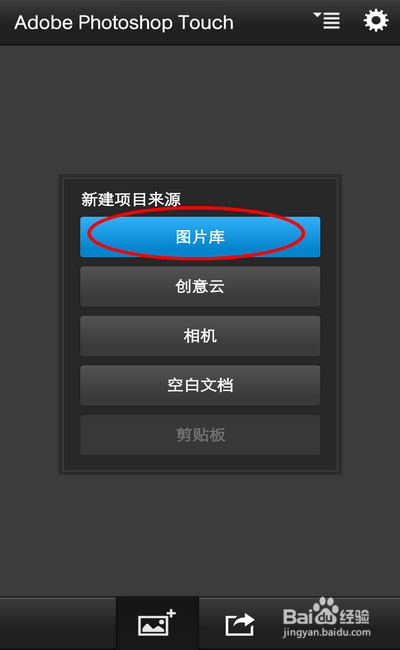
1、首先,我们从我们的图片库里找到想要加工的照片。

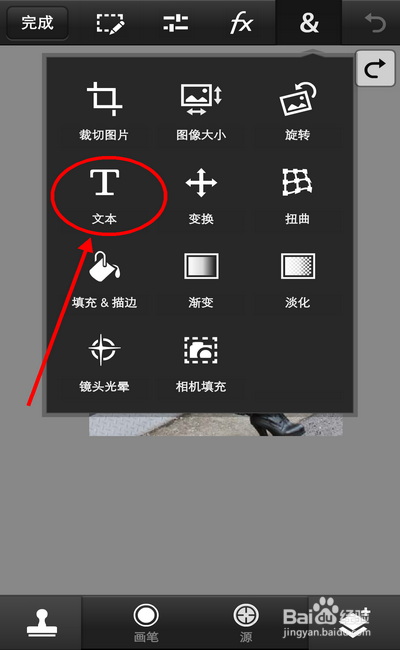
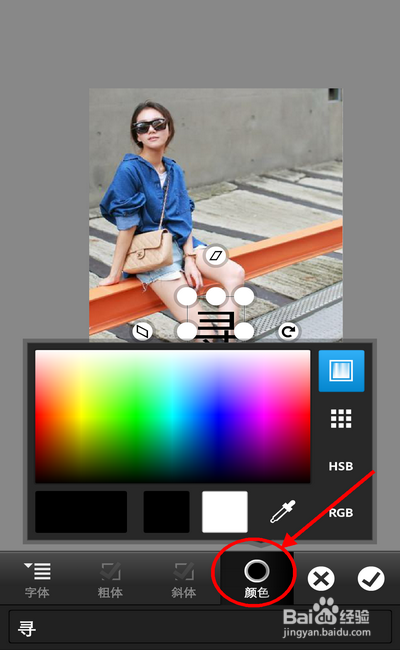
2、接着就可以输入文字了,在上排的工具栏里找到文本,我们输入一个“寻”字,可以通过颜色改变字体颜,通过字体变换文字字体。
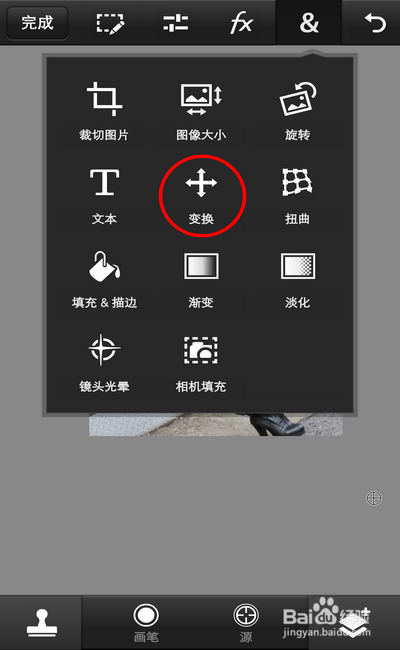
3、使用上排工具栏里变换将字放大和改变位置,可以解除其他里的固定比例来改变字形。
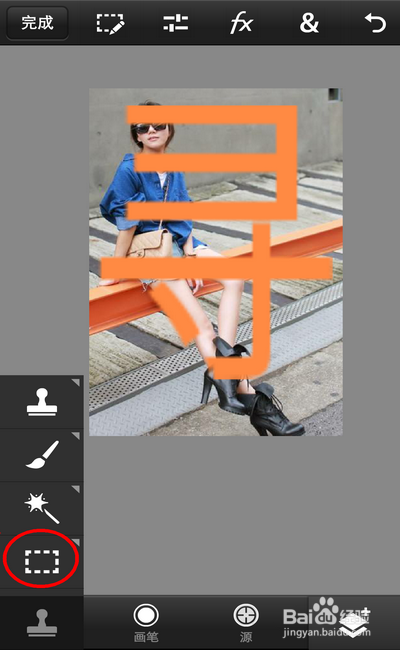
4、在左侧工具栏里找到矩形工具。在文字上拖出一个矩形框,把你想删除的部分框起来。
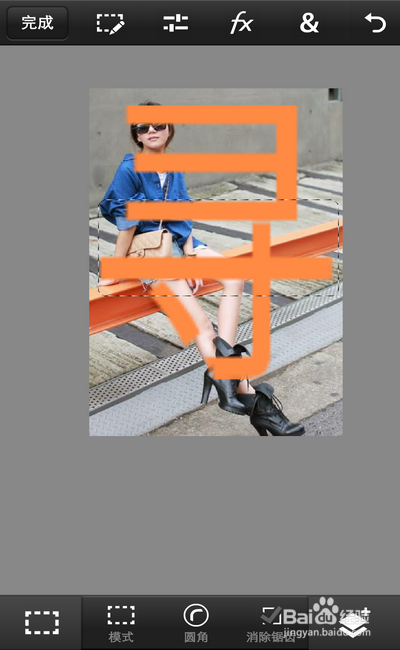
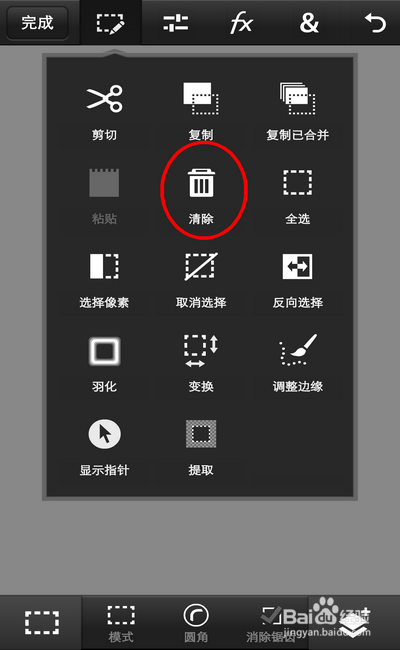
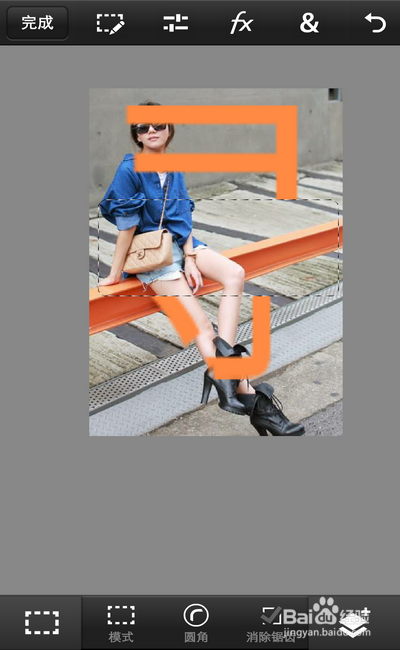
5、选好后点上面左边第一个选项里的清除。就可以将矩形框框住的部分删掉。
6、再次选择文本输入文字。我们输入“众里寻他千百度”。可以通过颜色改变文字颜色,通过字体变换文字字体。
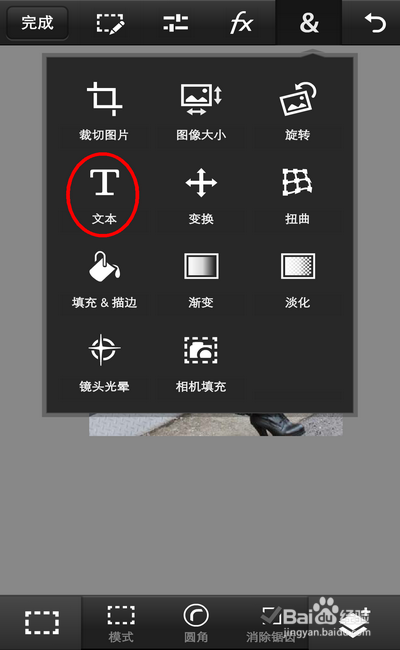
7、通过上排工具栏里的变换工具改变文字大小以及位置,先移动到差不多的位置。
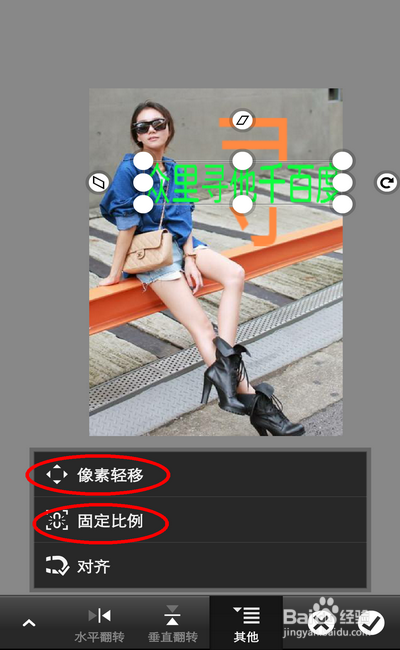
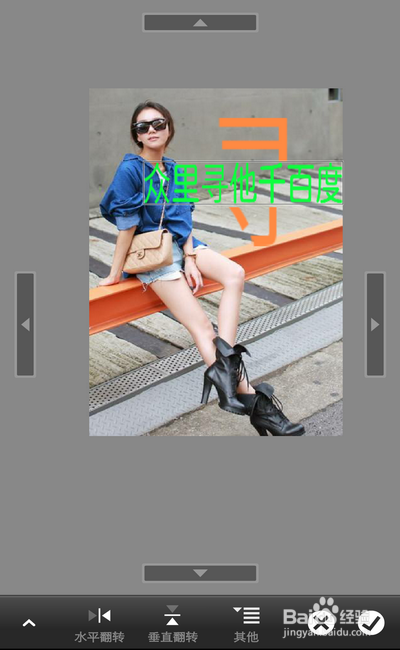
8、接着使用其他里像素轻移微调位置,解锁固定比例调整文字最终大小。
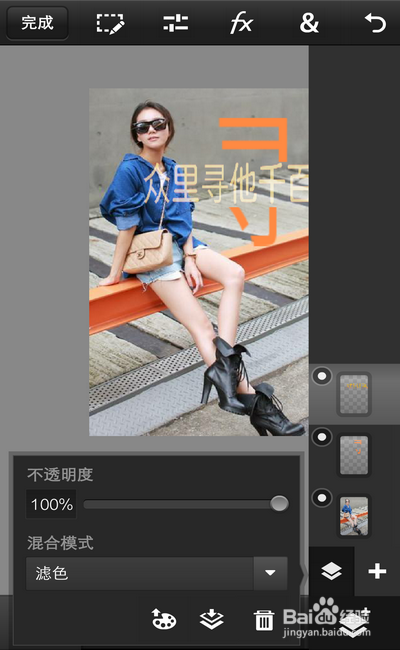
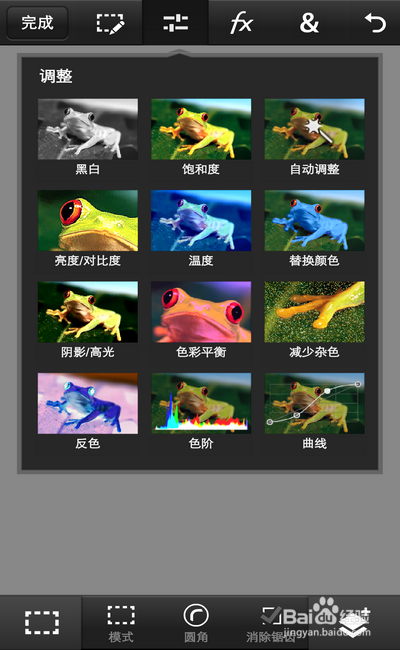
9、接下来要做的就是给我们的文字加一些特殊效果了,这个随自己心意,可以多加尝试。可以利用右下角的图层模式以及上排工具栏的各种效果。把文字变换成自己喜欢的样子。
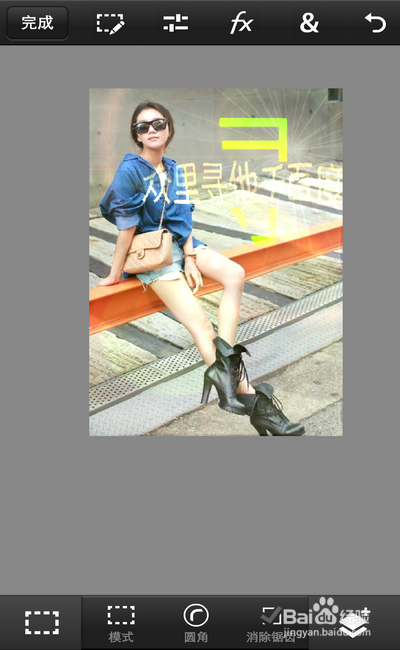
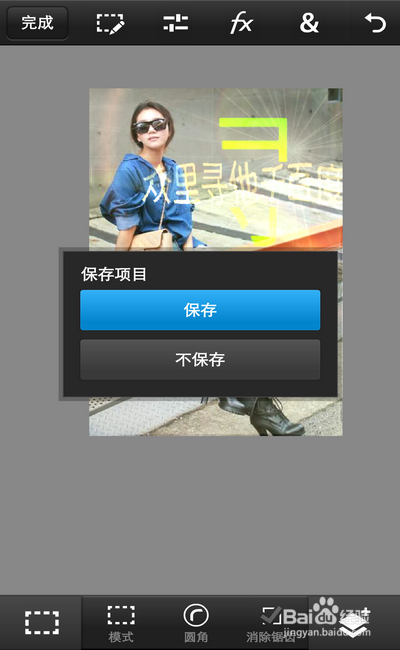
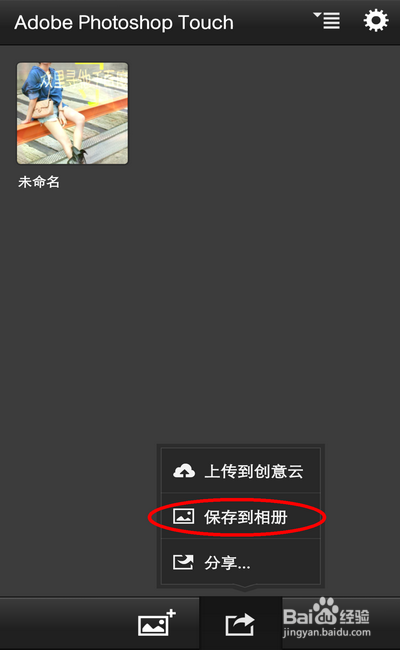
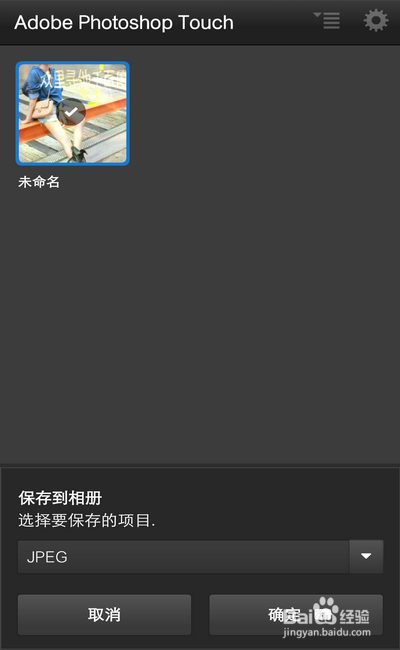
10、将完成的作品进行保存。保存之后会出现在刚打开Photoshop的界面。这时候可以在下面右侧的选项里找到导入的相册,需要选中目标才可以导出。然后把我们的作品导出来。
声明:本网站引用、摘录或转载内容仅供网站访问者交流或参考,不代表本站立场,如存在版权或非法内容,请联系站长删除,联系邮箱:site.kefu@qq.com。
阅读量:32
阅读量:110
阅读量:98
阅读量:190
阅读量:68