Firefox如何安全模式启动 火狐怎么打开安全模式
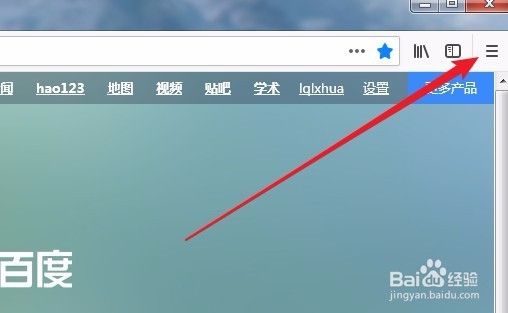
1、如果我们的浏览器临时还可以启动的话,可以在浏览器主界面点击右上角的“主菜单”按钮。
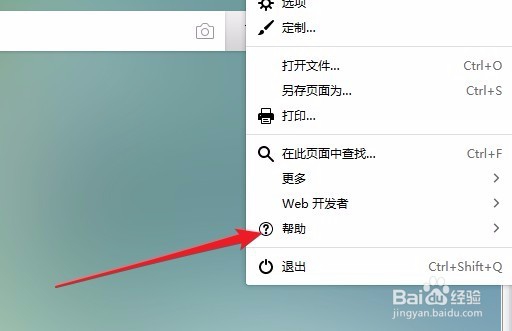
2、在弹出的下拉菜单中我们找到并点击“帮助”菜单项。
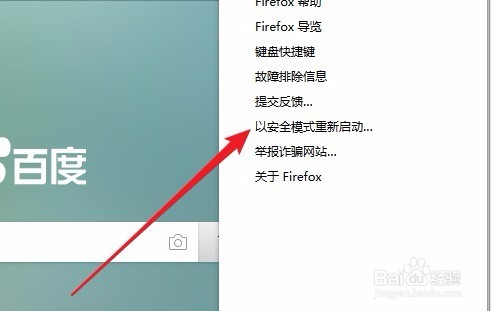
3、接下来在打开的帮助二级菜单中,我们点击“以安全模式重新启动”菜单项。
4、接着就会弹出一下确认重新启动并禁用附加组件的提示窗口,点击“重新启动”按钮即可。

5、重新启动后,就会弹出一个Firefox安全模式的窗口,点击“在安全模式下启动”按钮即可。这样我们的Firefox浏览器就进入了安全模式了。

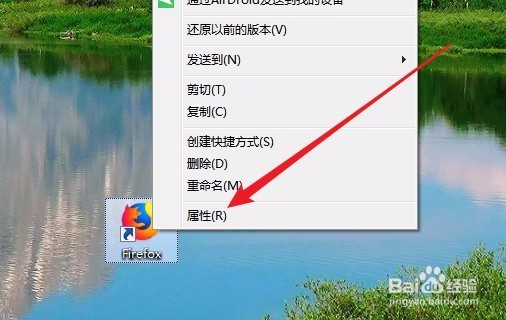
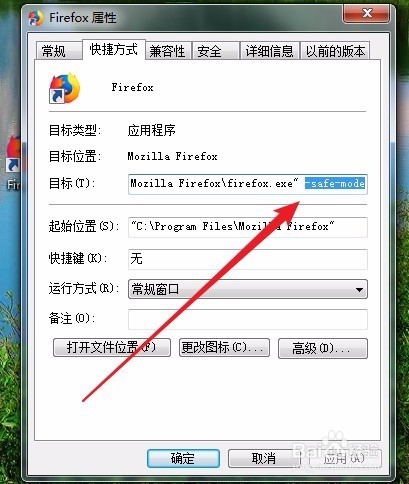
1、如果我们的浏览器不能启动了,我们也可以右键点击Firefox浏览器的快捷方式图标,在弹出菜单中选择“属性”菜单项。
2、接下来在打开的Firefox浏览器的属性窗口中,在目标文本框中的字符后面加上 -safe-mode,然后点击确定按钮 。这样以后再启动Firefox浏览器,就会自动进入安全模式了。
声明:本网站引用、摘录或转载内容仅供网站访问者交流或参考,不代表本站立场,如存在版权或非法内容,请联系站长删除,联系邮箱:site.kefu@qq.com。
阅读量:173
阅读量:108
阅读量:49
阅读量:71
阅读量:162